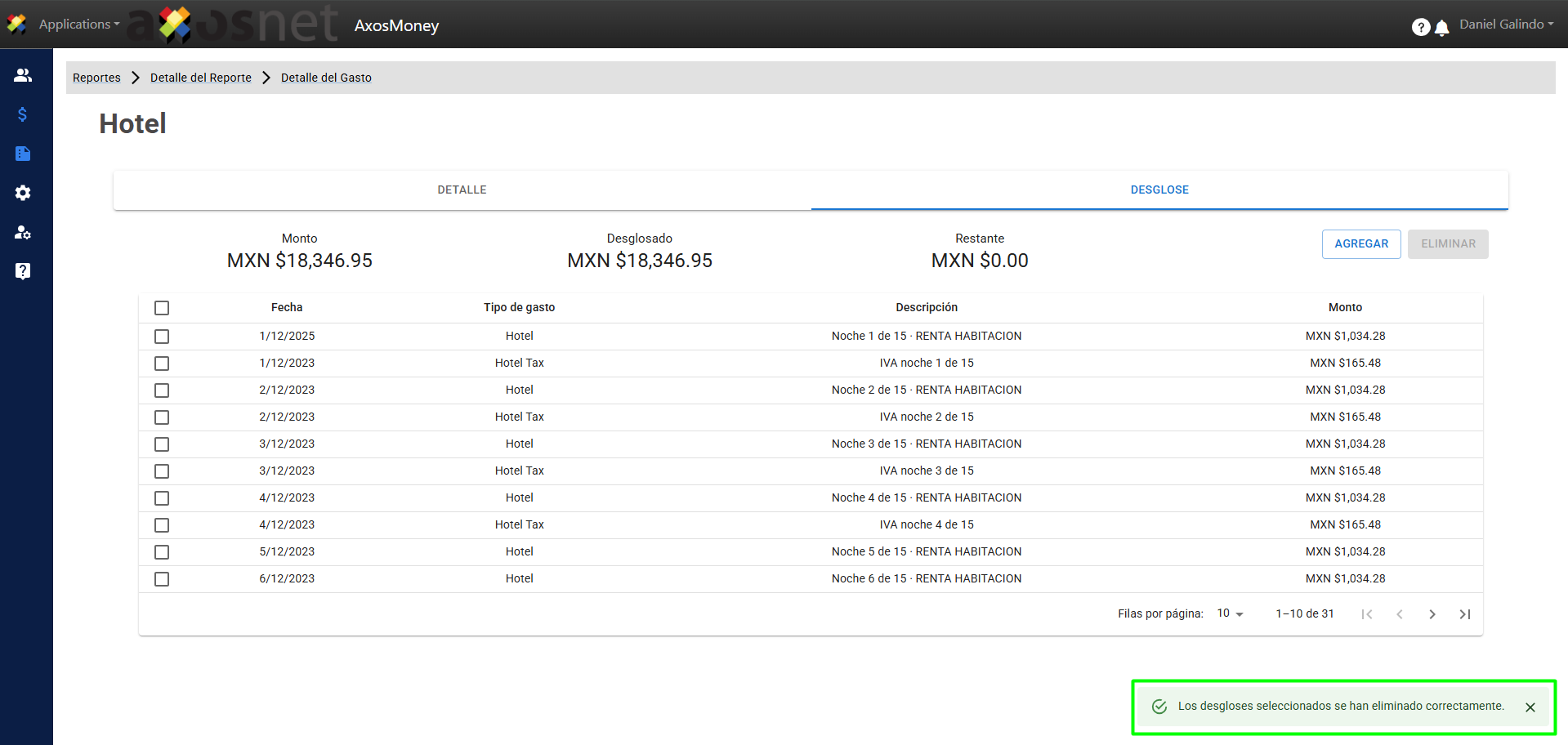
El desglose de gastos en AxosMoney le permite dividir una única entrada de gastos en varias individuales, cada una con su propio tipo de gasto, importe y detalles. Esto es especialmente útil para los gastos que abarcan varias categorías, como una factura de hotel que incluye cargos por habitación, comidas, estacionamiento e impuestos, donde cada componente debe informarse por separado facilitando el cumplimiento la política de su organización. En lugar de enviar una suma total global, el desglose proporciona un desglose claro y transparente. Dentro de AxosMoney puede añadir, editar y eliminar líneas desglosadas individuales directamente en el reporte de gastos.
Ver desglose de gastos
Para consultar la información detallada del desglose de gastos generado por AxosMoney puede seguir los siguientes pasos:
1. Ingrese a la sección de Reportes.
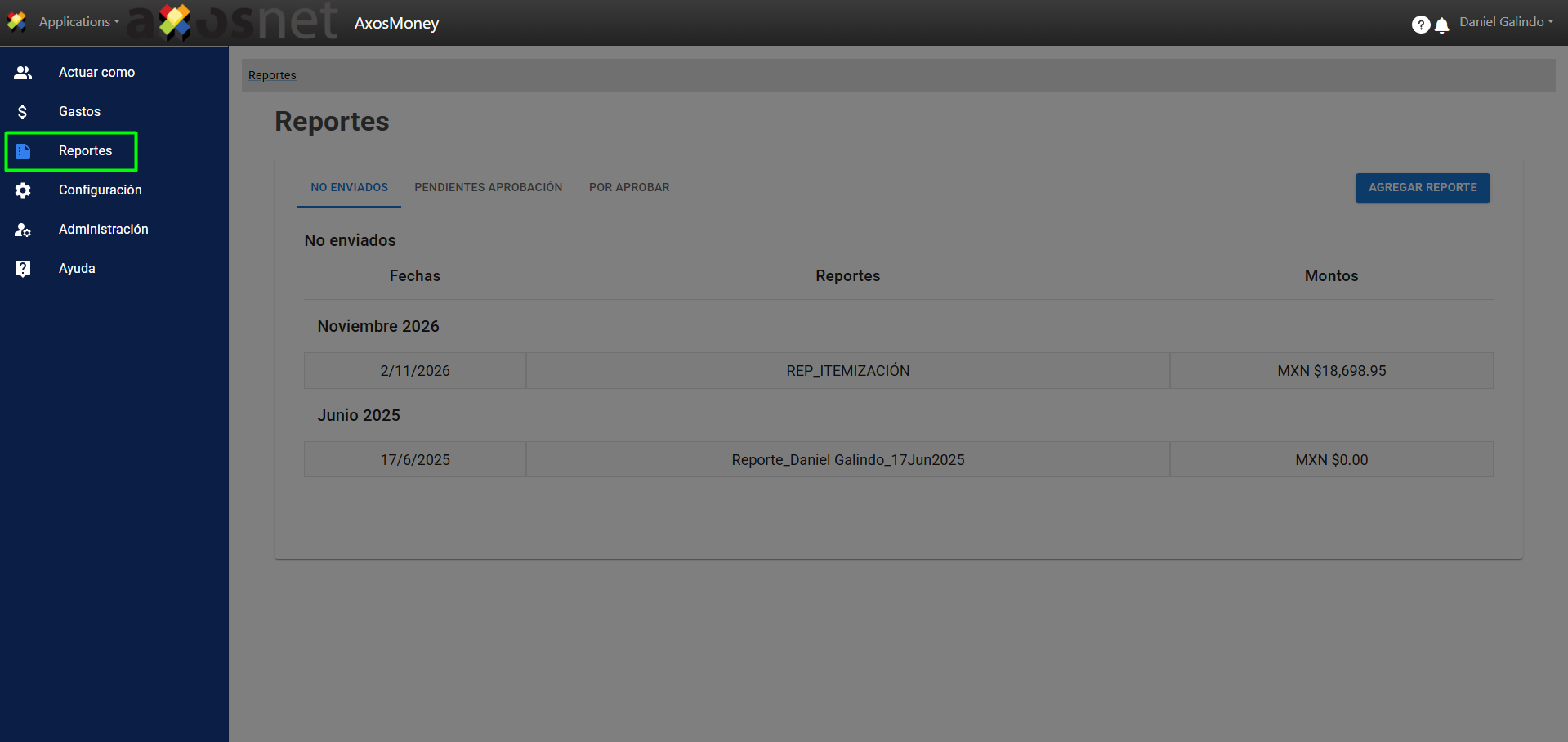
2. Haga clic en el reporte creado para ver el detalle.
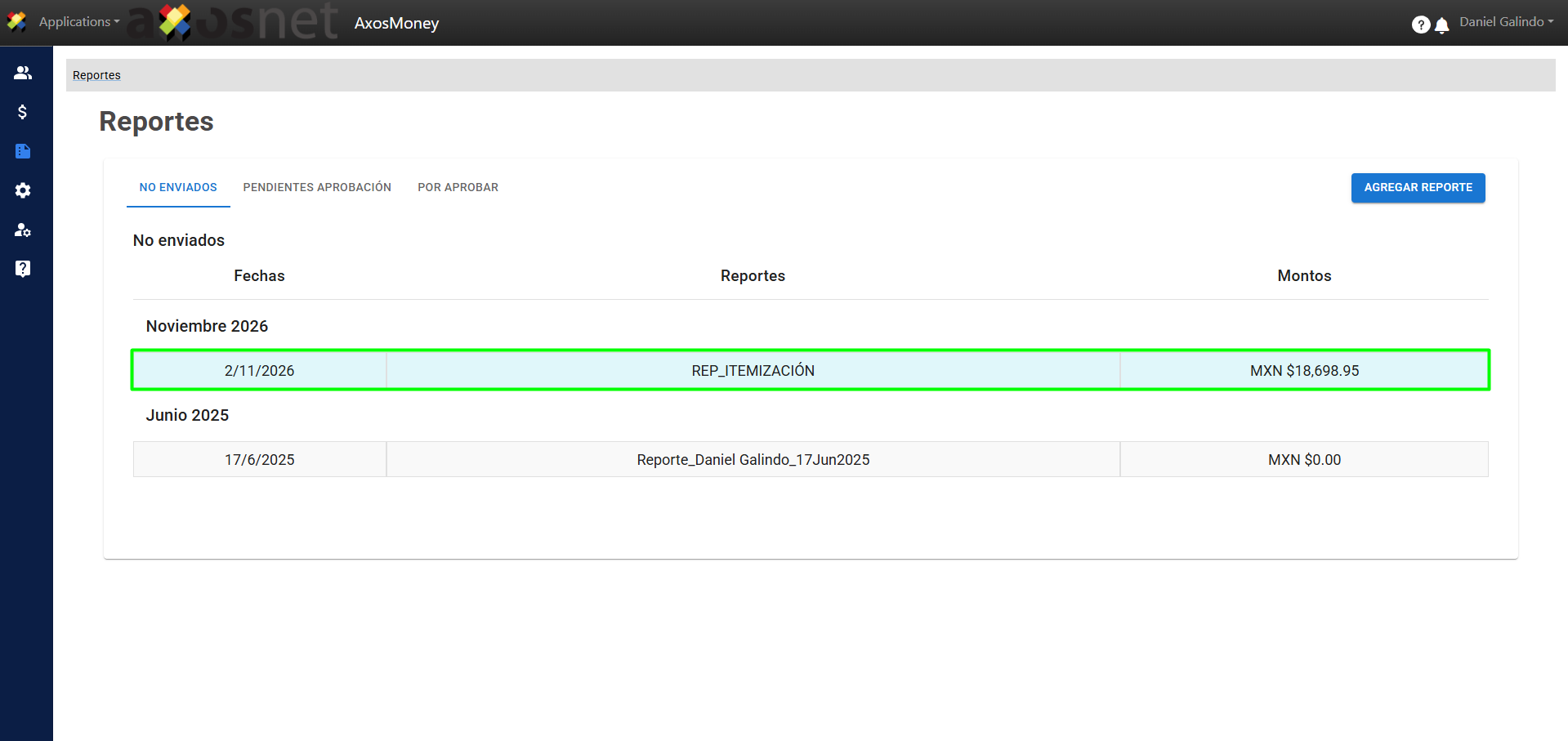
3. Haga clic en un gasto para ver el detalle.
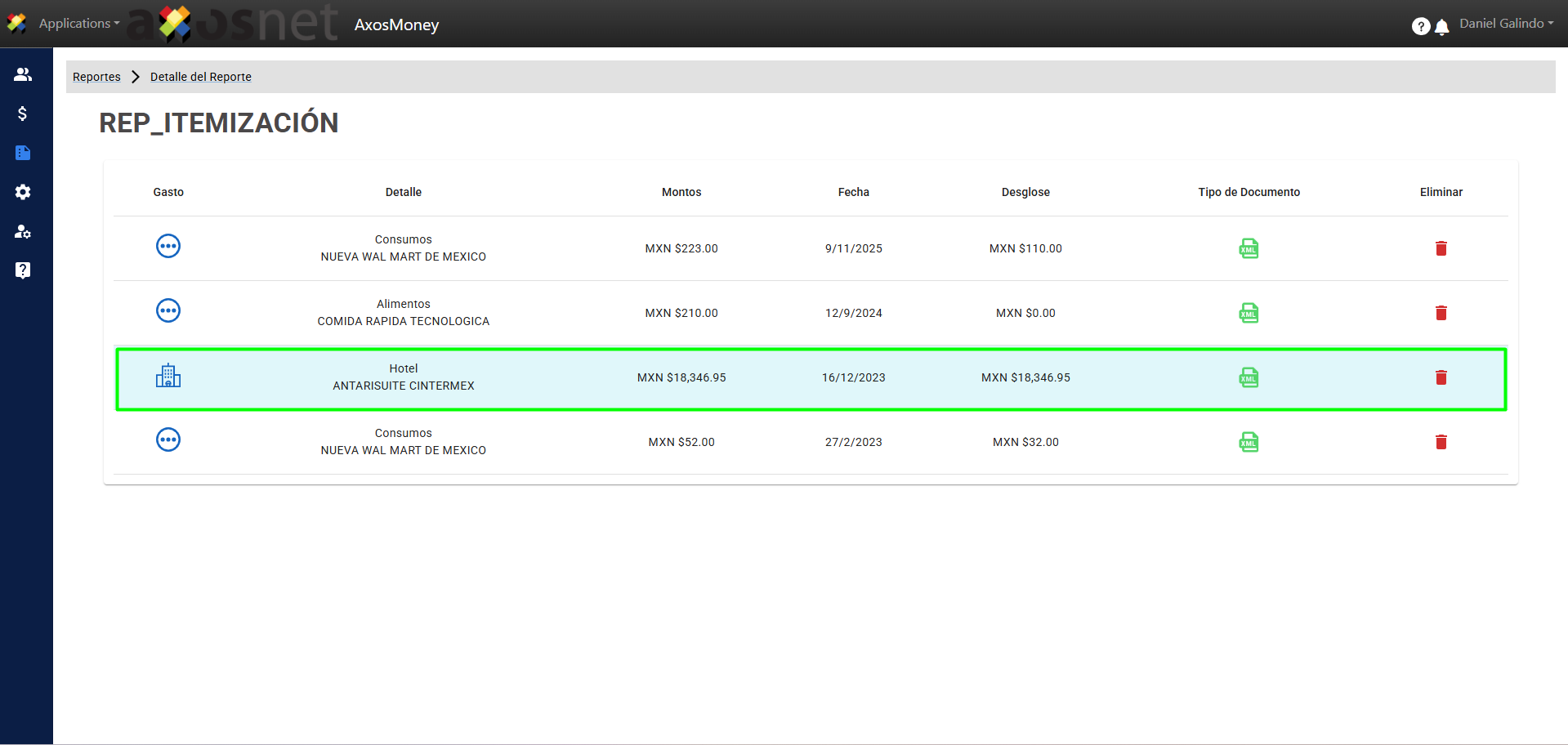
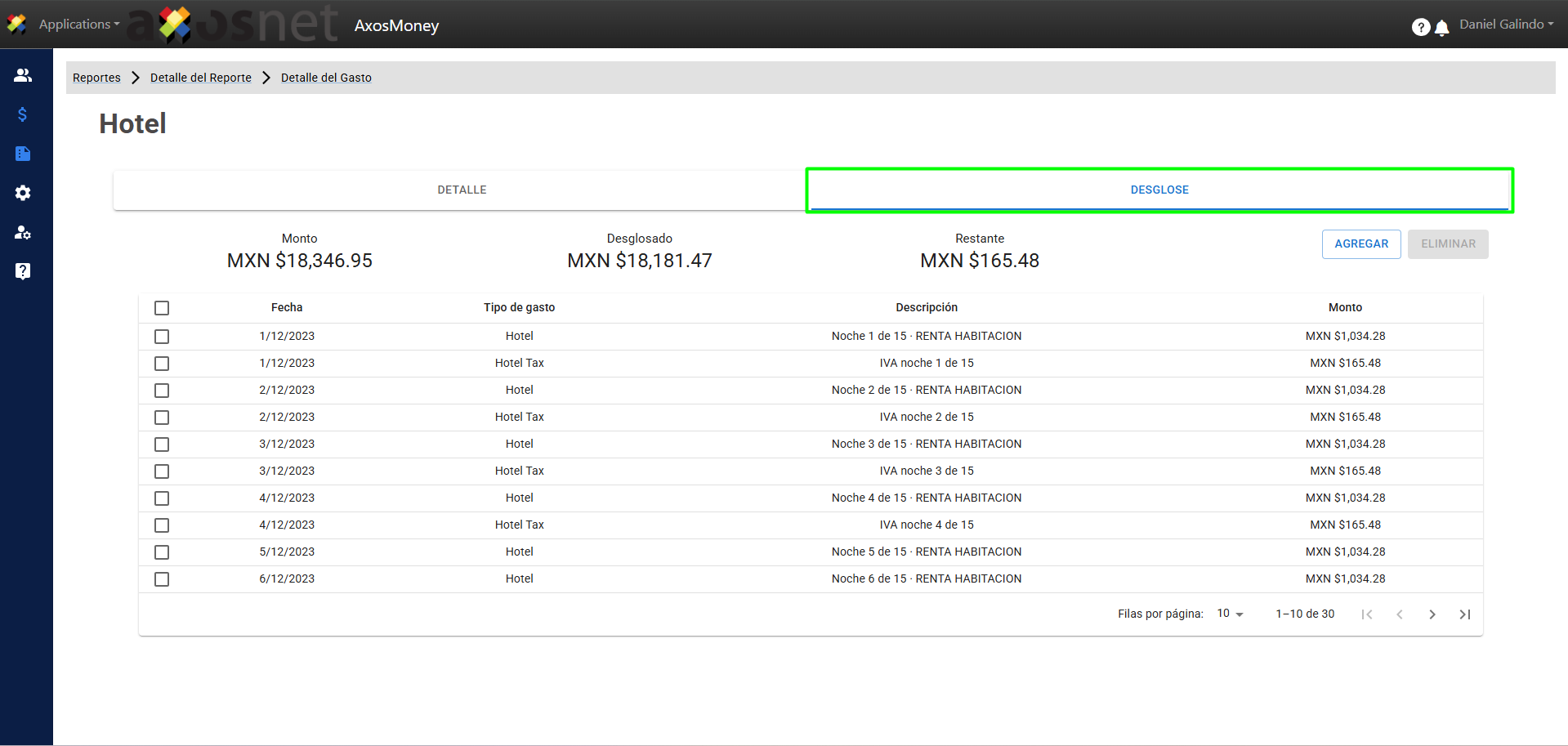
4. En el detalle del gasto haga clic en la pestaña de DESGLOSE.
Nota: En esta sección se listan los gastos itemizados de forma automática por AxosMoney. En caso de requerirlo, o si existe un monto pendiente, es posible añadir un desglose manualmente.
Tenga en cuenta que los gastos correspondientes a Hospedaje/Hotel permiten una clasificación detallada por noche, a diferencia de otros rubros. Para más detalles, consulte la guía “Configuración Desglose de Gastos (Hotel)”
Agregar un desglose de gasto
Si necesita desglosar un gasto manualmente, ya sea porque no se realizó de forma automática o porque quedó un monto pendiente, puede agregarlo según sus necesidades siguiendo estos pasos:
1. En el detalle del gasto haga clic en la pestaña de Desglose. Esta sección permite consultar el desglose automático de gastos efectuado por AxosMoney, así como llevar a cabo dicha itemización de forma manual si así lo prefiere.
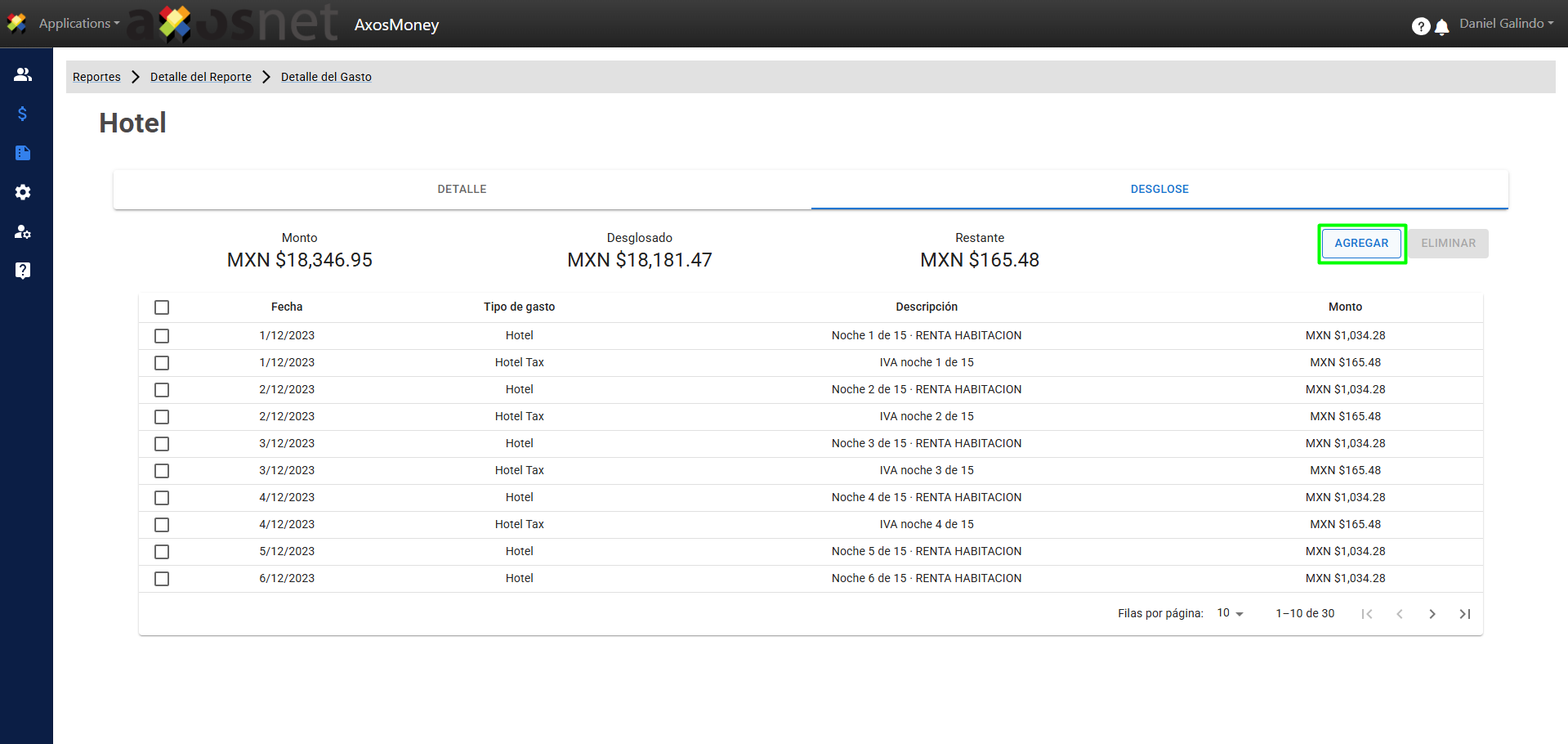
2. Haga clic en AGREGAR.
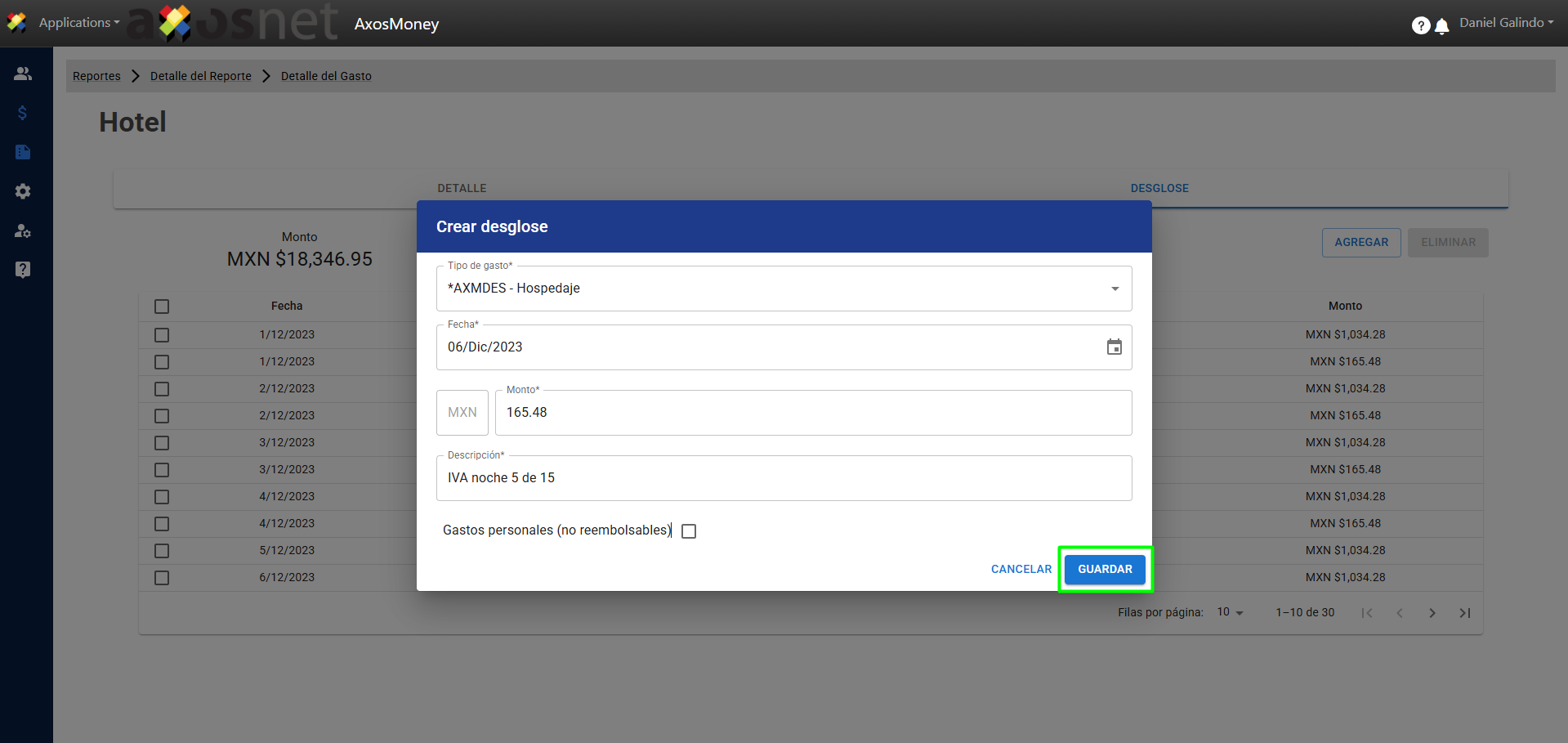
3. Aparecerá una pantalla emergente en la que llenará los datos necesarios para registrar un desglose de gasto. Al finalizar haga clic en GUARDAR.
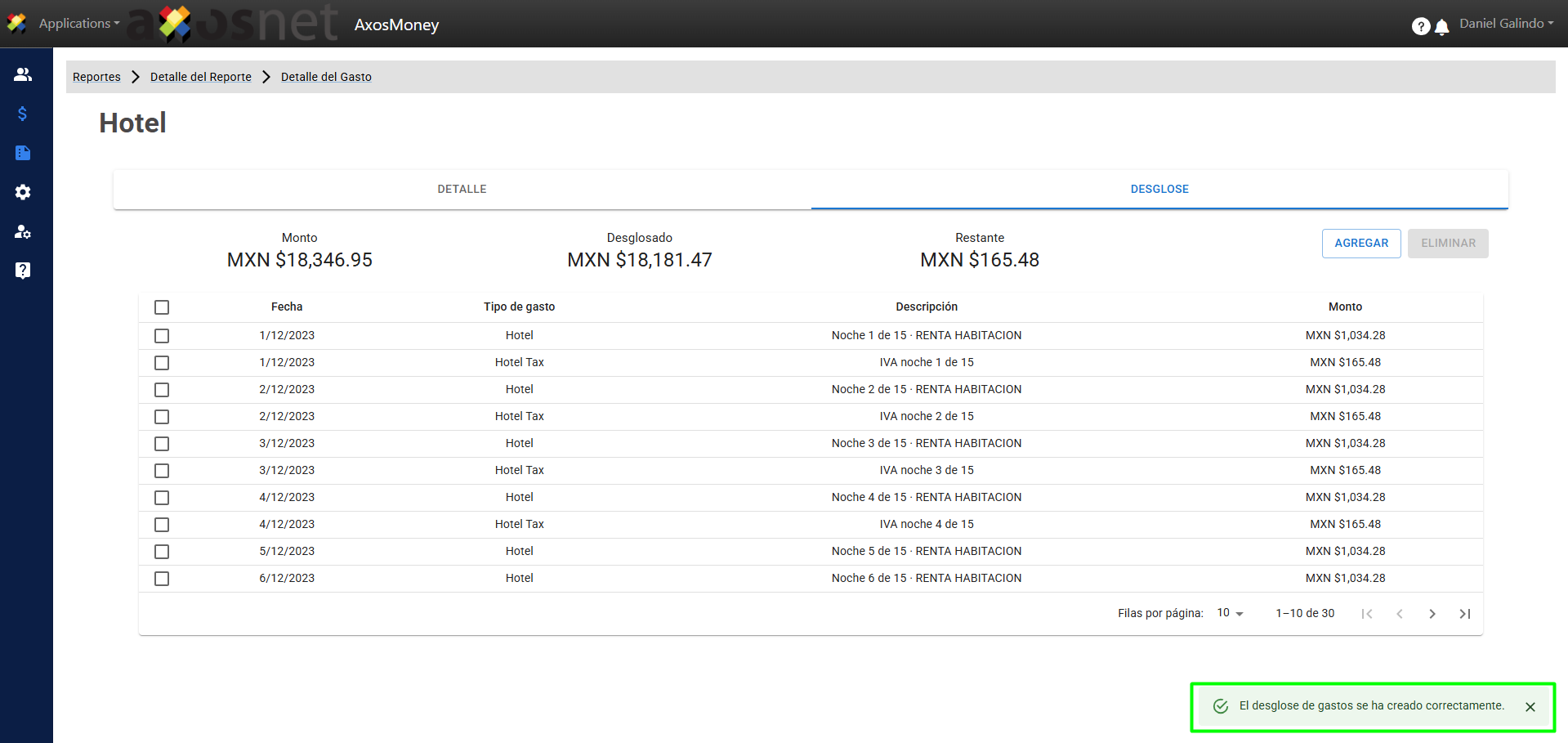
4. El gasto aparecerá en la pantalla de desglose y se actualizará el monto que queda restante para desglosar.
Editar un desglose de gasto
Para editar un desglose de gastos puede seguir los siguientes pasos:
1. En el detalle del gasto haga clic en la pestaña de Desglose.
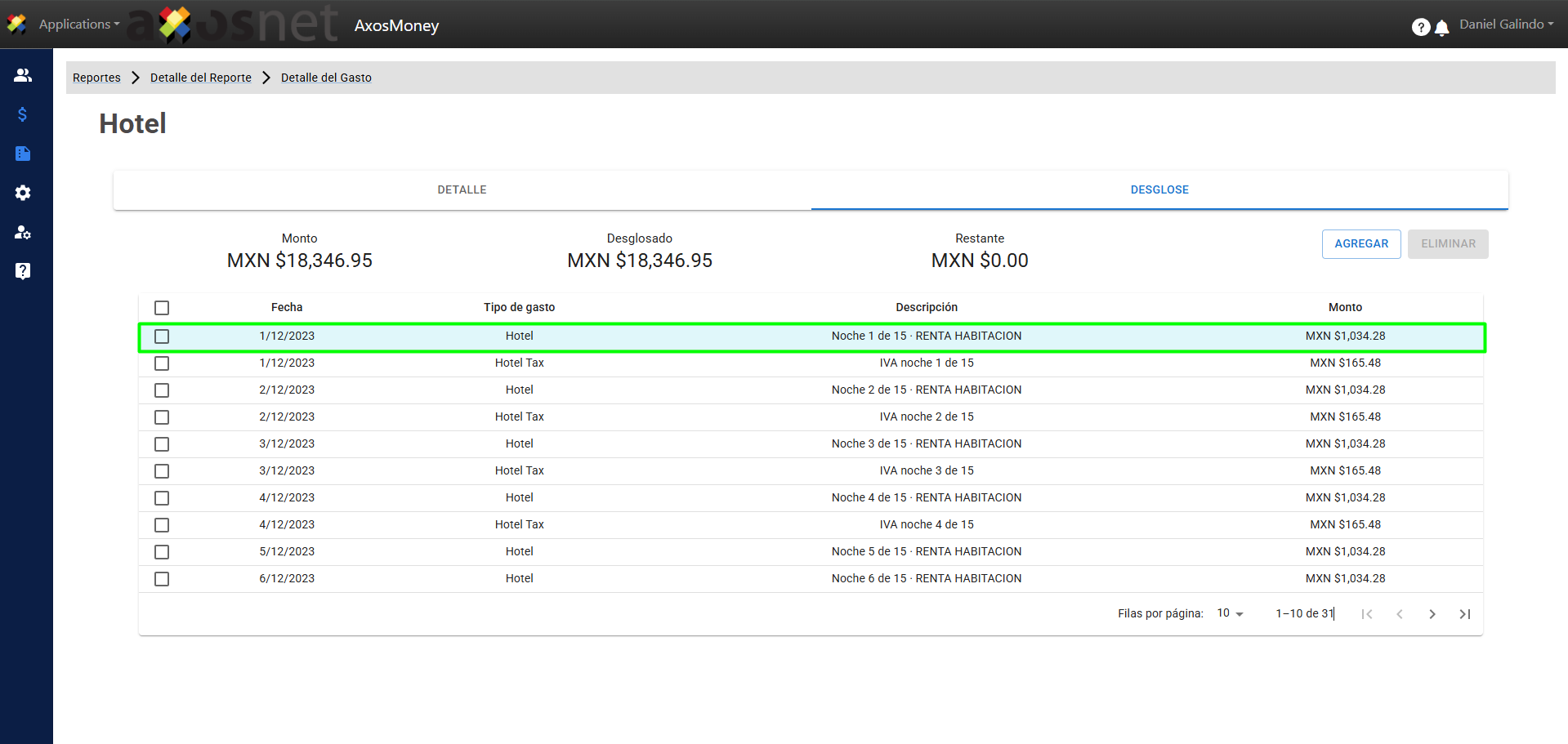
2. Haga clic en el gasto para editar los datos.
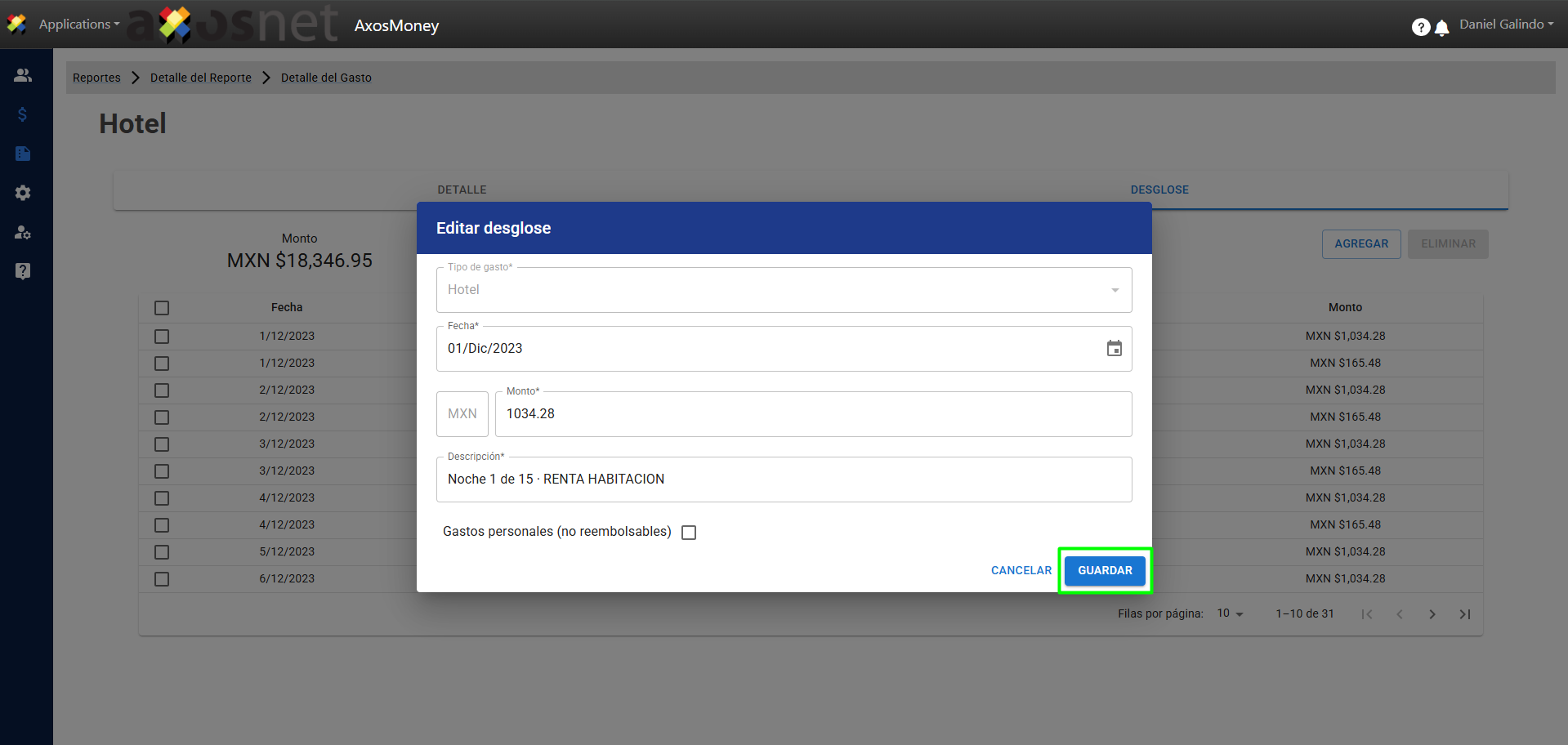
3. Edite los datos y al finalizar haga clic en GUARDAR.
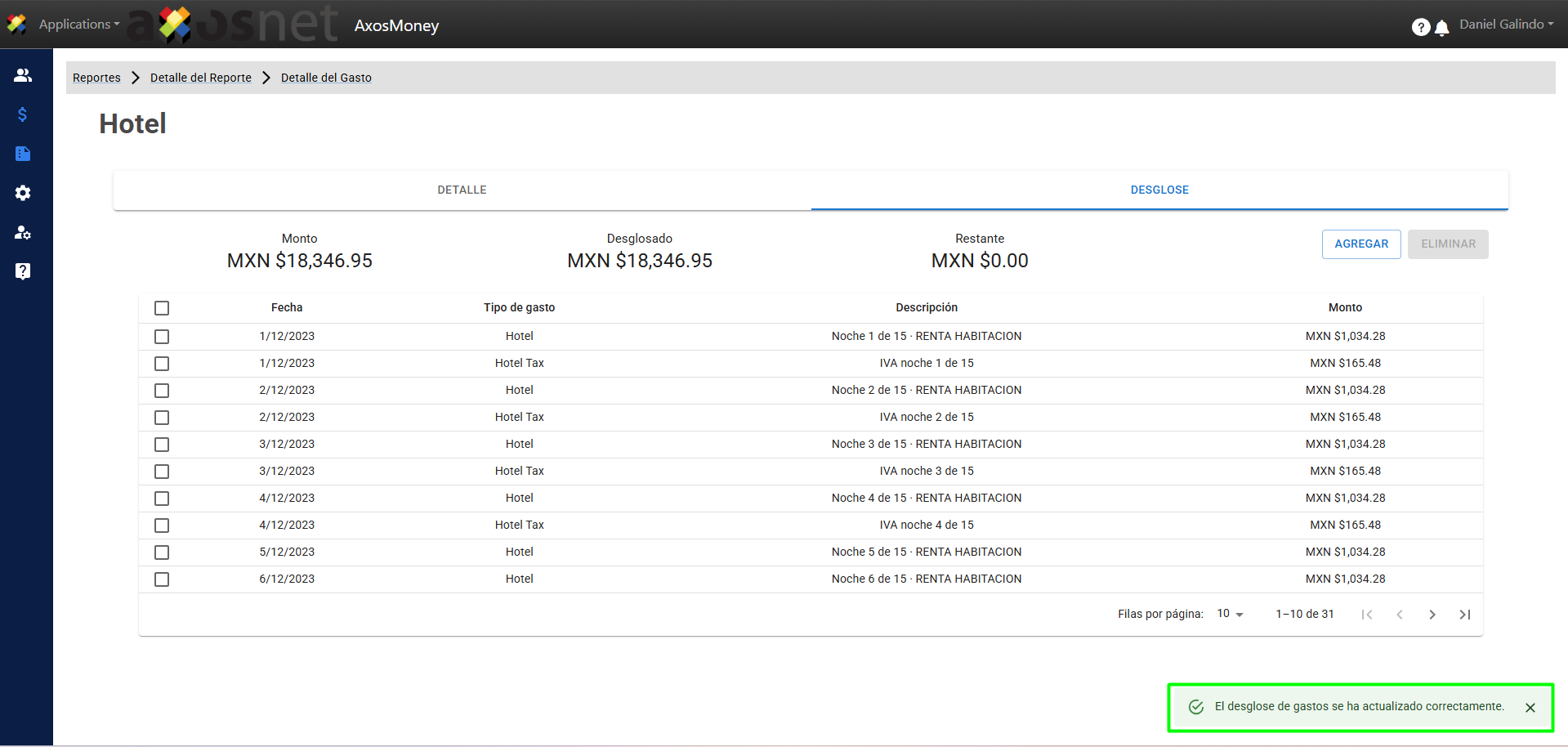
4. El gasto aparecerá en la pantalla de desglose con la información actualizada.
Eliminar un desglose de gasto
Para eliminar un desglose de gastos puede seguir los siguientes pasos:
1. En el detalle del gasto haga clic en la pestaña de Desglose.
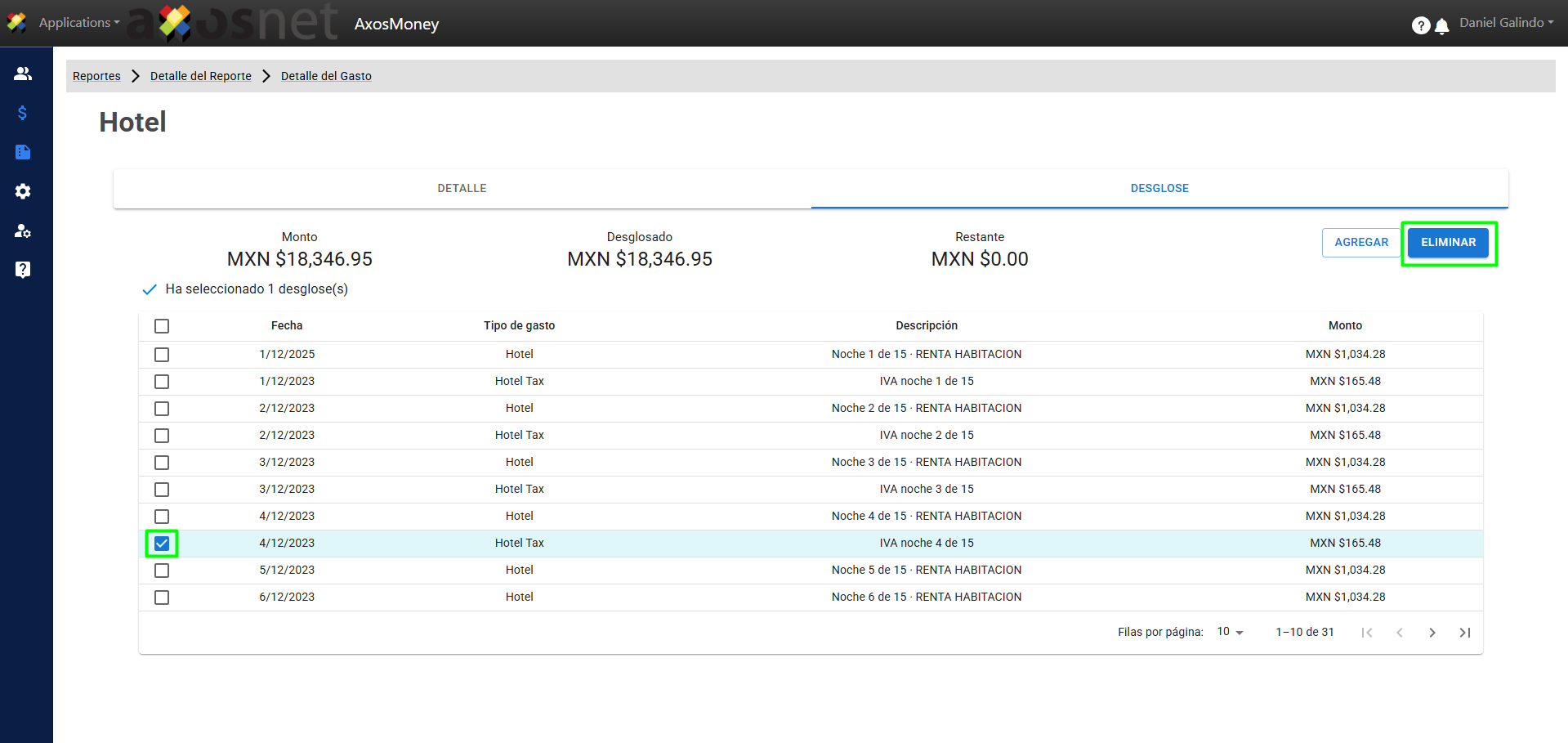
2. Seleccione el gasto con el checkbox como se muestra en la imagen, al hacerlo aparecerá la opción de eliminar el desglose de gasto.
3. Al hacer clic en eliminar aparecerá una ventana emergente para confirmar la acción. Haga clic en Confirmar.
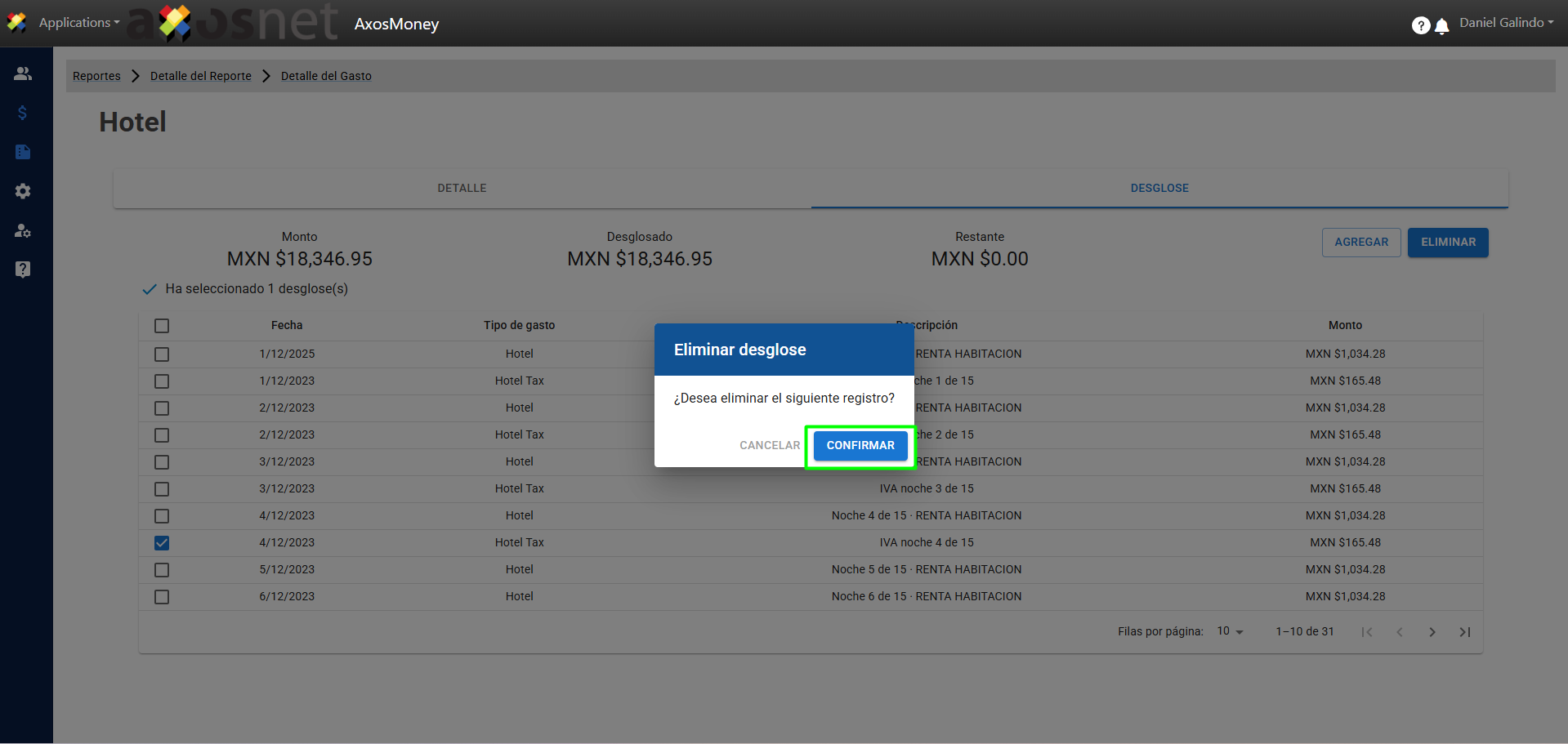
4. Al confirmar, el DESGLOSE será eliminado y dejará de aparecer en la pestaña.