AxosMoney Rewards es un sistema de recompensas para los colaboradores de su organización, donde pueden canjear productos mediante un sistema de puntos. Los puntos se obtienen al recibir reconocimientos de otros compañeros. Un rol clave es el de los líderes de equipo, quienes tienen la responsabilidad de aprobar o rechazar dichos reconocimientos. Además, el administrador de la cuenta es el encargado de gestionar tanto las recompensas disponibles como su valor asignado en puntos.
Descripción General
En esta sección de AxosMoney Rewards solo el Administrador podrá gestionar los productos que pueden ser canjeados como recompensas por los colaboradores. Estos productos pueden ser importados desde una lista de Amazon Business o se pueden cargar productos manualmente.
Para ingresar a la sección de Productos de Recompensas puede seguir los siguientes pasos:
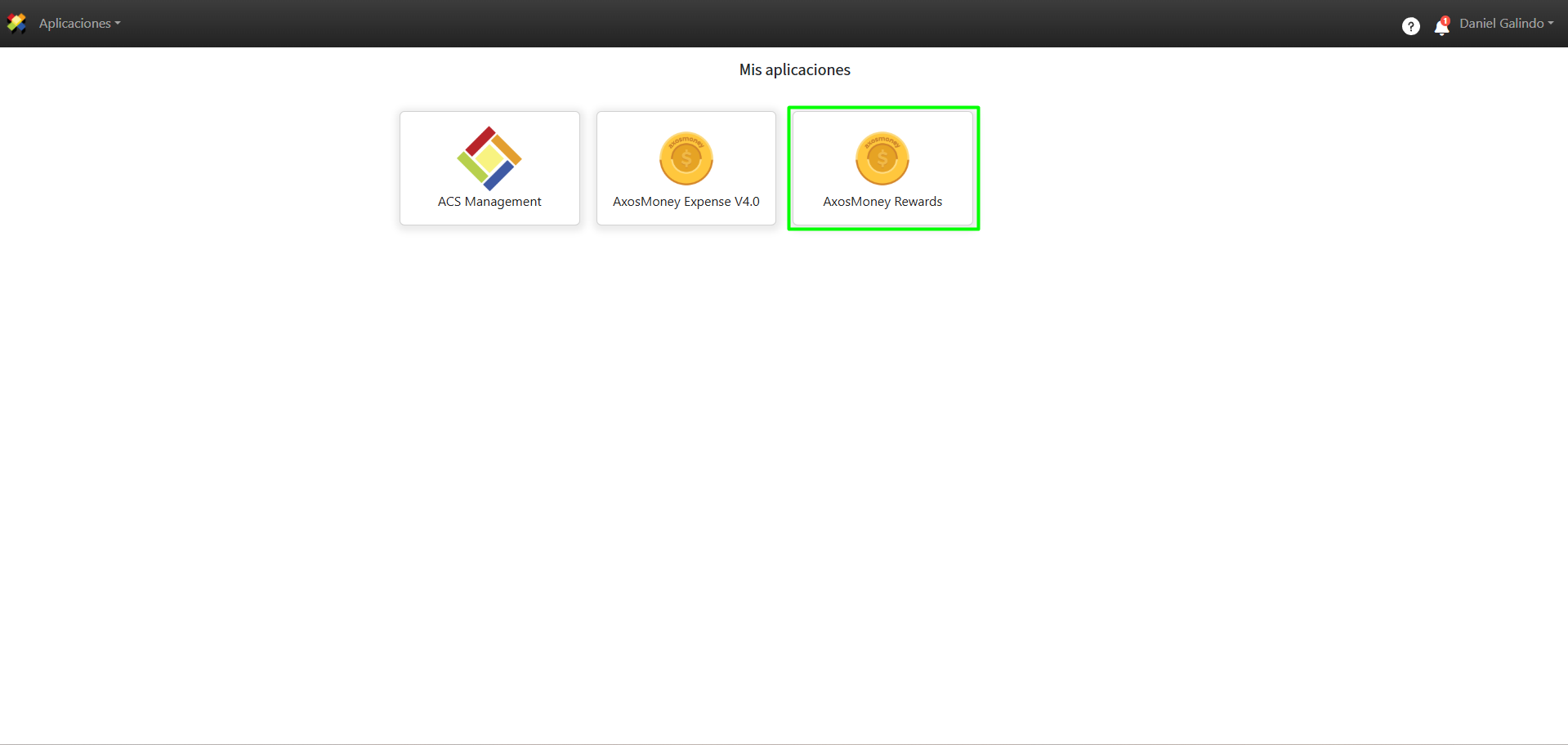
1. Ingrese a ACS Management y seleccione la aplicación AxosMoney Rewards.
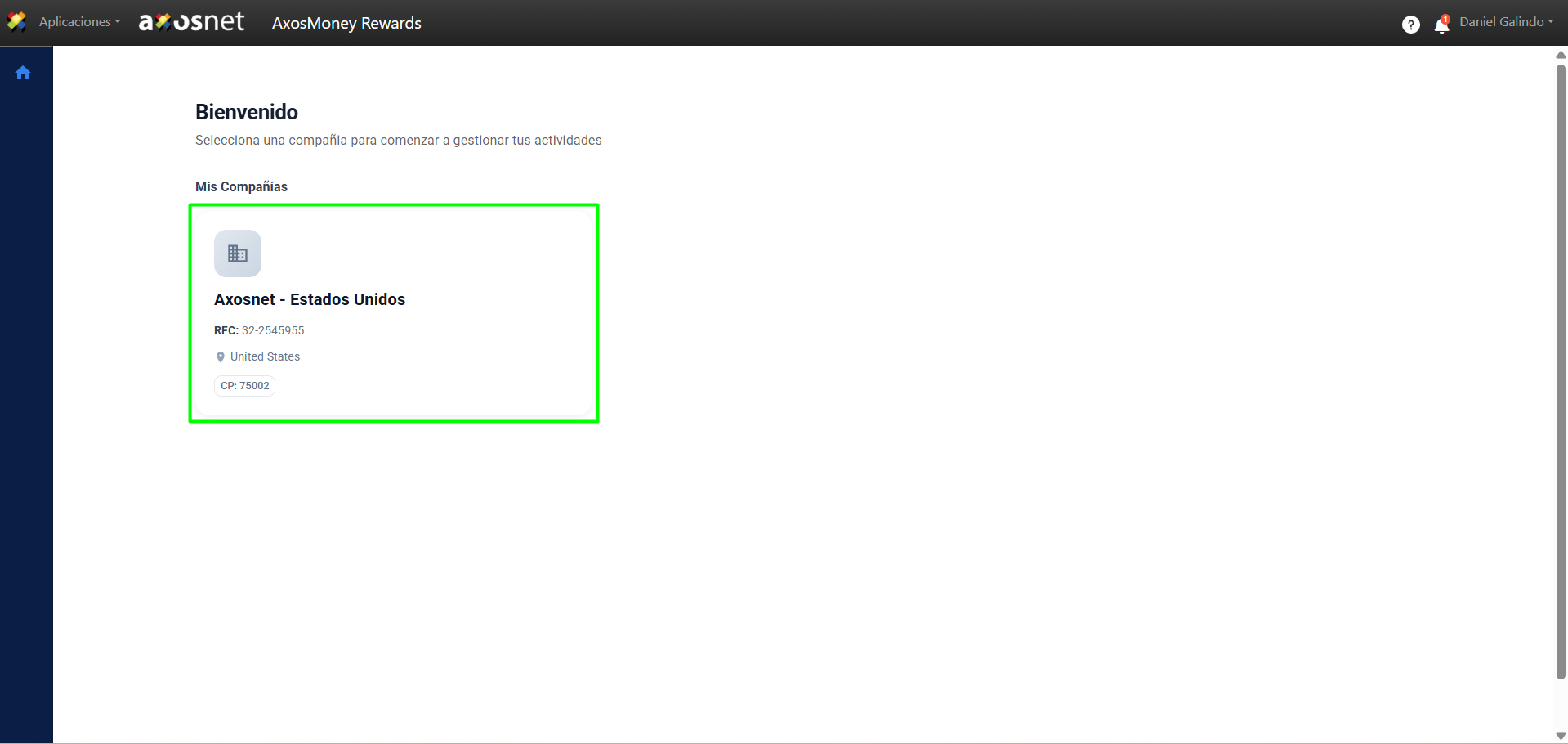
2. Seleccione la compañía que desea gestionar.
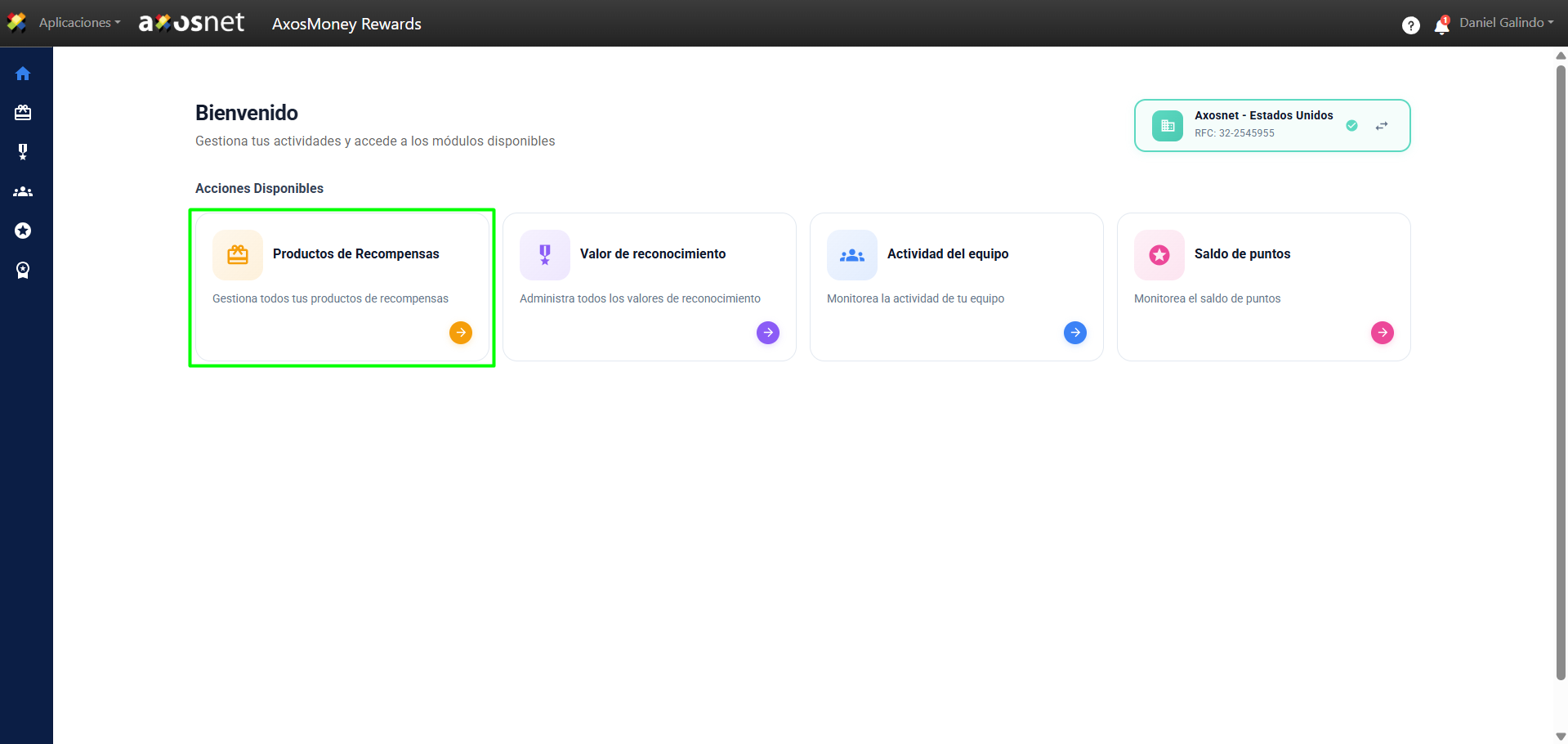
3. Haga clic en la tarjeta Productos de Recompensas.
4. En esta sección podrá gestionar los productos que pueden ser canjeados como recompensas.
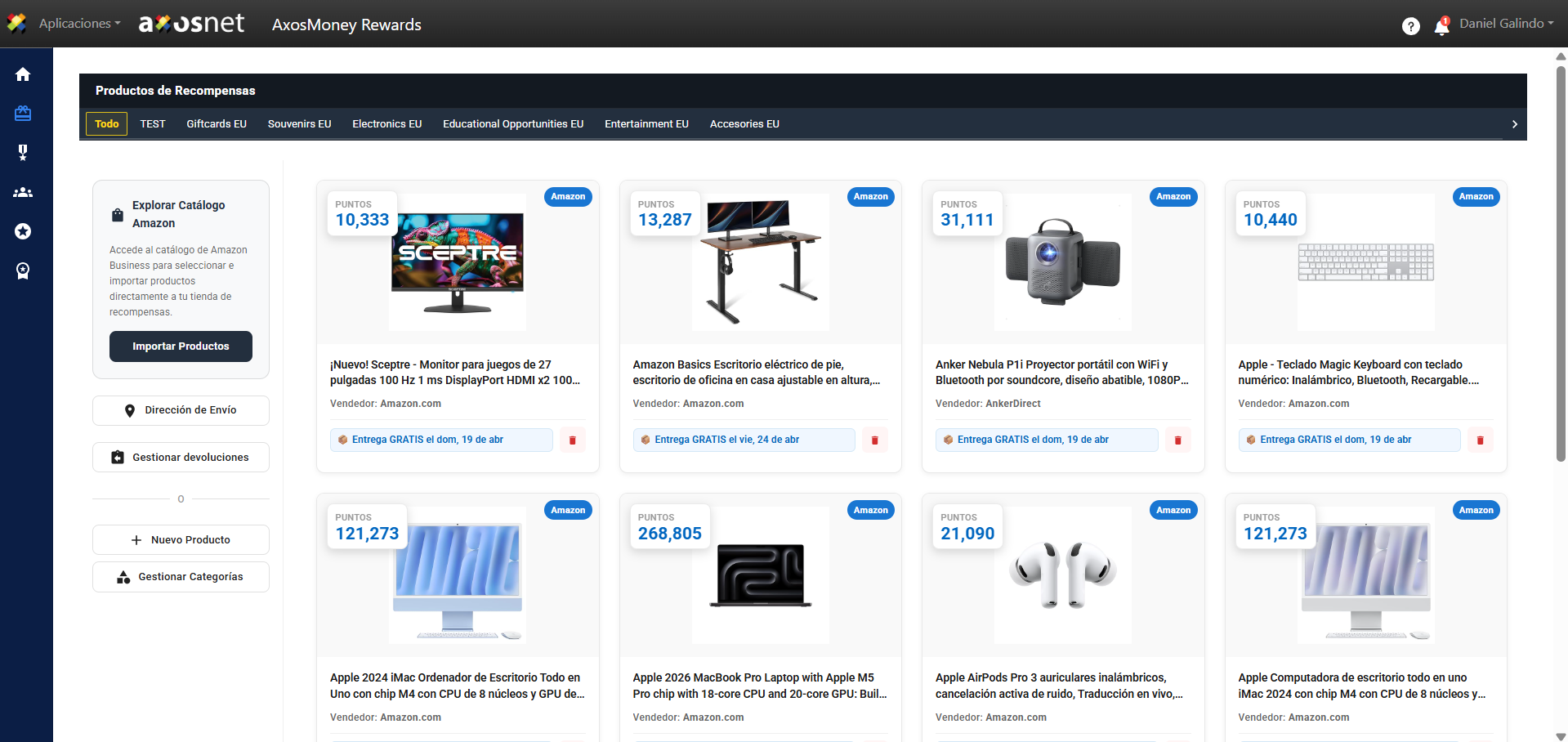
Importar Productos (Amazon Business)
Los productos de Amazon que se muestran en Rewards se configuran previamente en la cuenta de Amazon Business por parte del administrador del cliente.
Para importar productos desde su catálogo de Amazon Business puede seguir los siguientes pasos:
1. Haga clic en Importar Productos.
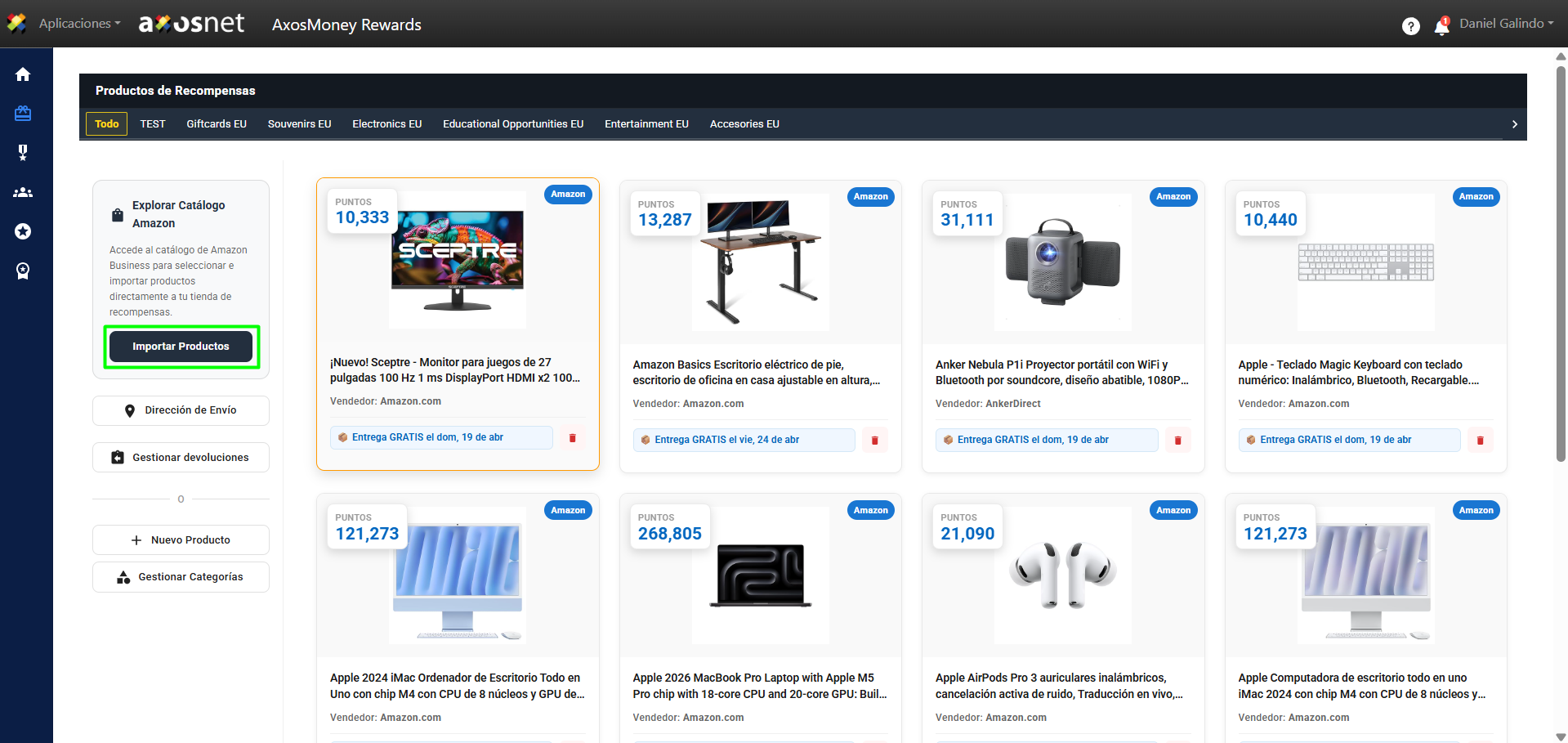
Nota: En el menú lateral izquierdo podrá filtrar los productos por subcategorías.
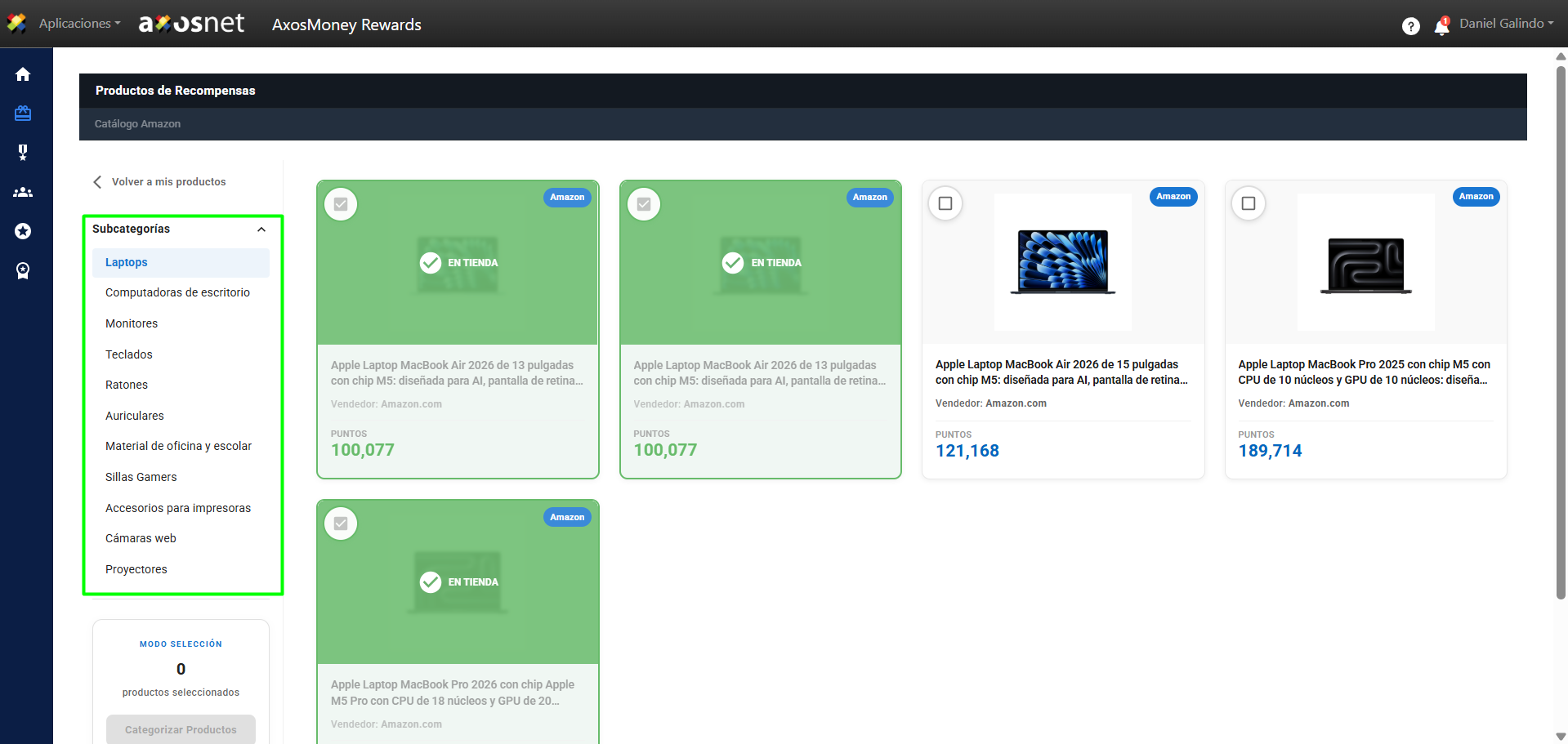
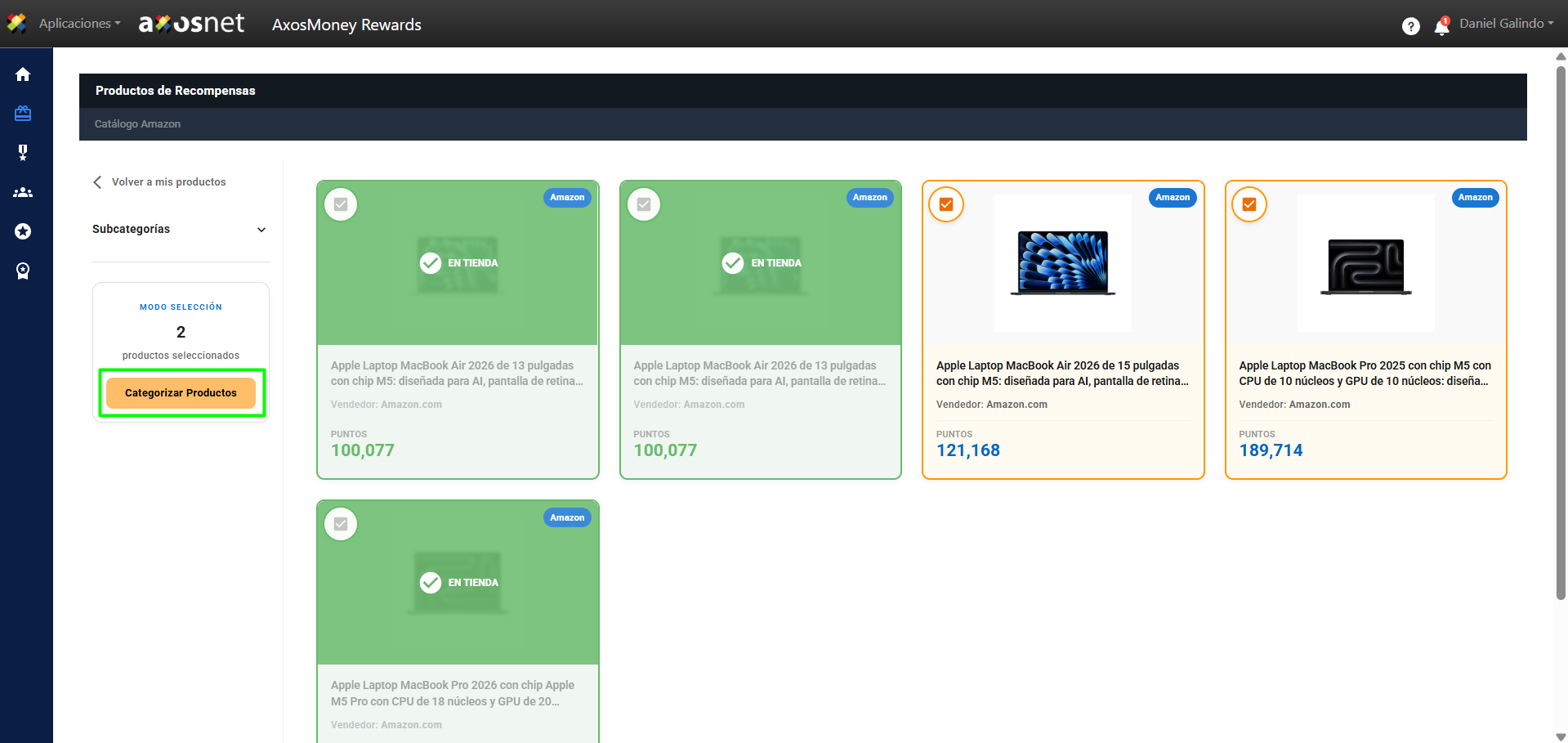
2. Seleccione uno o varios productos haciendo clic en el checkbox que aparece en la tarjeta de cada producto.
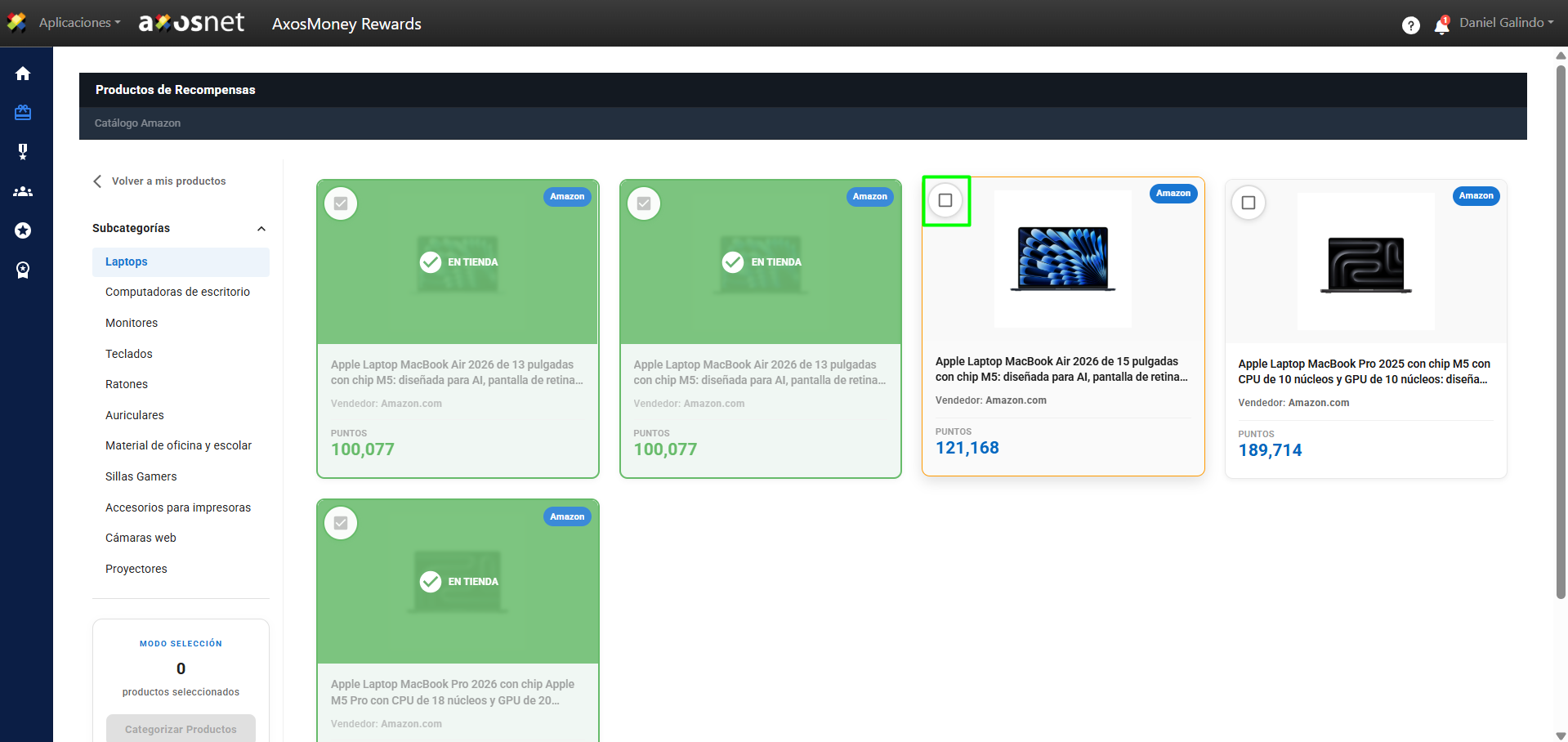
3. Haga clic en Categorizar Productos para continuar.
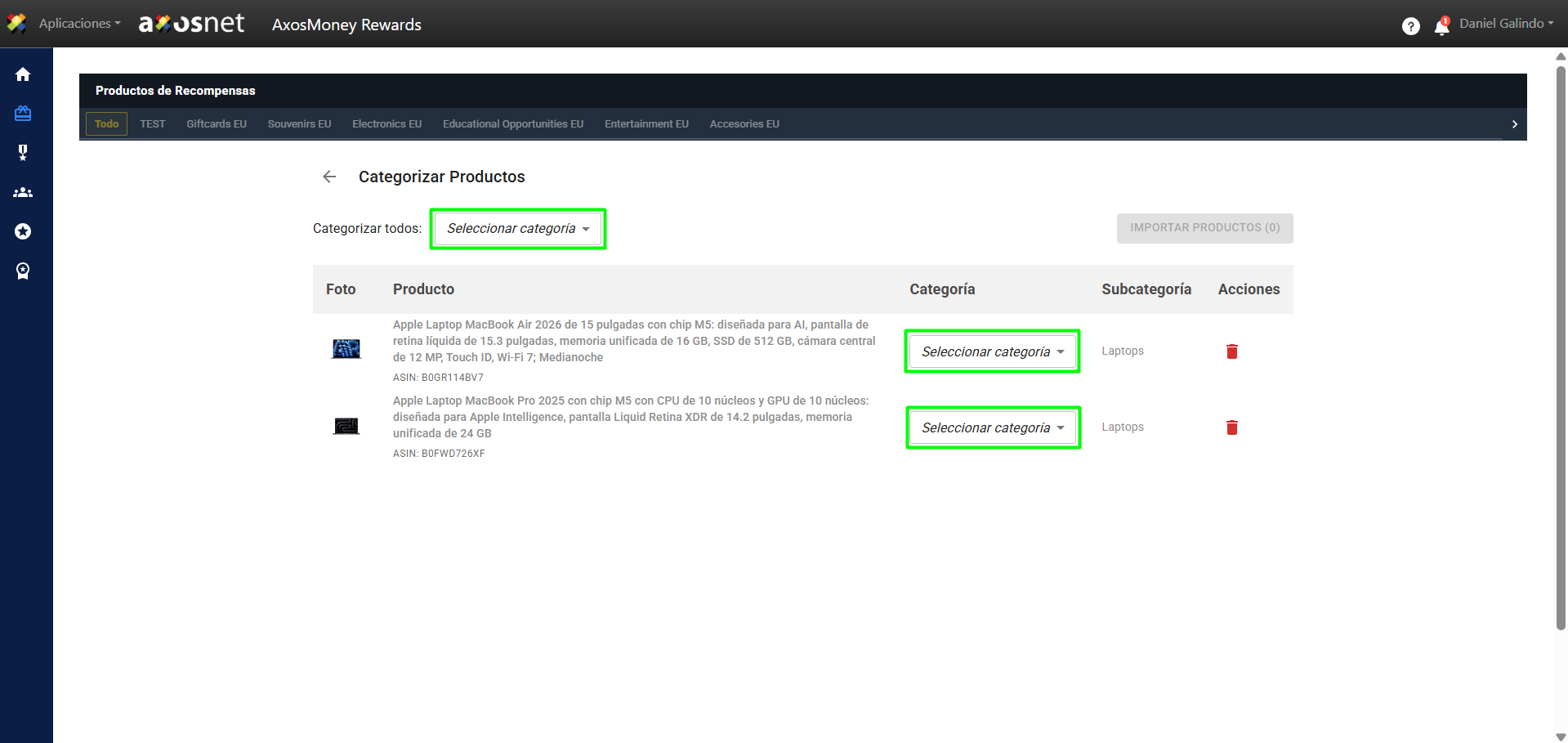
4. En esta sección podrá seleccionar la categoría en la que se almacenarán los productos. Se pueden categorizar todos en una sola categoría utilizando el dropdown de arriba o en diferentes categorías utilizando el dropdown de cada producto.
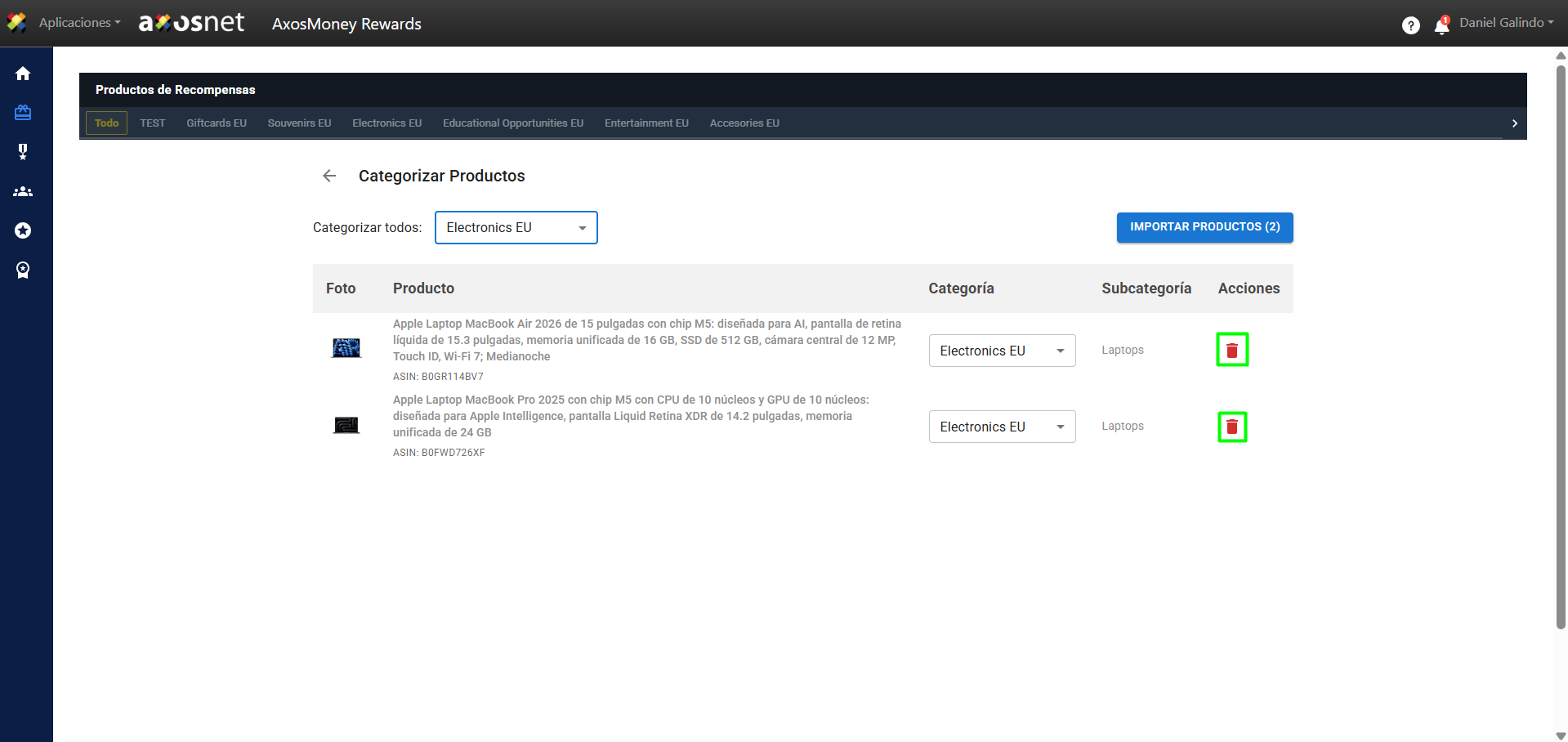
Nota: Puede eliminar los productos antes de importarlos haciendo clic en el botón de la columna de acciones.
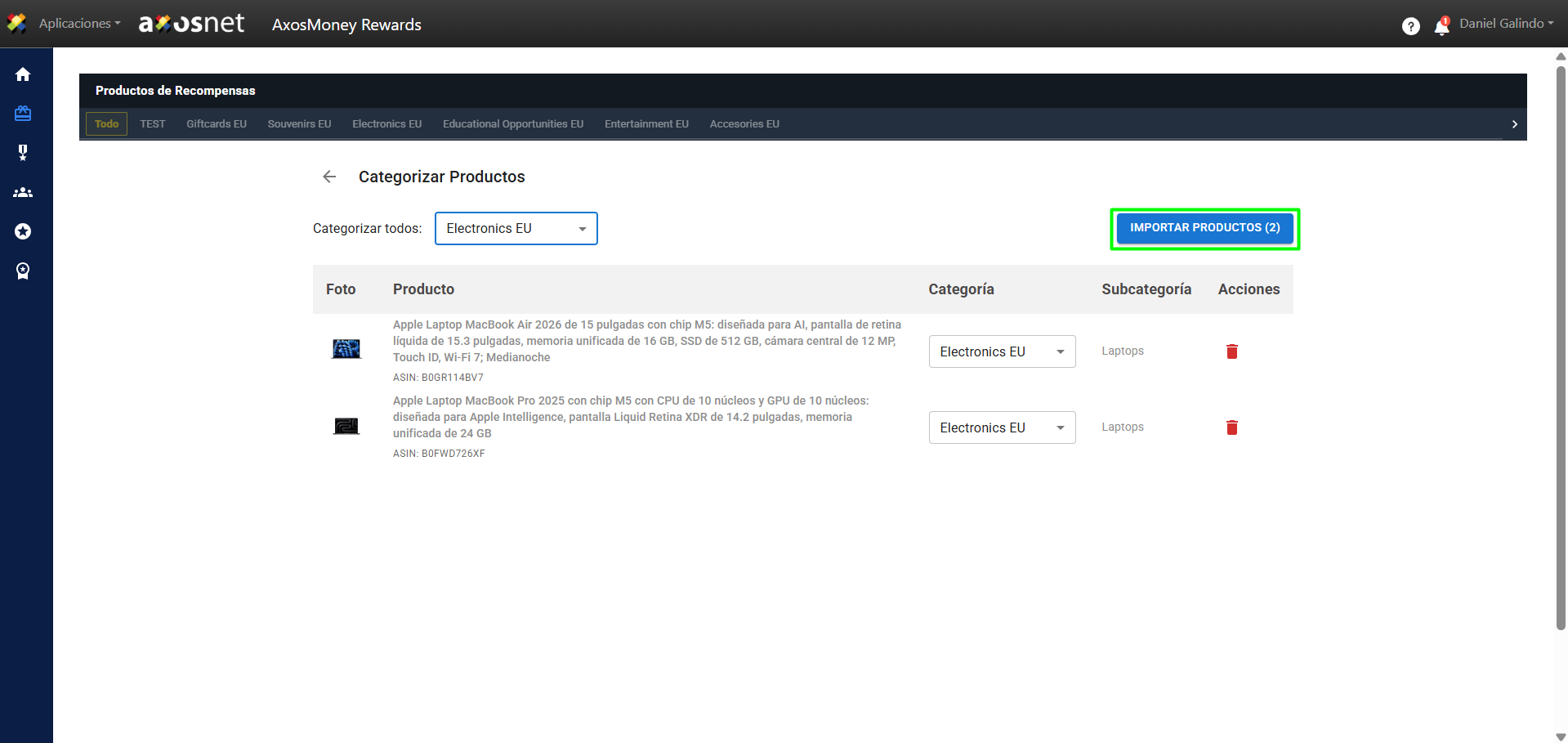
5. Cuando haya seleccionado las categorías de los productos haga clic en Importar Productos.
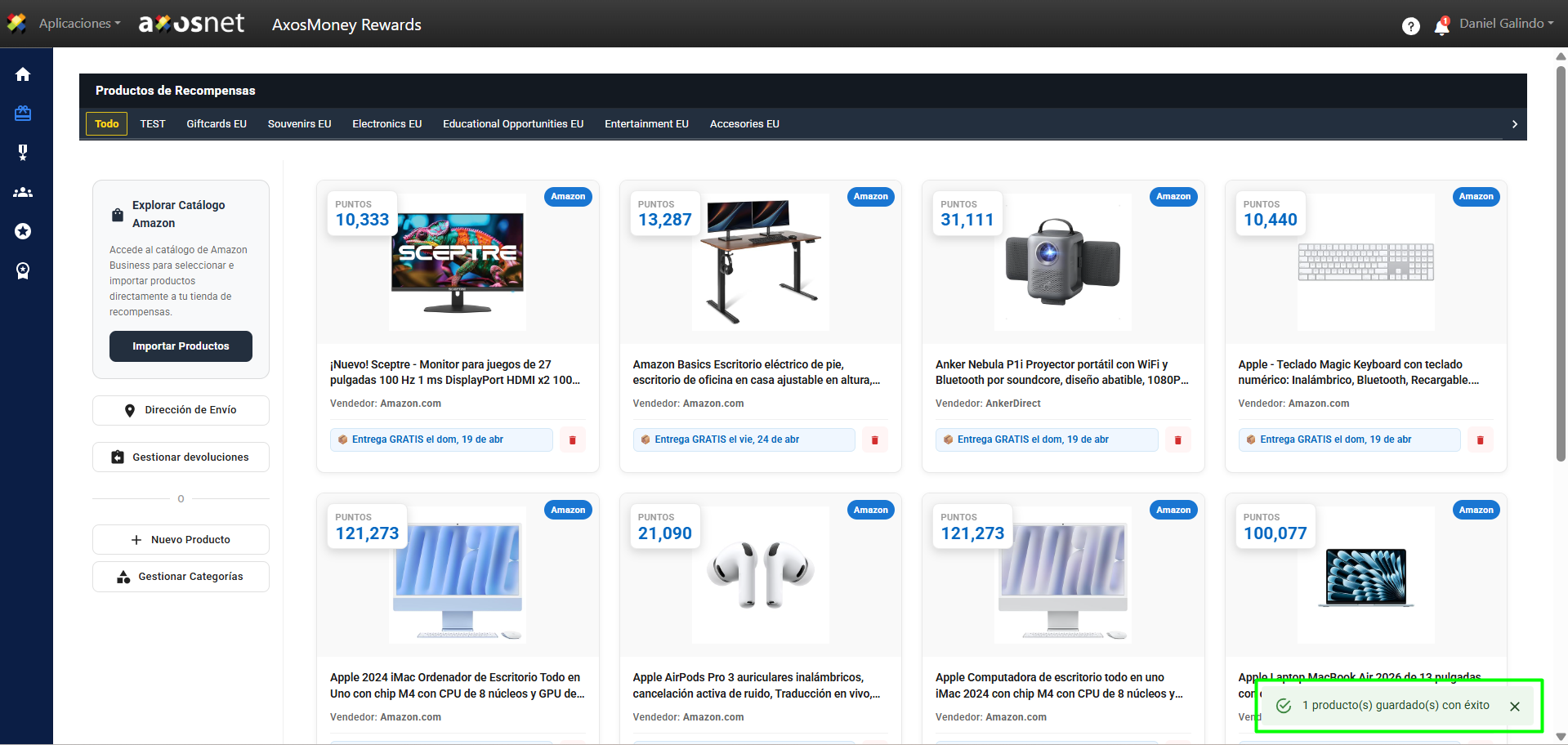
6. Los productos serán agregados al catálogo y aparecerá un mensaje de confirmación.
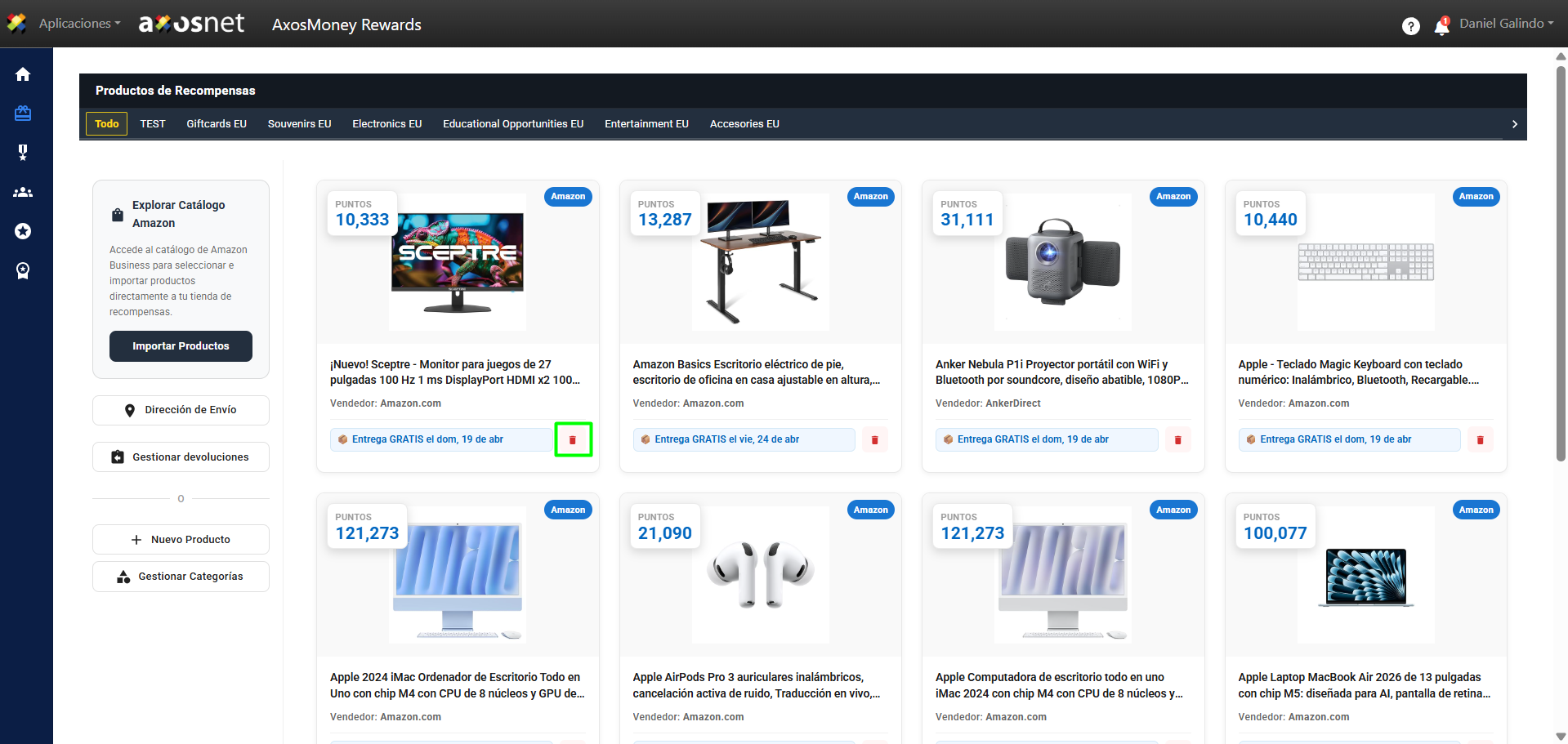
Nota: En el catálogo puede eliminar productos haciendo clic en el botón de acción.
Dirección de Envío
En esta sección podrá gestionar la dirección a la que se enviaran los productos que sean canjeados como recompensas por los colaboradores.
Nota: Al momento de canjear un producto, el colaborador verá la dirección predeterminada que el administrador registró en esta sección. Sin embargo, el colaborador tiene la opción de modificar dicha dirección para que Amazon envíe el producto directamente a su domicilio.
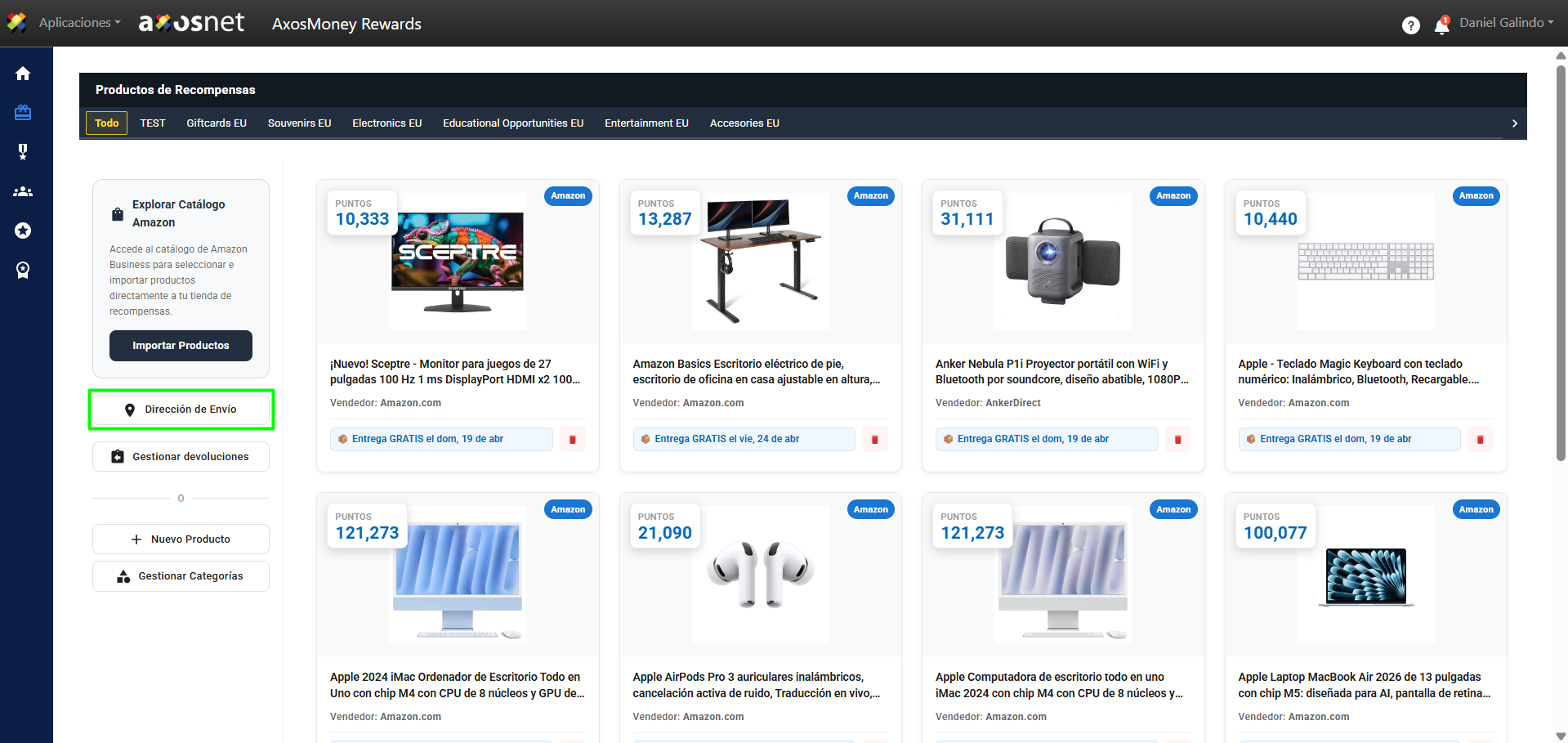
1. Haga clic en Dirección de Envío.
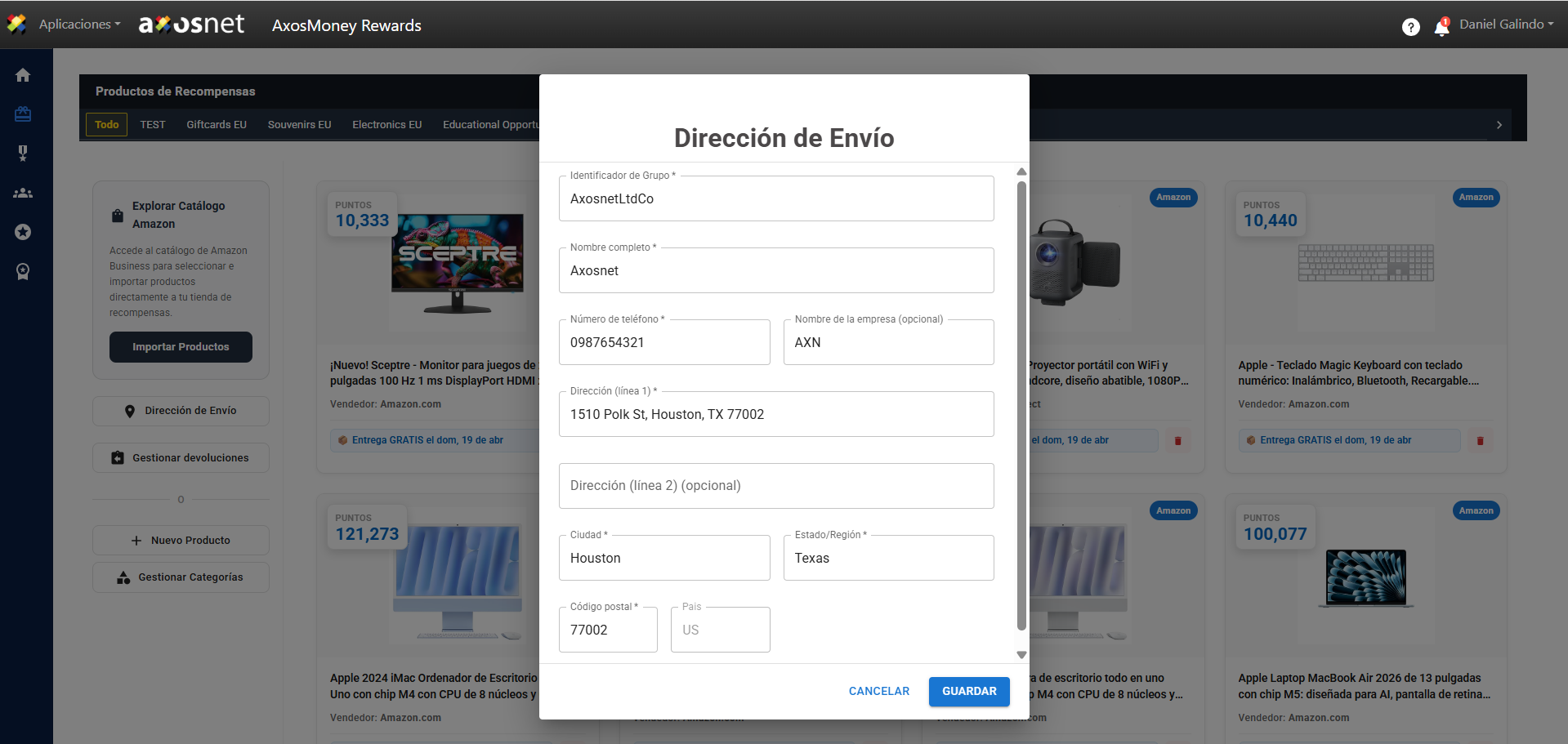
2. Ingrese los datos de la dirección a donde se enviaran los productos y haga clic en Guardar.
Gestionar Devoluciones
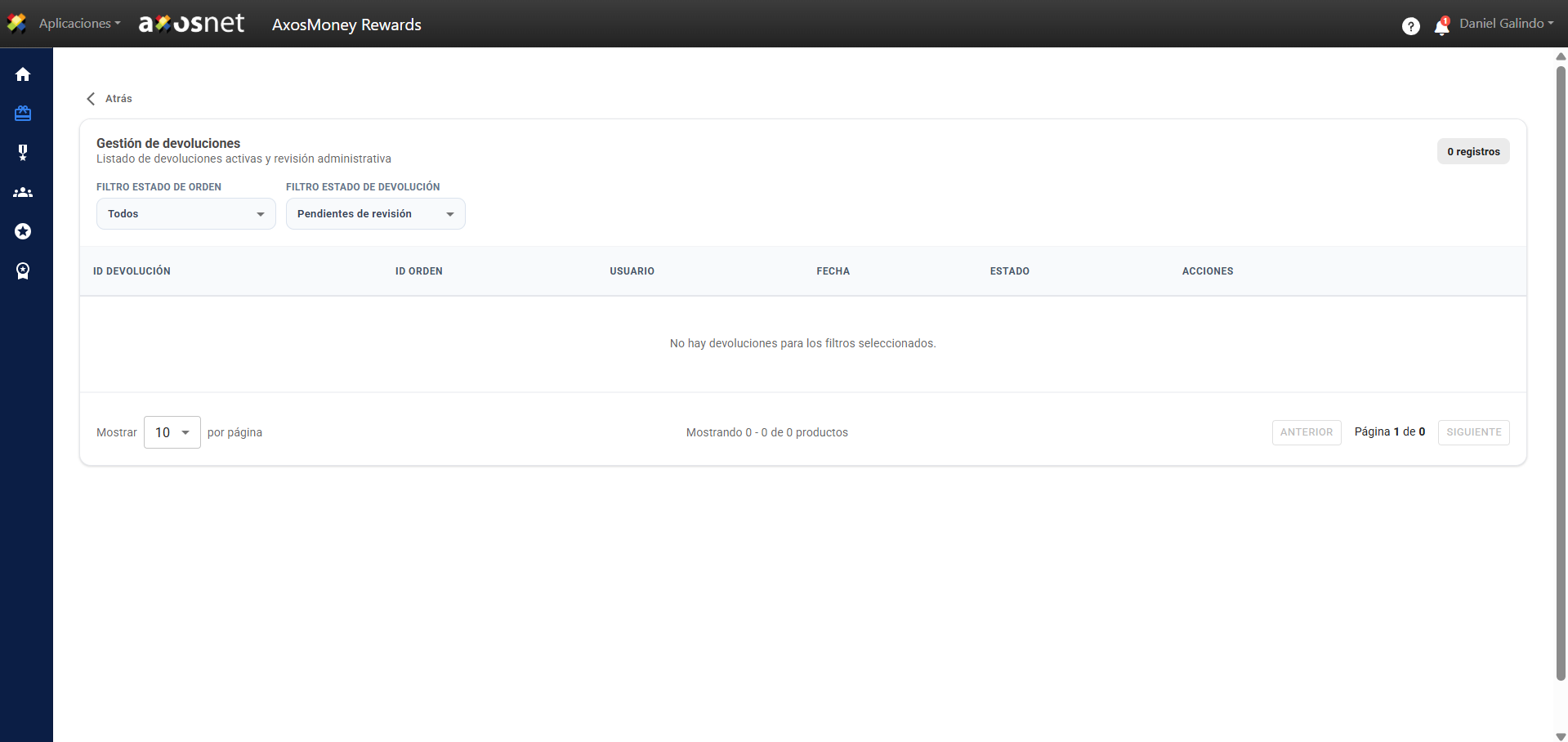
En esta sección podrá gestionar y ver el estatus de las devoluciones de los productos que sean canjeados como recompensas por los colaboradores.
1. Haga clic en Gestionar Devoluciones.
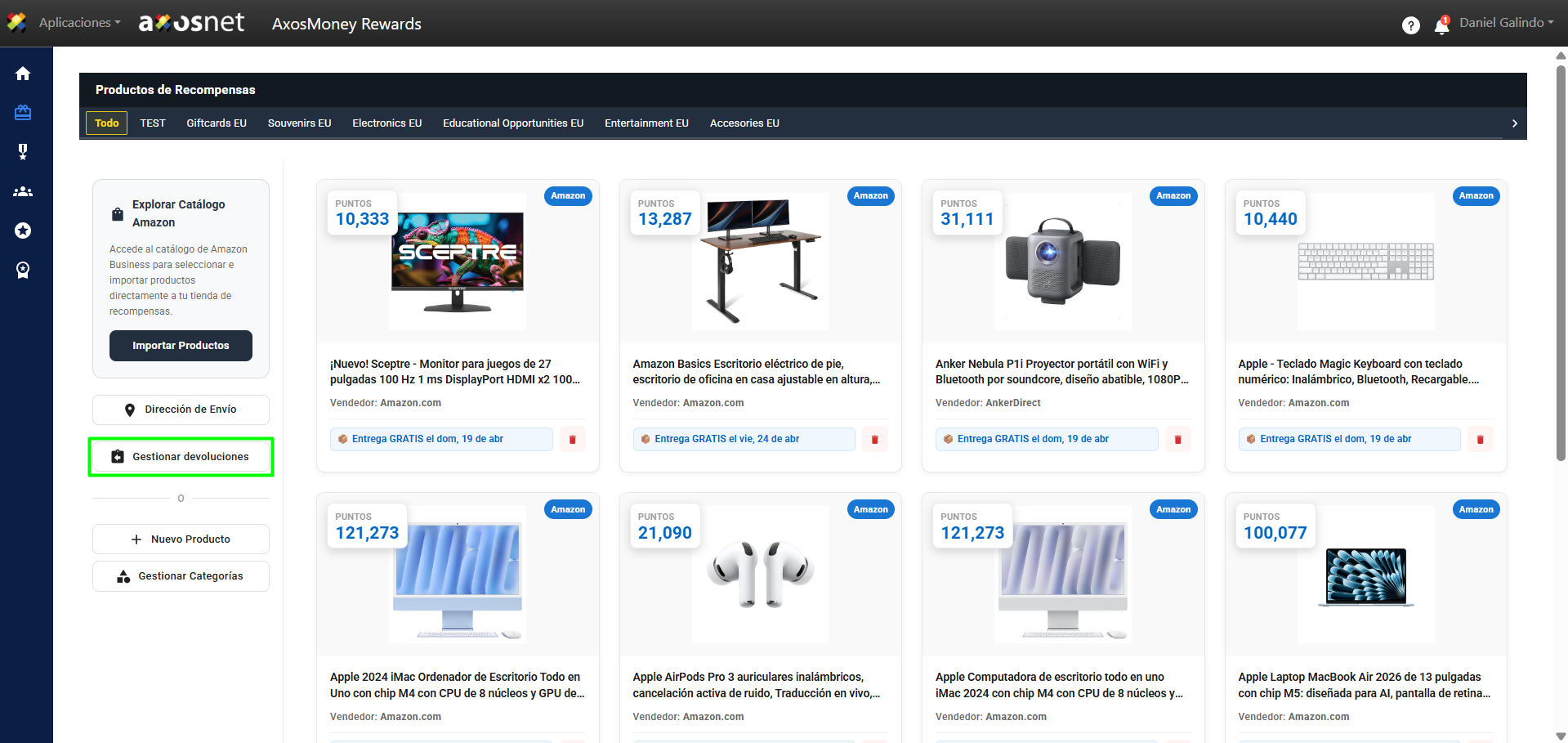
2. En esta sección podrá ver y filtrar las solicitudes de devolución de los productos de Amazon Business.
Nuevo Producto (Manual)
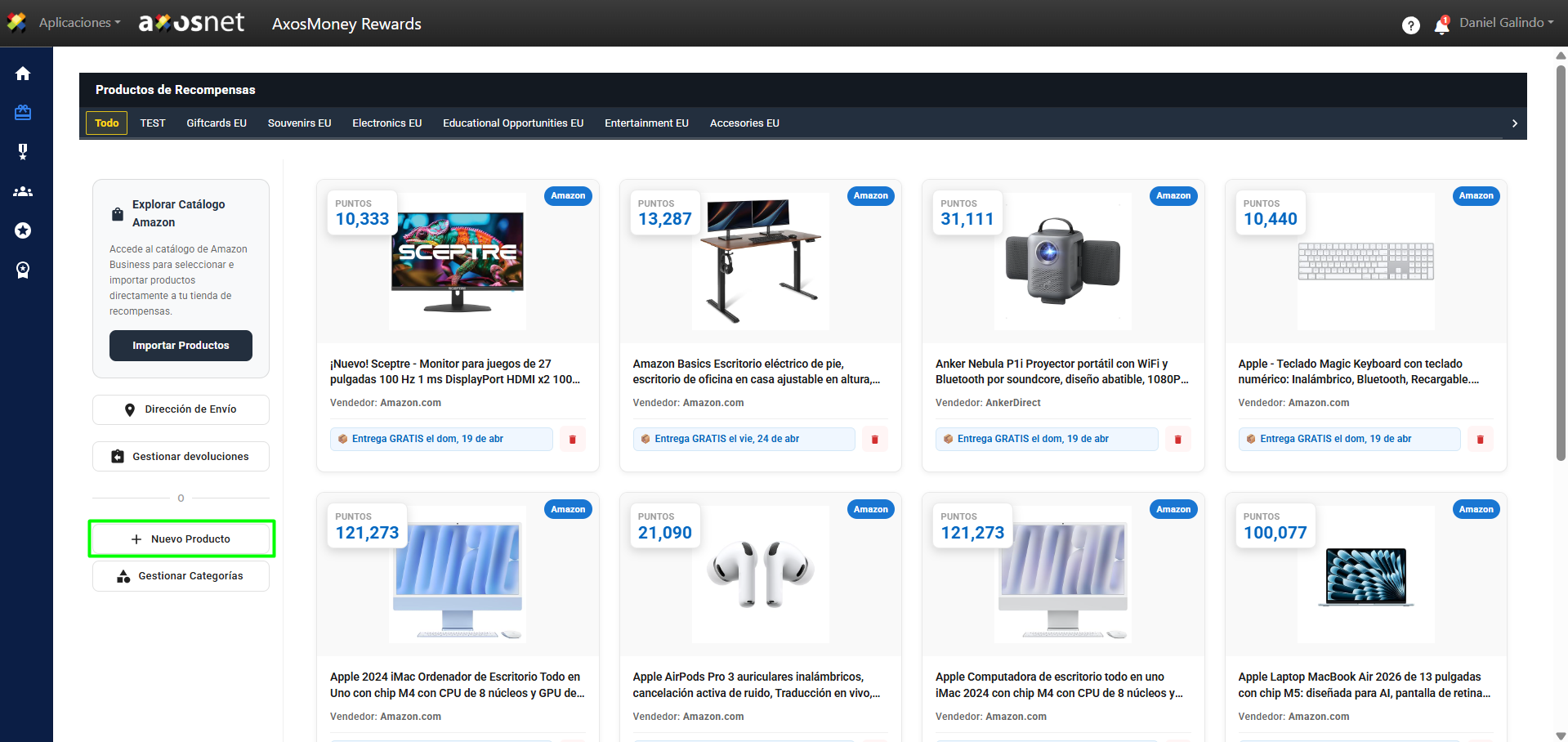
Al seleccionar esta opción podrá agregar un producto de forma manual que no se encuentre disponible en el catálogo de productos de Amazon Business, por ejemplo algún souvenir o curso.
Los productos agregados de forma manual aparecerán en el catálogo con la etiqueta “Manual”.
Para agregar un nuevo producto puede seguir los siguientes pasos:
1. Haga clic en Nuevo Producto.
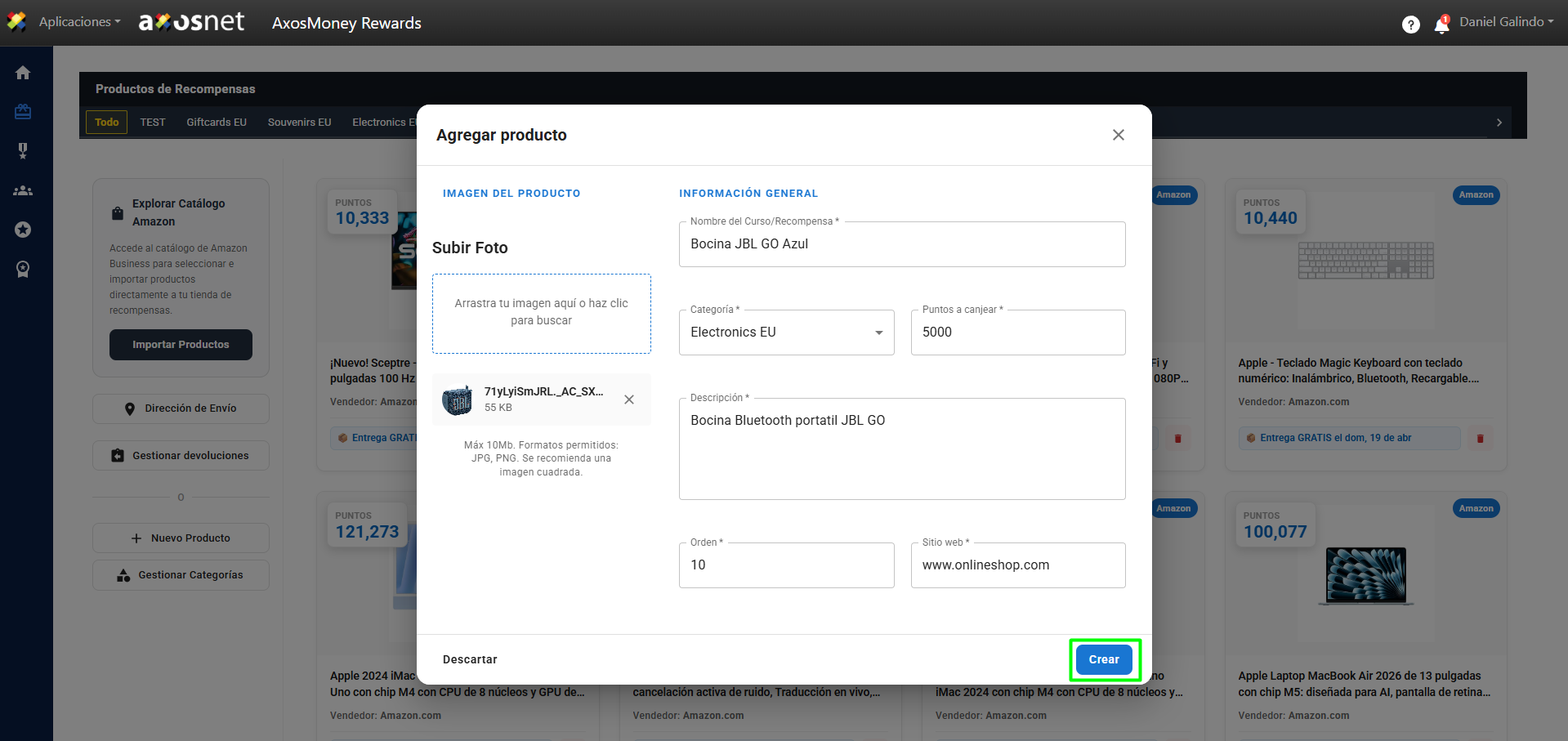
2. Aparecerá una ventana para agregar los datos del producto, llene los datos y haga clic en Crear.
3. Aparecerá un mensaje de confirmación y el producto se cargará a la categoría seleccionada.
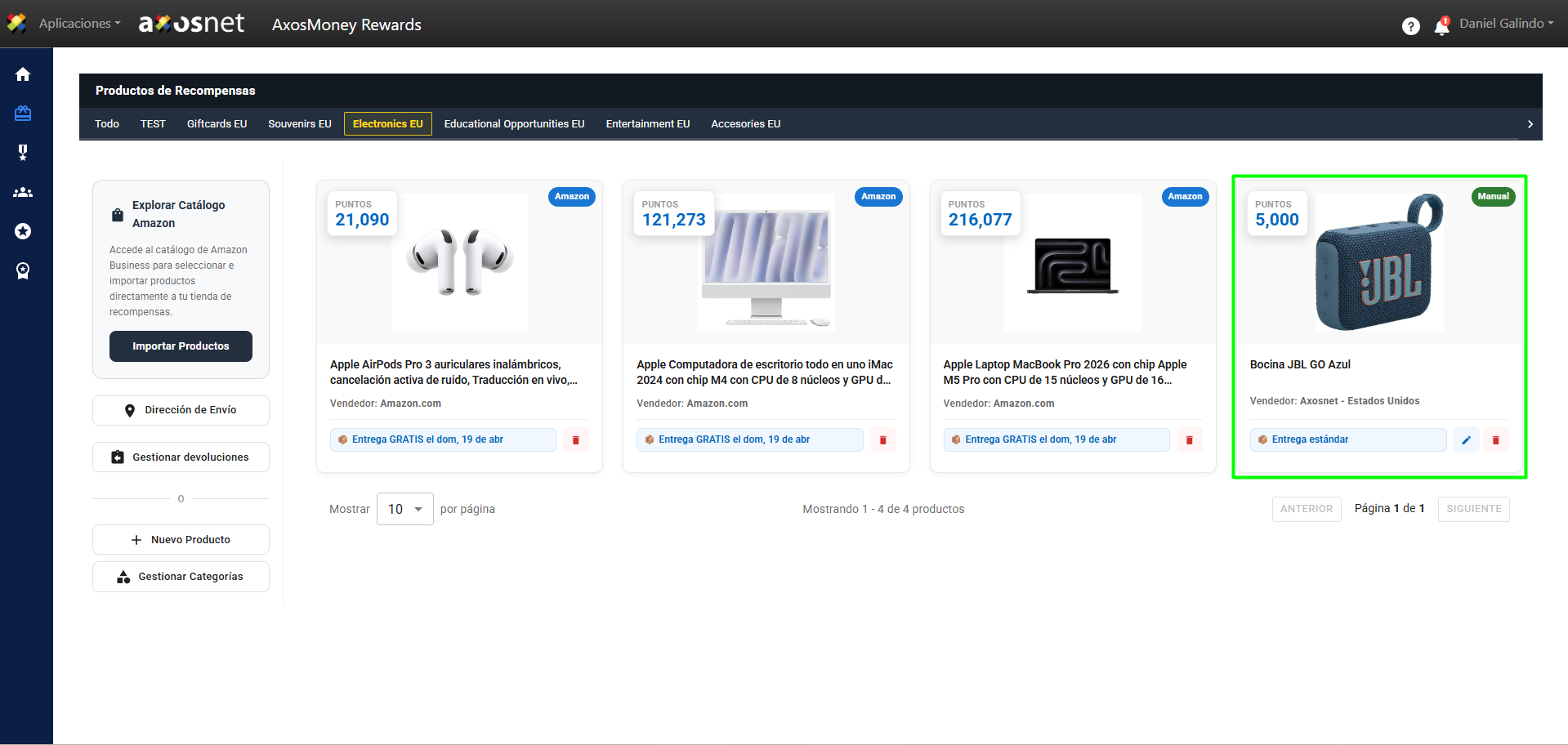
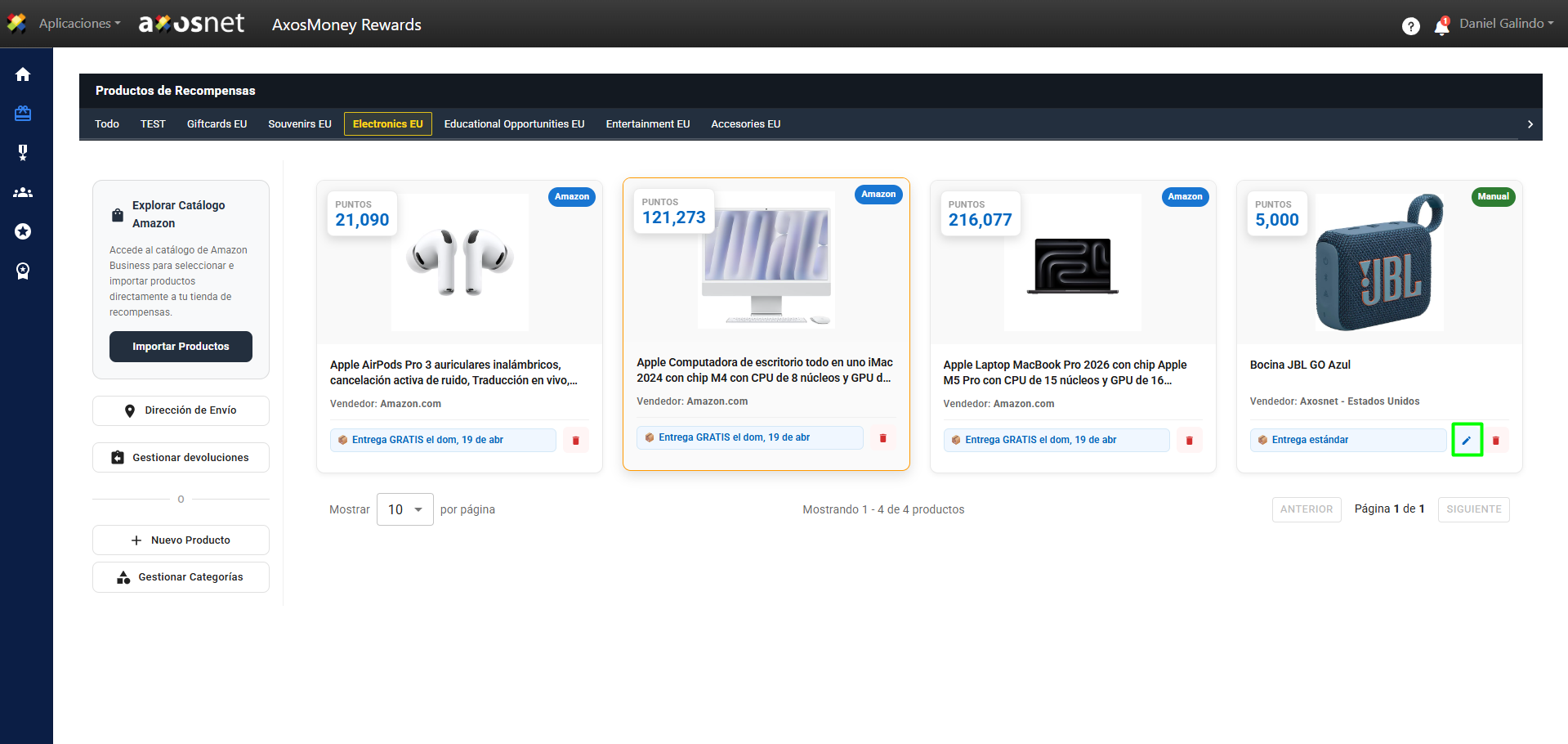
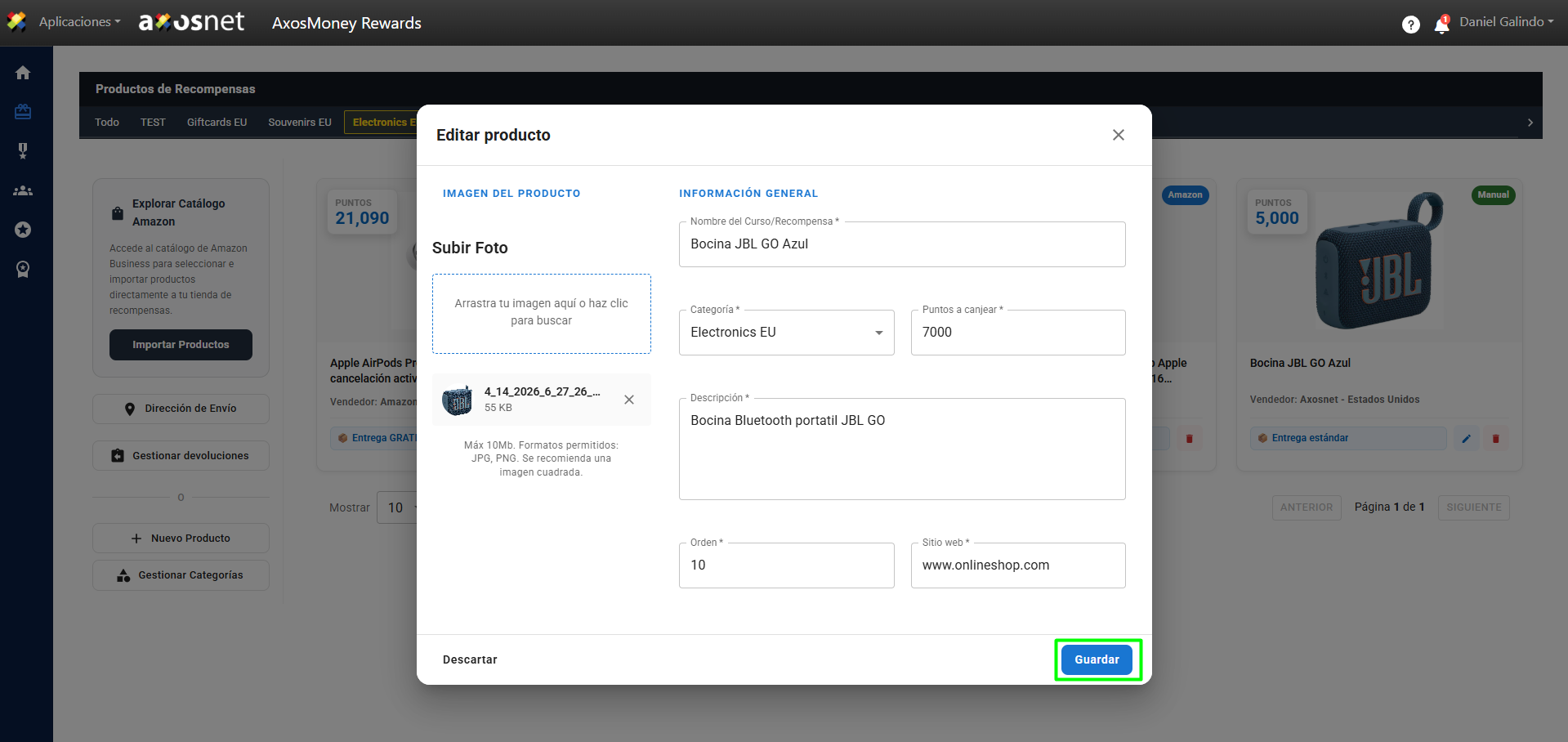
4. Puede editar el producto haciendo clic en el icono de lápiz, aparecerá la misma ventana al momento de crear el producto y podrá editar los datos. Al terminar haga clic en Guardar.
Nota: Solo los productos que se agregan manualmente pueden ser editados, los productos del catálogo de Amazon no se pueden editar.
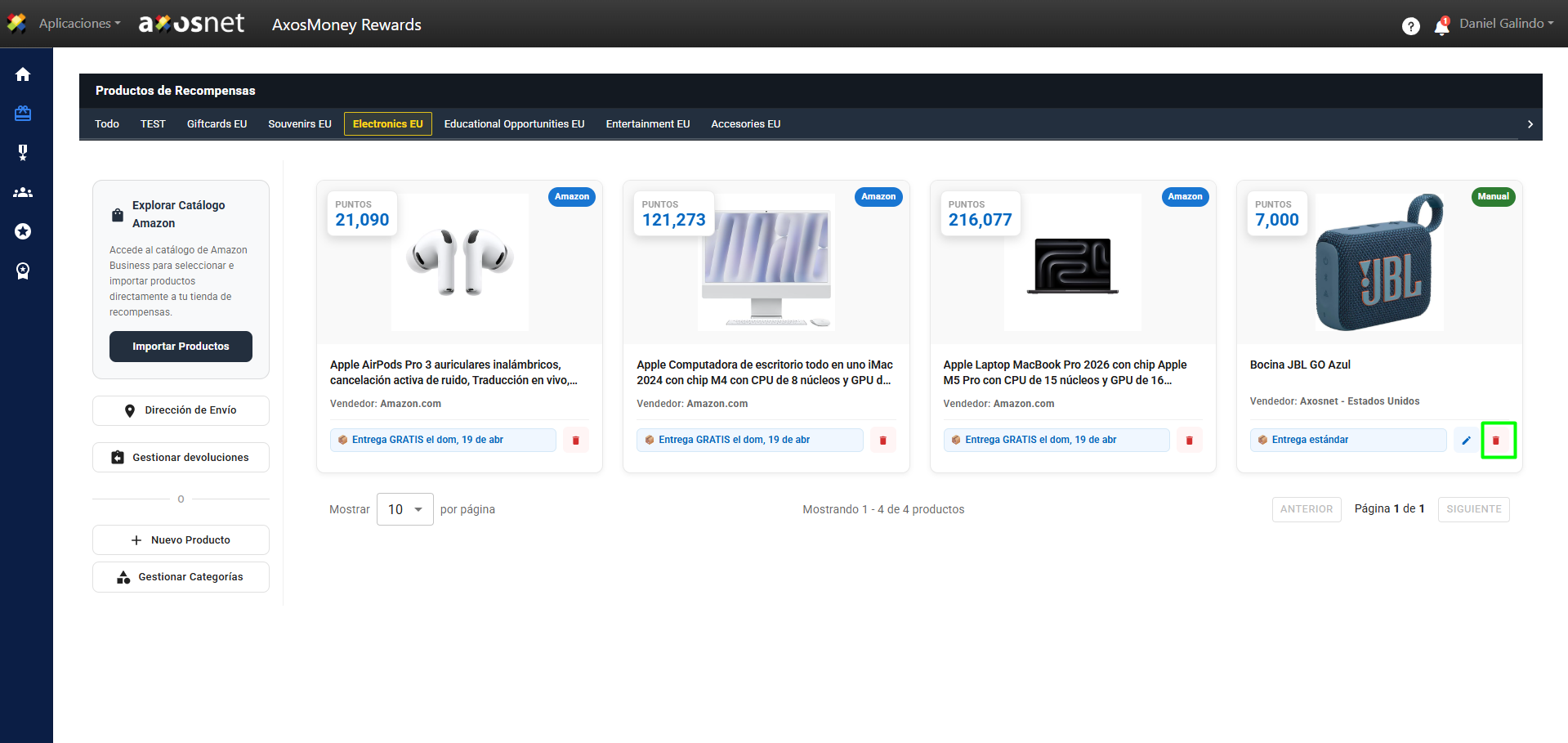
5. Puede eliminar el producto haciendo clic en el icono del bote de basura. Aparecerá un mensaje para confirmar que el producto ha sido eliminado.
Gestionar Categorias
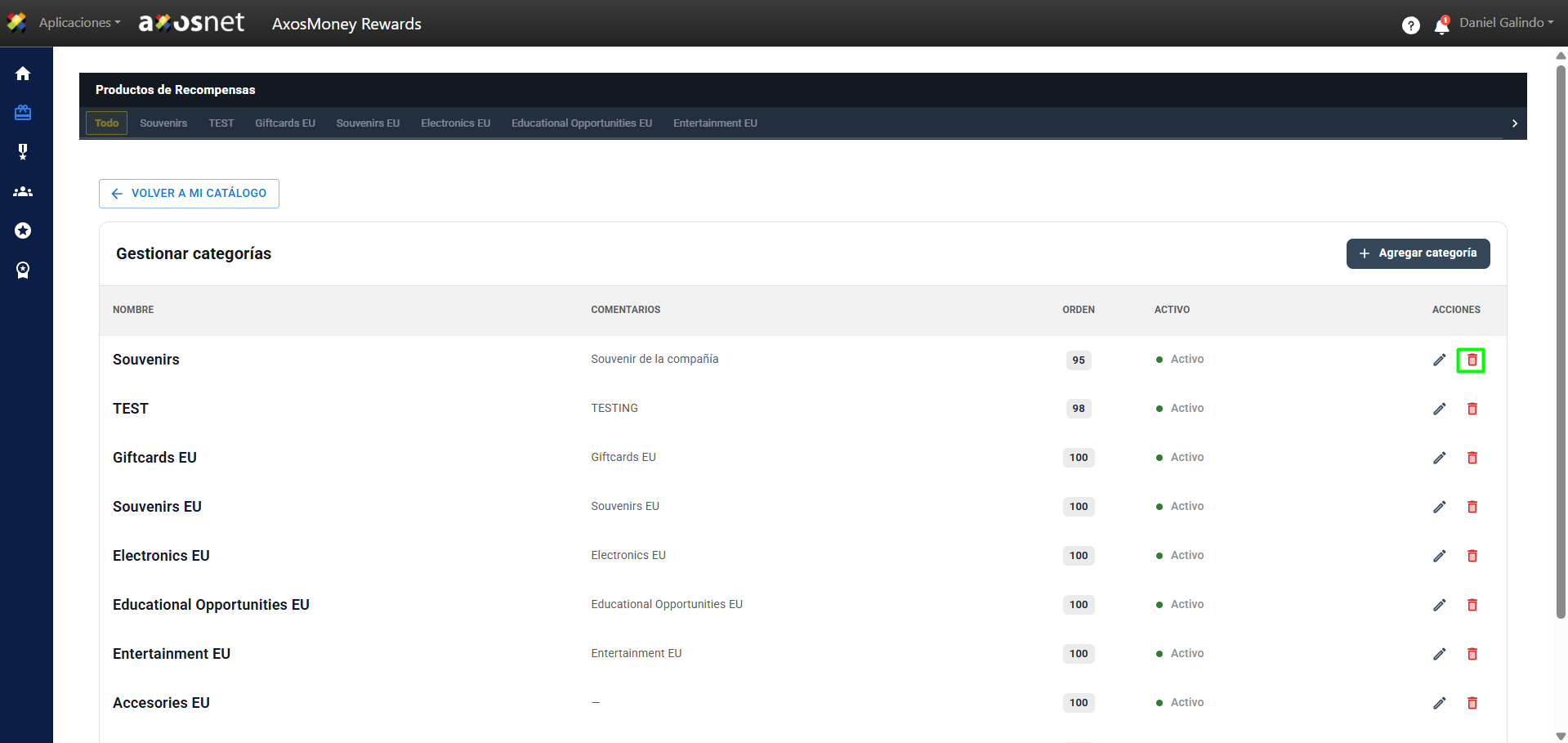
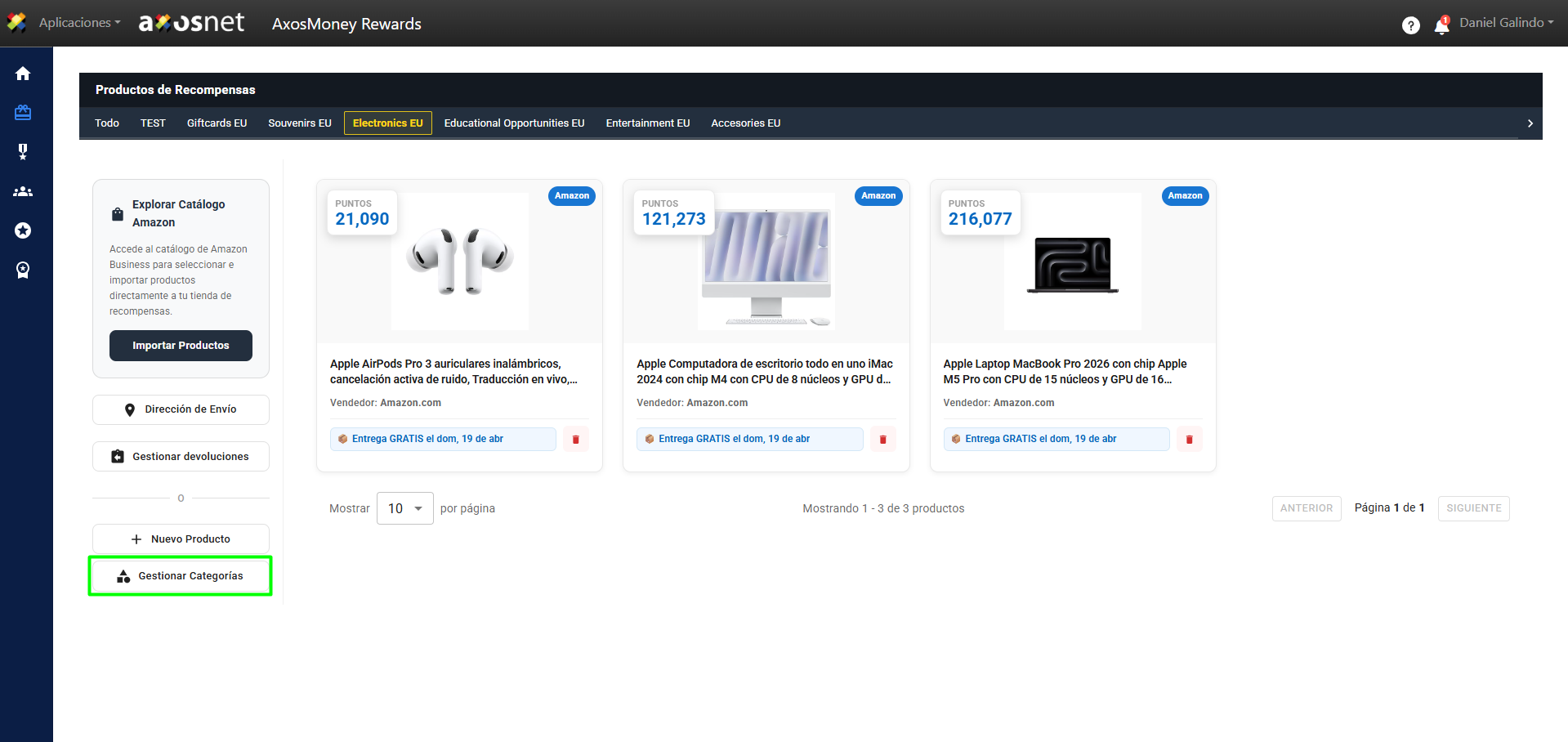
En la parte superior del catálogo se muestran las categorías de los productos, en la página inicial se pueden filtrar los productos por categoría haciendo clic en cada una. Para gestionar las categorías puede seguir los siguientes pasos:
1. Haga clic en Gestionar Categorías.
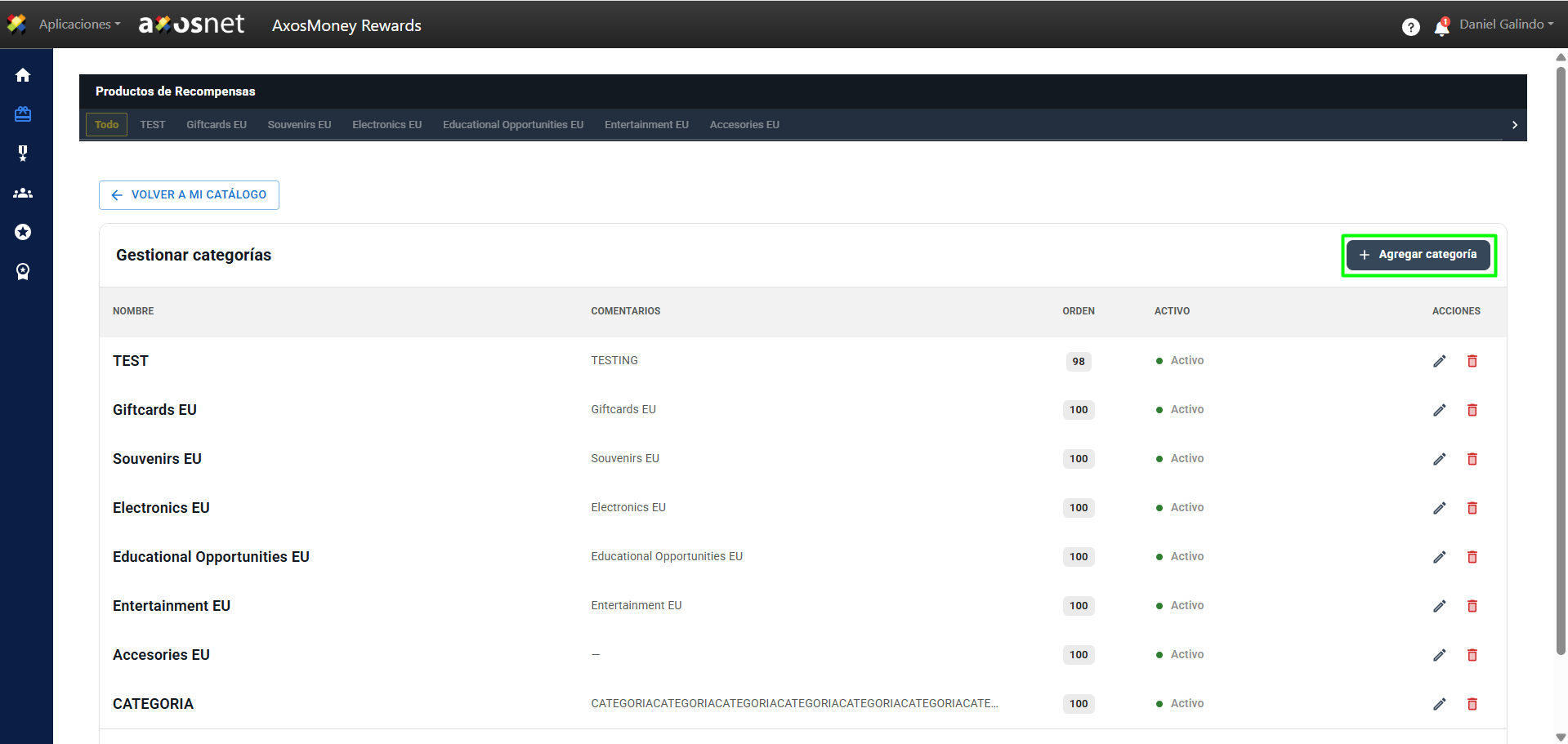
2. Para agregar una categoría haga clic en Agregar Categoría.
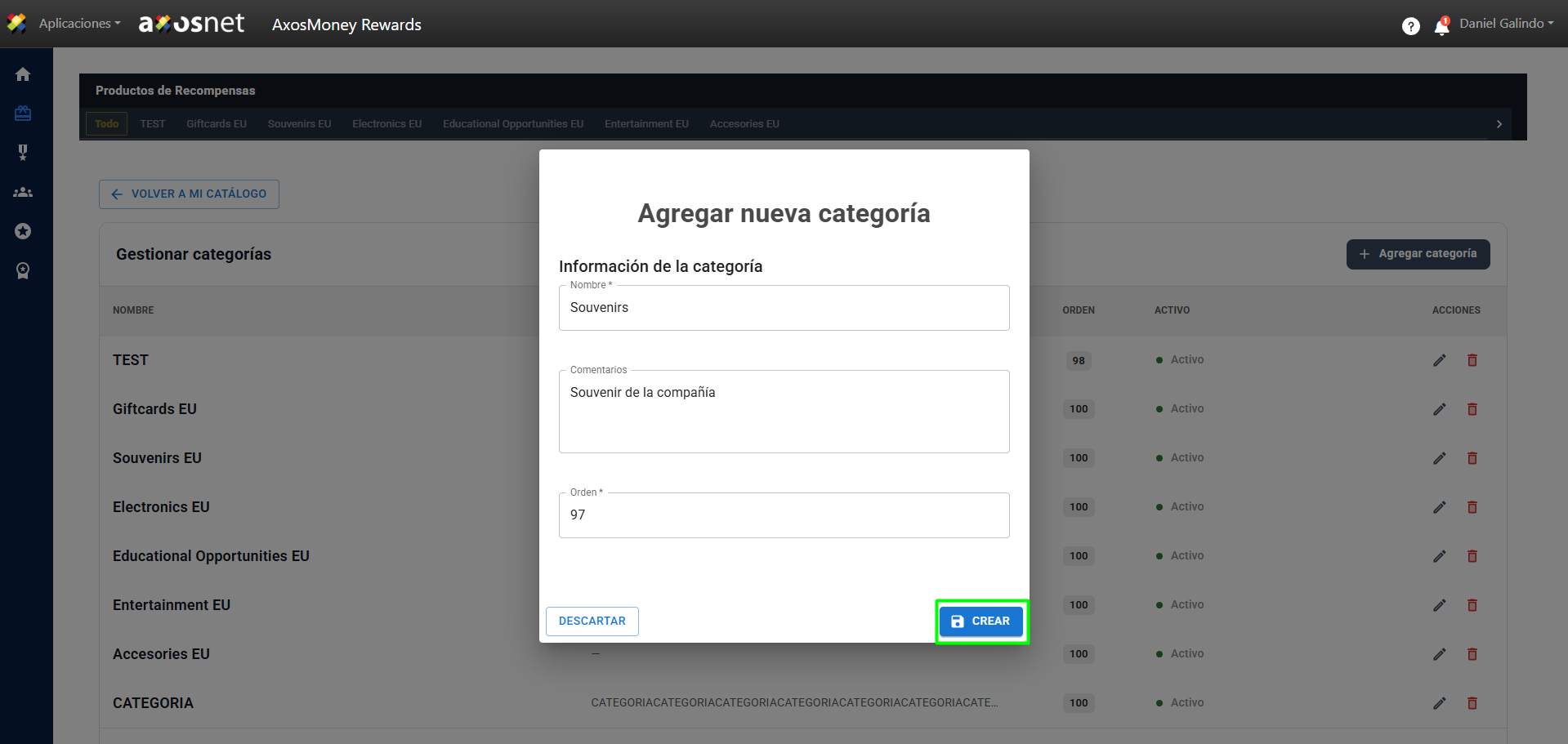
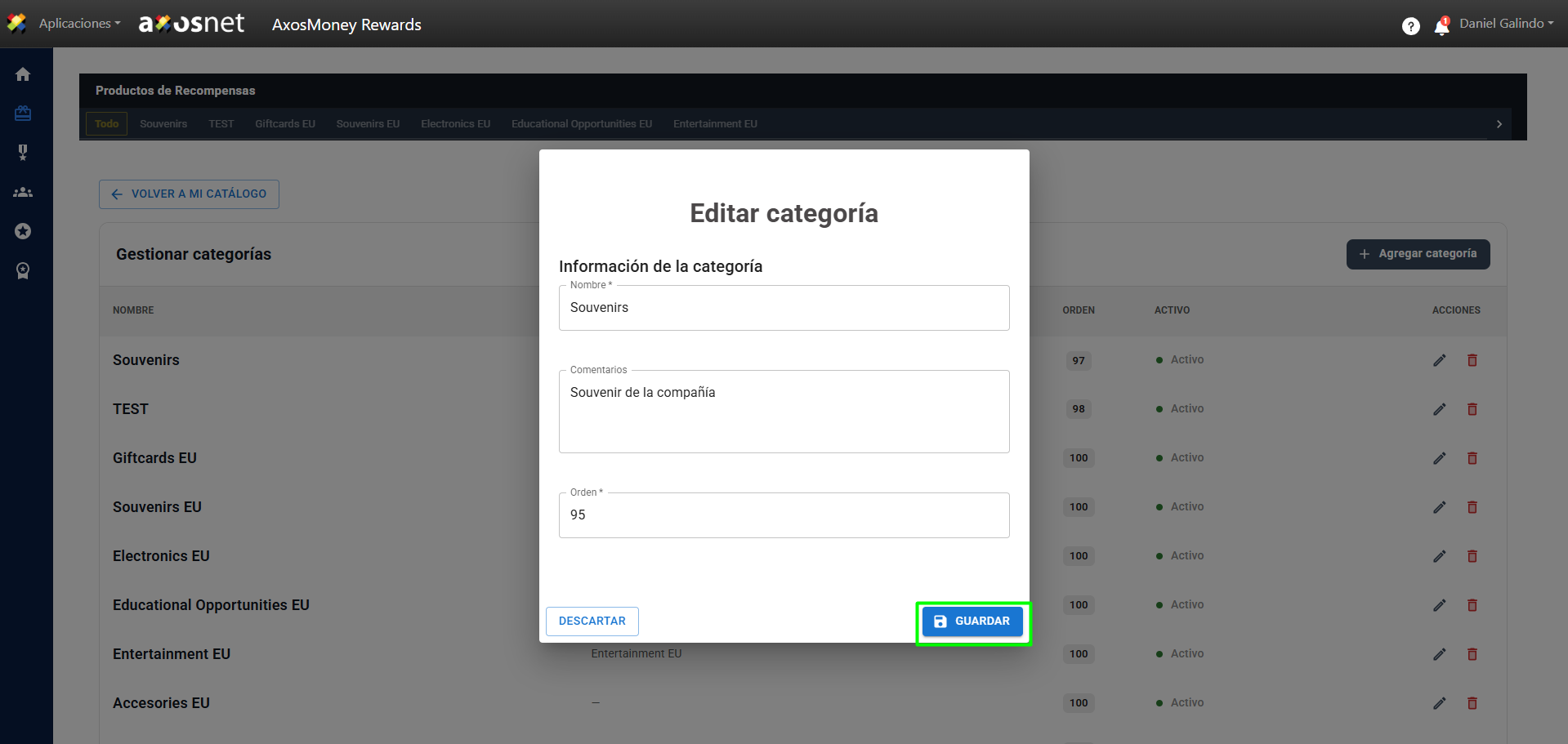
3. Aparecerá una ventana en la que podrá agregar los datos de la categoría, llene los datos y haga clic en Crear.
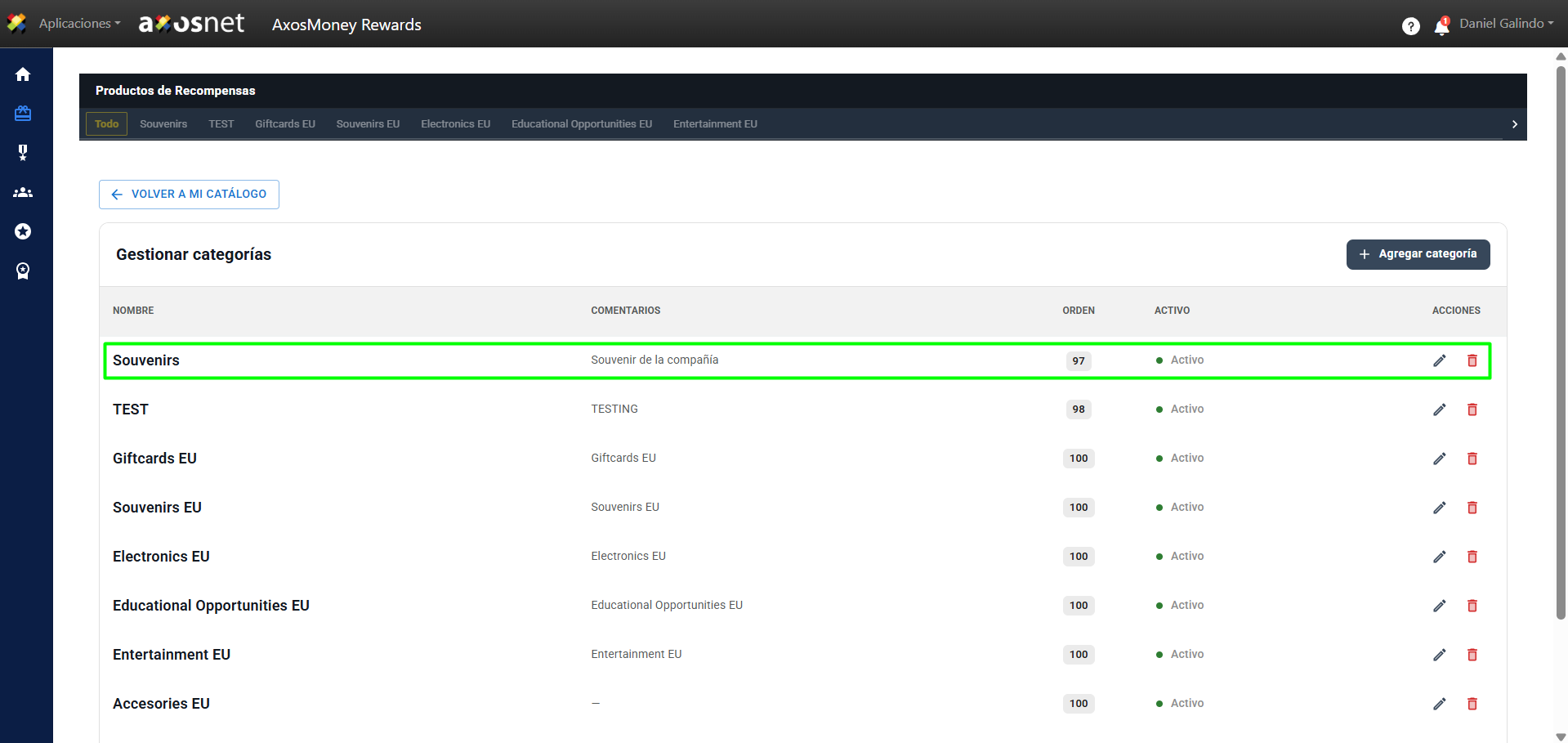
4. La categoría aparecerá en la lista según el orden asignado.
5. Puede editar una categoría haciendo clic en el icono de lápiz, aparecerá la misma ventana al momento de crear la categoría y podrá editar los datos. Al terminar haga clic en Guardar.
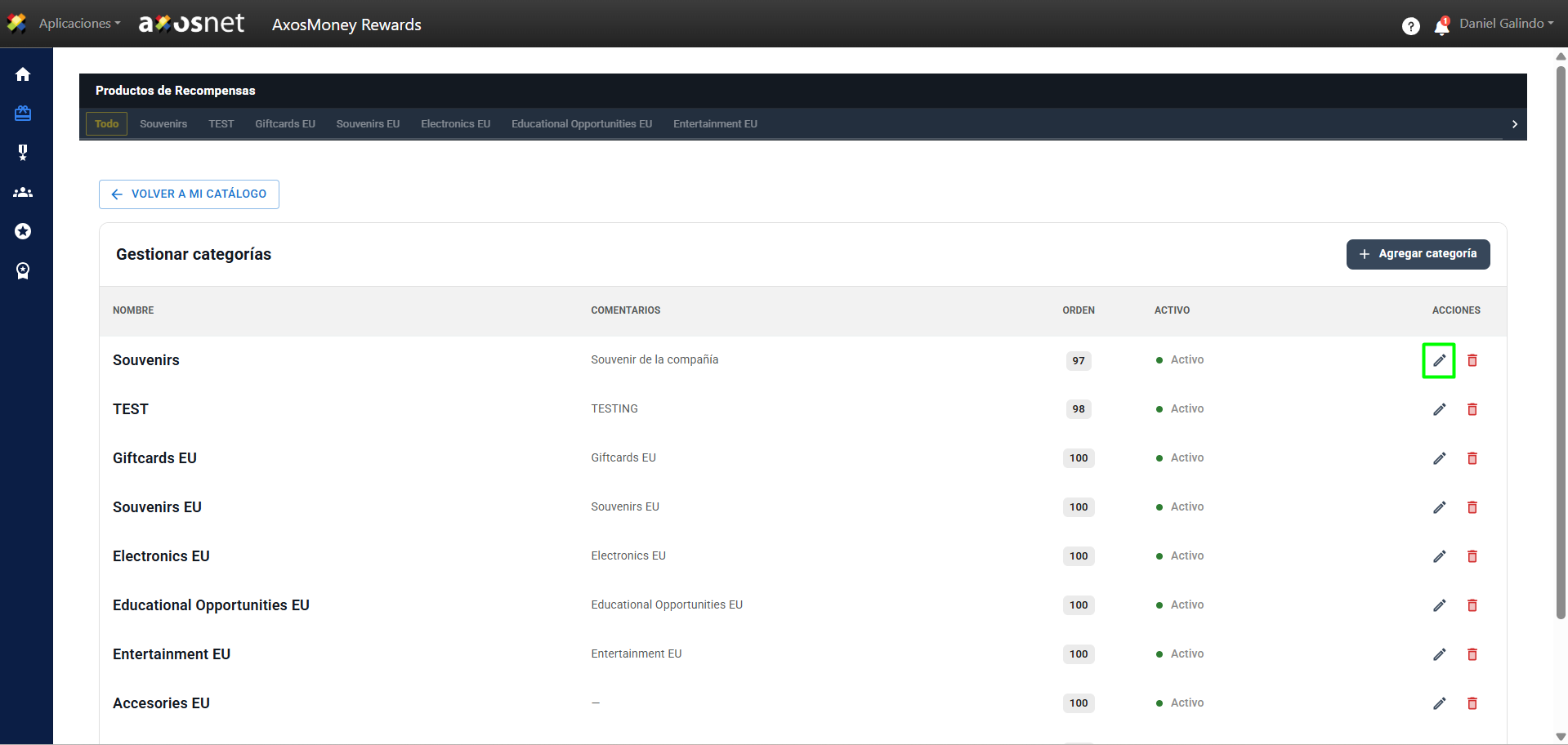
6. Puede eliminar la categoría haciendo clic en el icono del bote de basura. Aparecerá un mensaje para confirmar que el producto ha sido eliminado.