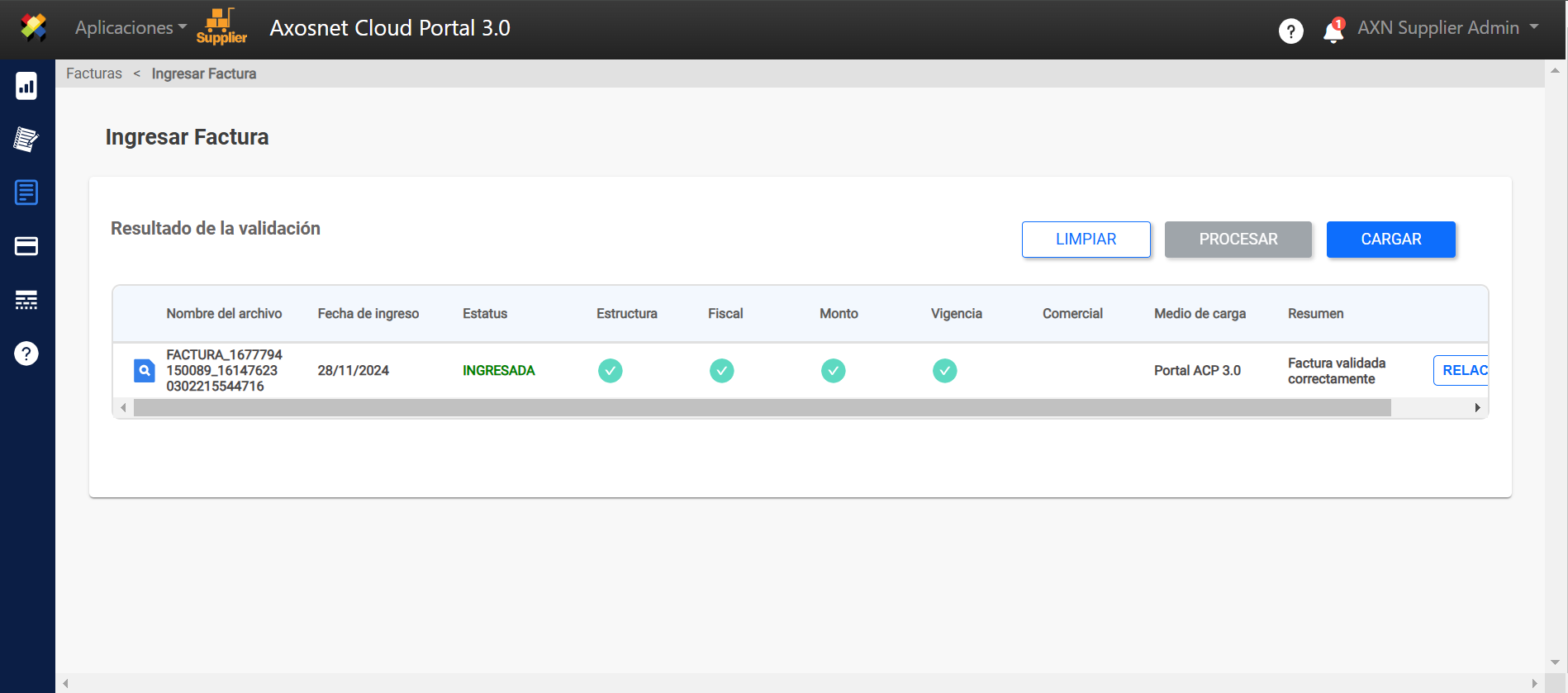
Una vez que ha cargado y validado los documentos, es necesario continuar con los siguientes pasos:
Relacionar Documentos (Paso 2)
Al terminar el proceso de carga y revisar que se hayan hecho las validaciones correctamente podrá pasar al proceso de RELACIONAR las facturas / complementos de pago donde podrá relacionarlas a una orden de compra o continuar sin orden de compra.
Esta relación varía según el tipo de cuenta ACP:
- ACP SVF, solo permite relacionar documentos sin orden de compra, ya que las órdenes de compra provienen del ERP, lo cual no se considera en esta modalidad ACP.
- ACP ERP, permite relacionar documentos con Órdenes de Compra. En esta opción podrá ingresar los números de órdenes de compra a las que está asociada su factura.
Procesar Documentos (Paso 3)
Por último podrá PROCESAR sus facturas / complementos de pago, al momento de dar clic este botón todas las facturas que fueron antes relacionadas satisfactoriamente van a ser procesadas y serán eliminadas de los resultados de validación, en este momento su ingreso de documentos ha sido completado con éxito.
¿Cómo Relacionar un Complemento de Pago?
1.Ingrese a ACS Management y seleccione la opción Axosnet Cloud Portal.
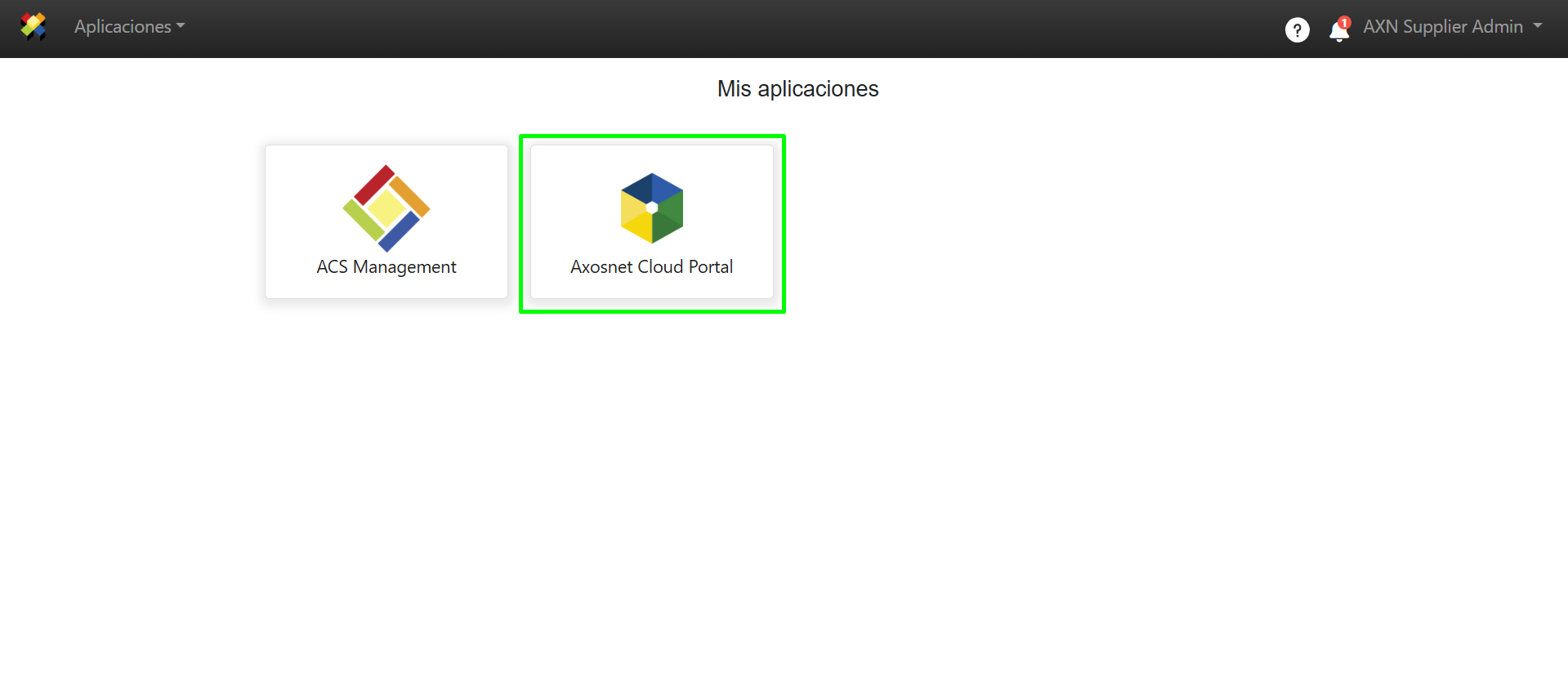
2. Al entrar a ACP seleccione el cliente con el que desea trabajar.
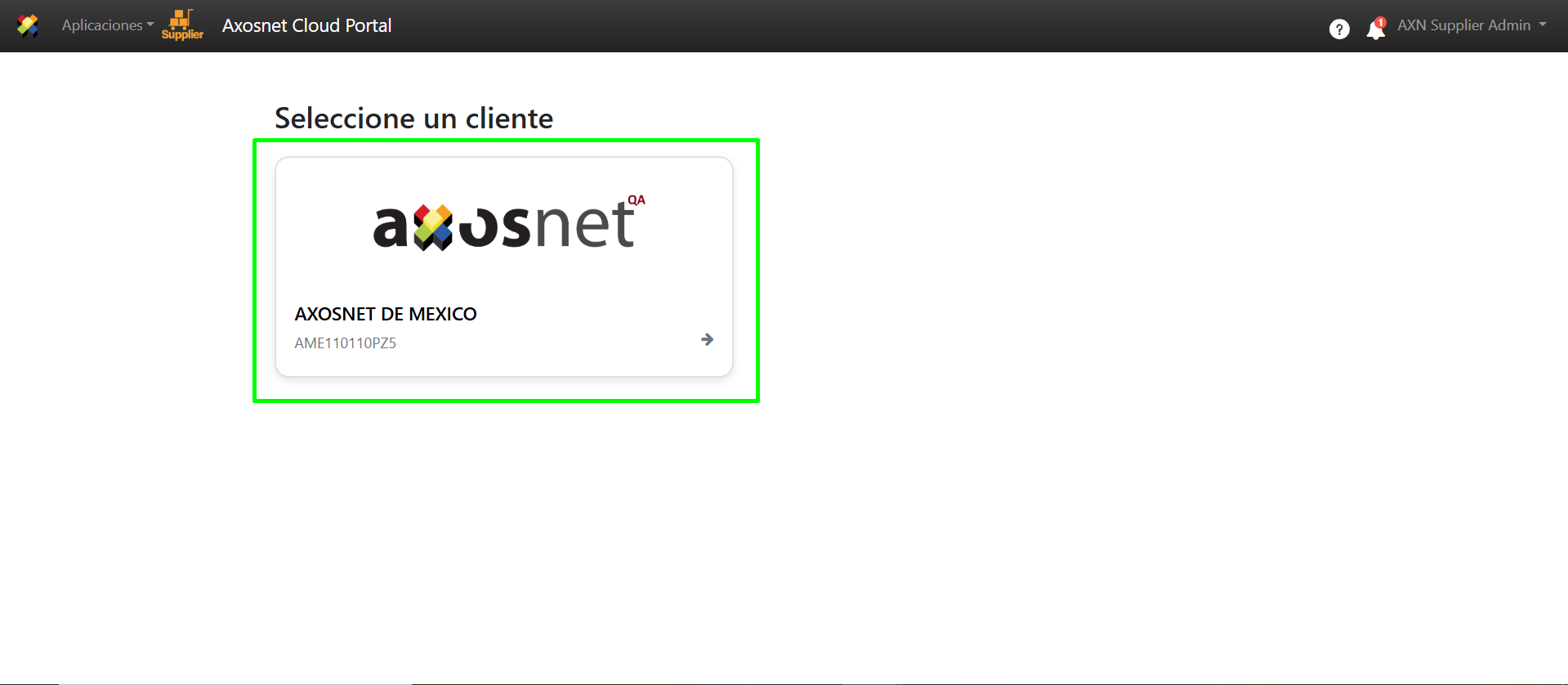
3. Dentro de ACP 3 seleccione la opción “Facturas” en el menú lateral izquierdo, puede dar clic en el icono o acercar el cursor para que se desplieguen las opciones.
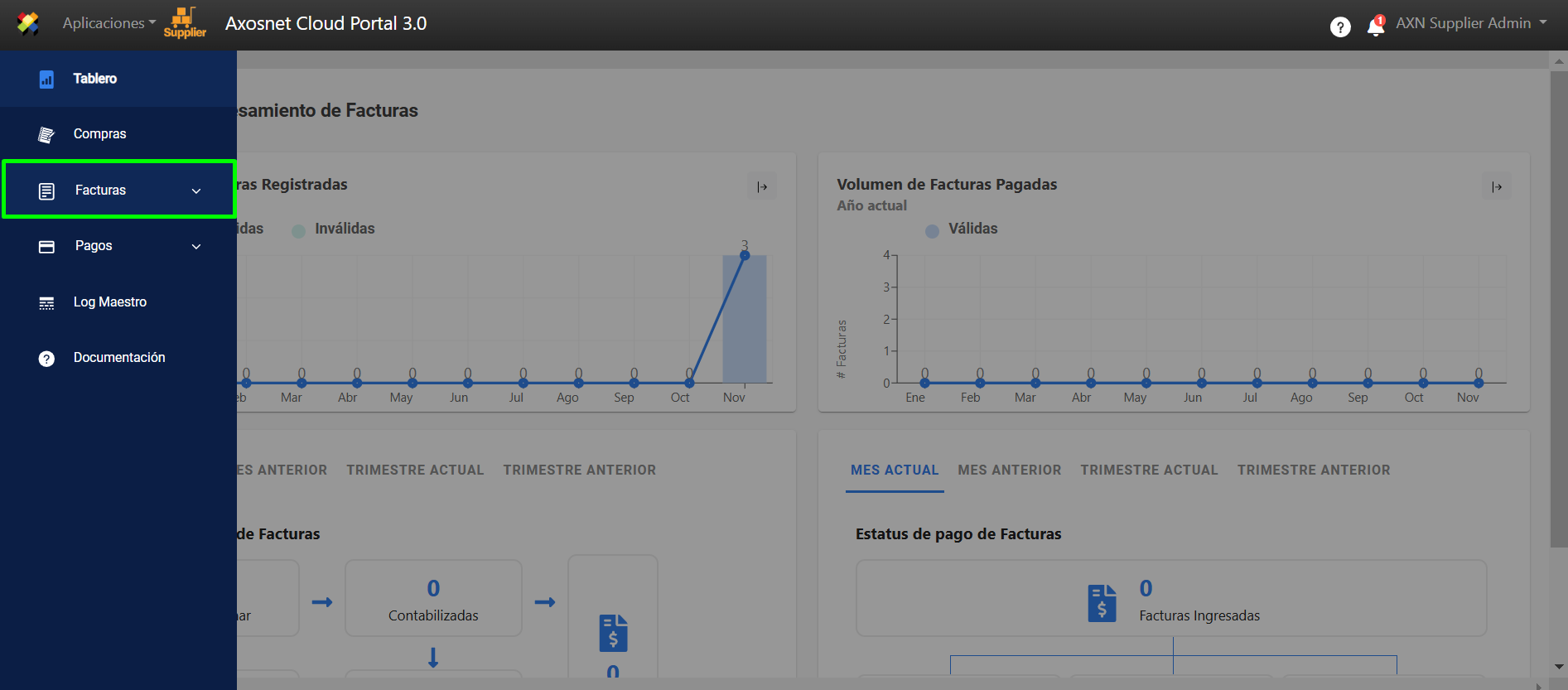
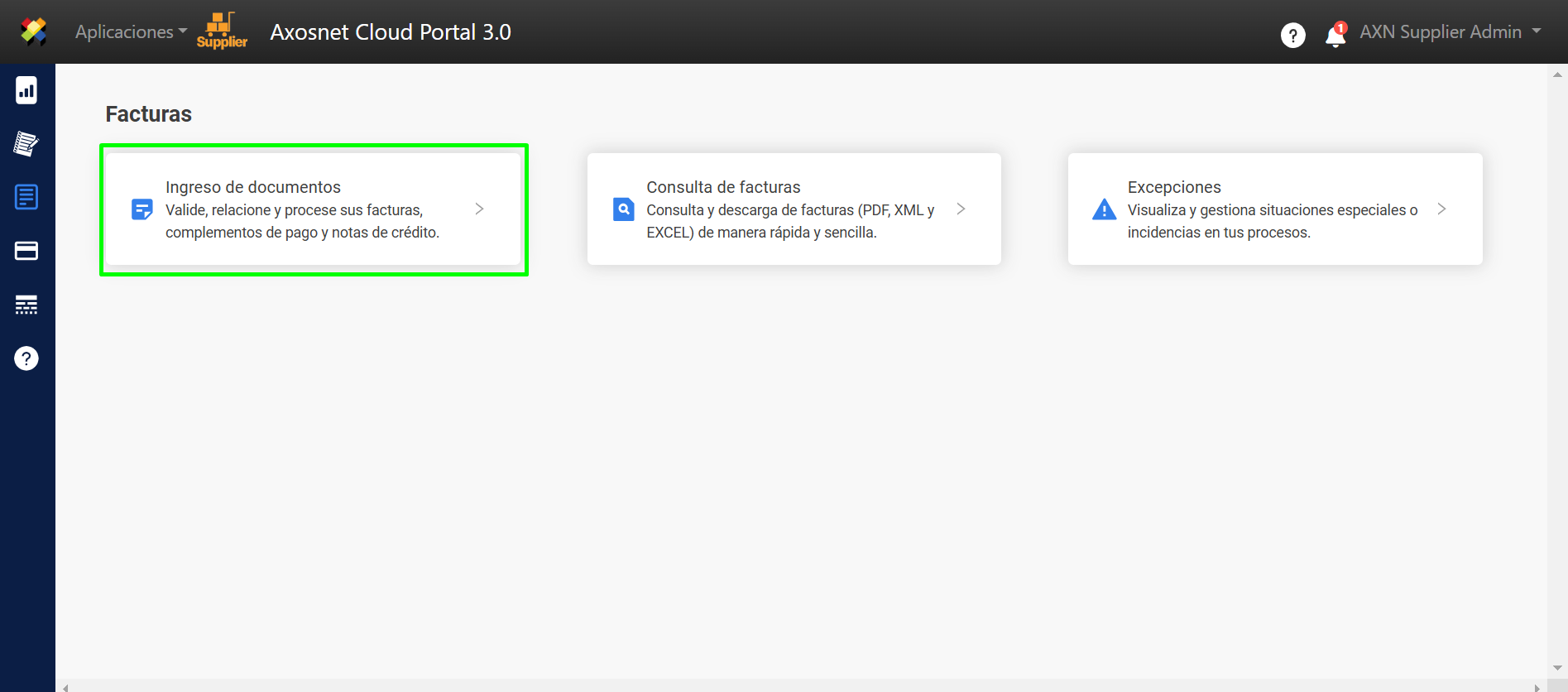
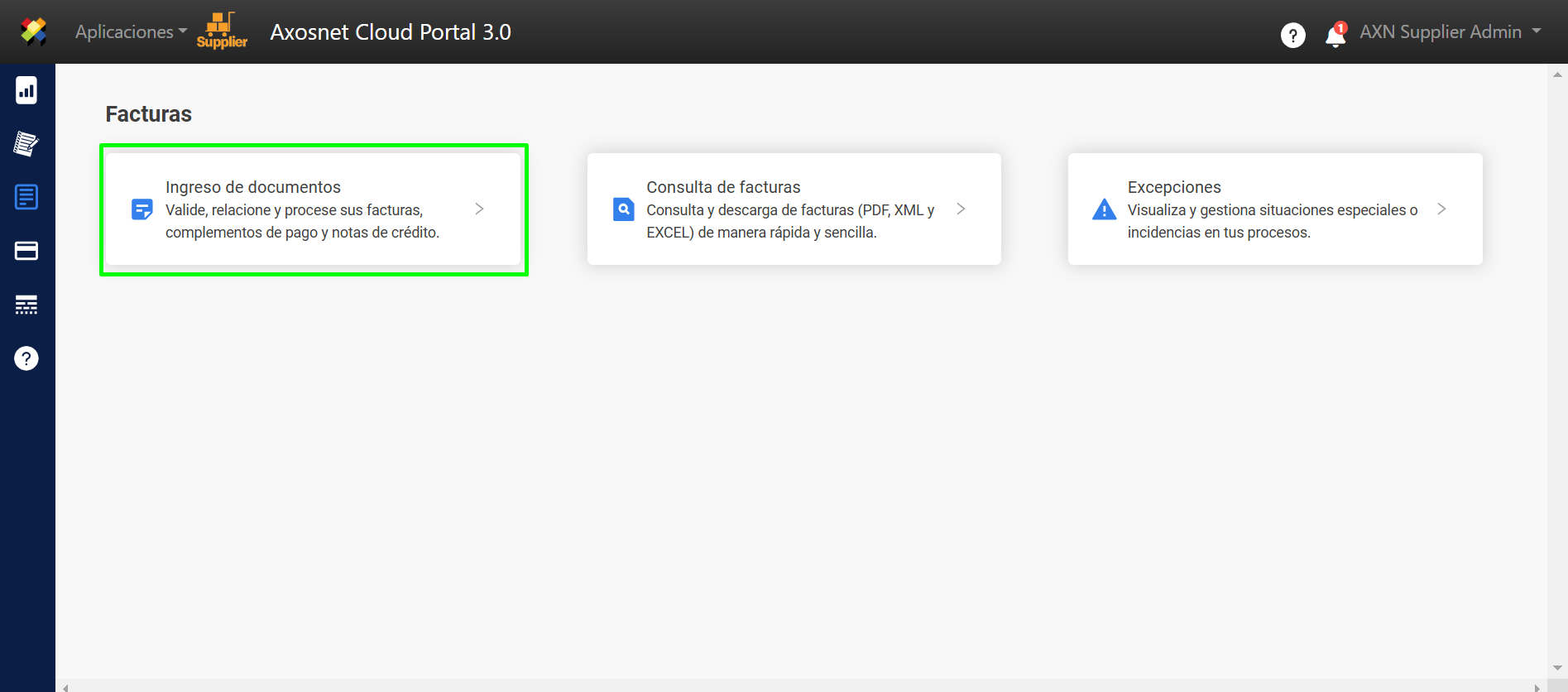
4. Seleccione la opción “Ingreso de documentos”.
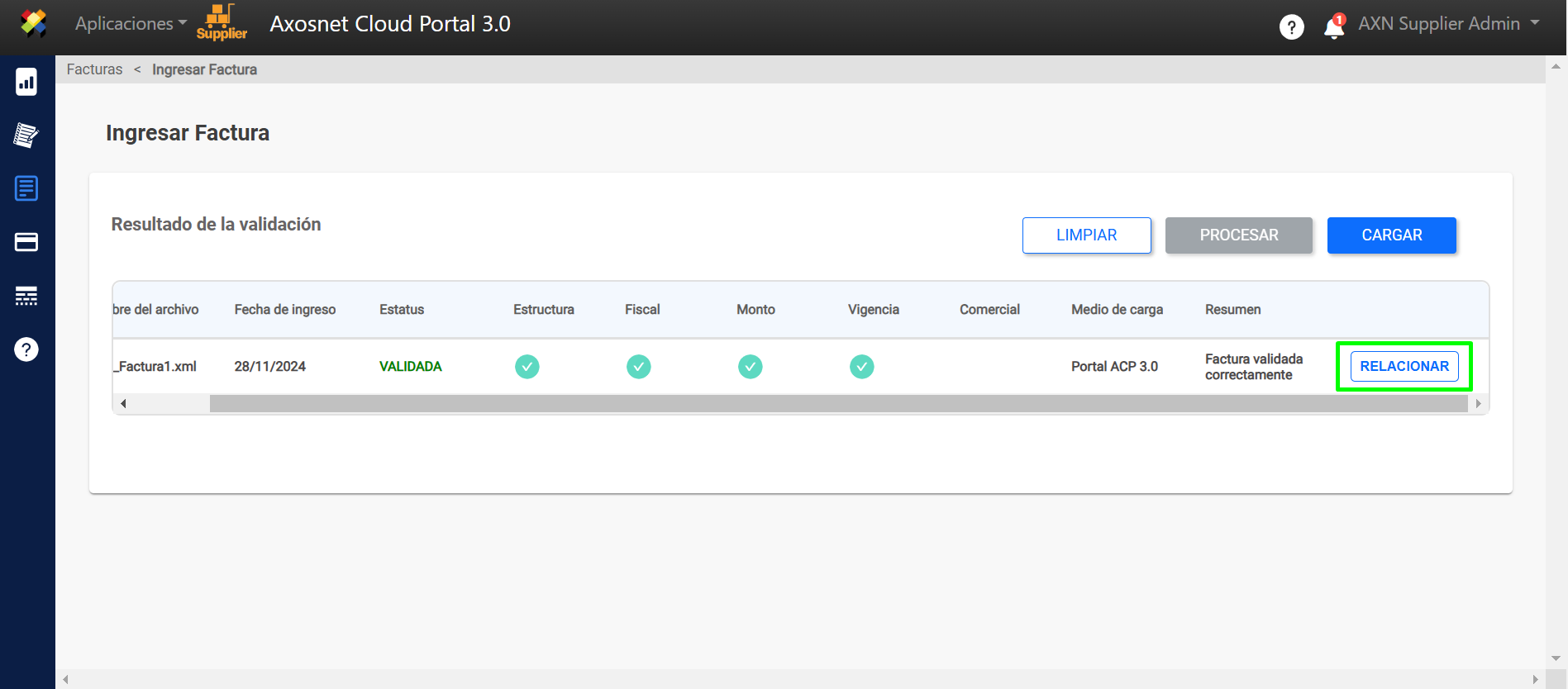
5. En esta pantalla se muestran las facturas / complementos de pago que han sido cargadas y están listas para relacionar. Seleccione la factura deseada y haga clic en “RELACIONAR”.
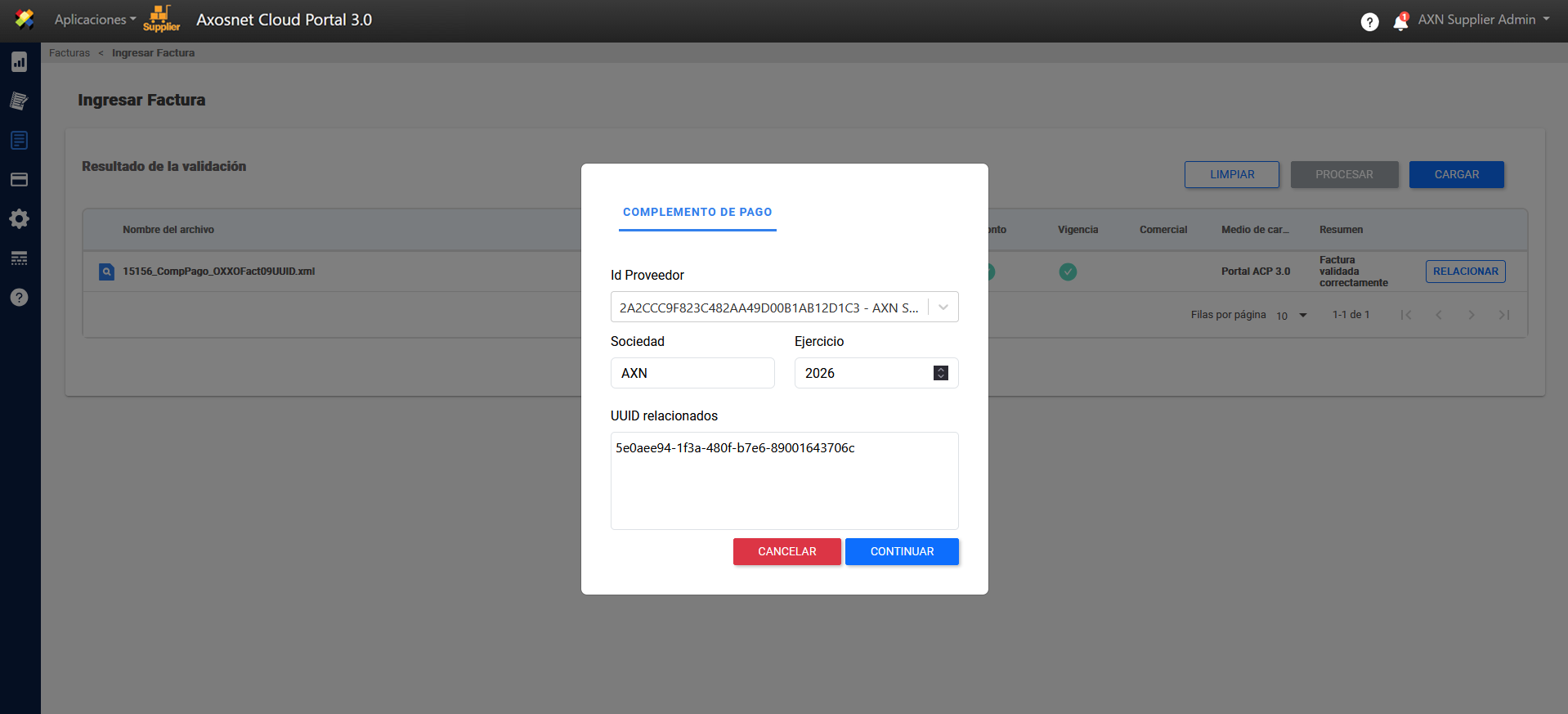
6. Para añadir un complemento de pago es necesario seleccionar el ID del Proveedor y proporcionar los datos de Sociedad, Ejercicio.
Nota: En el UUID se podrán mostrar una o más facturas relacionadas al complemento de pago.
7. Posteriormente, se deben elegir los pagos individuales que correspondan al complemento por cada factura. 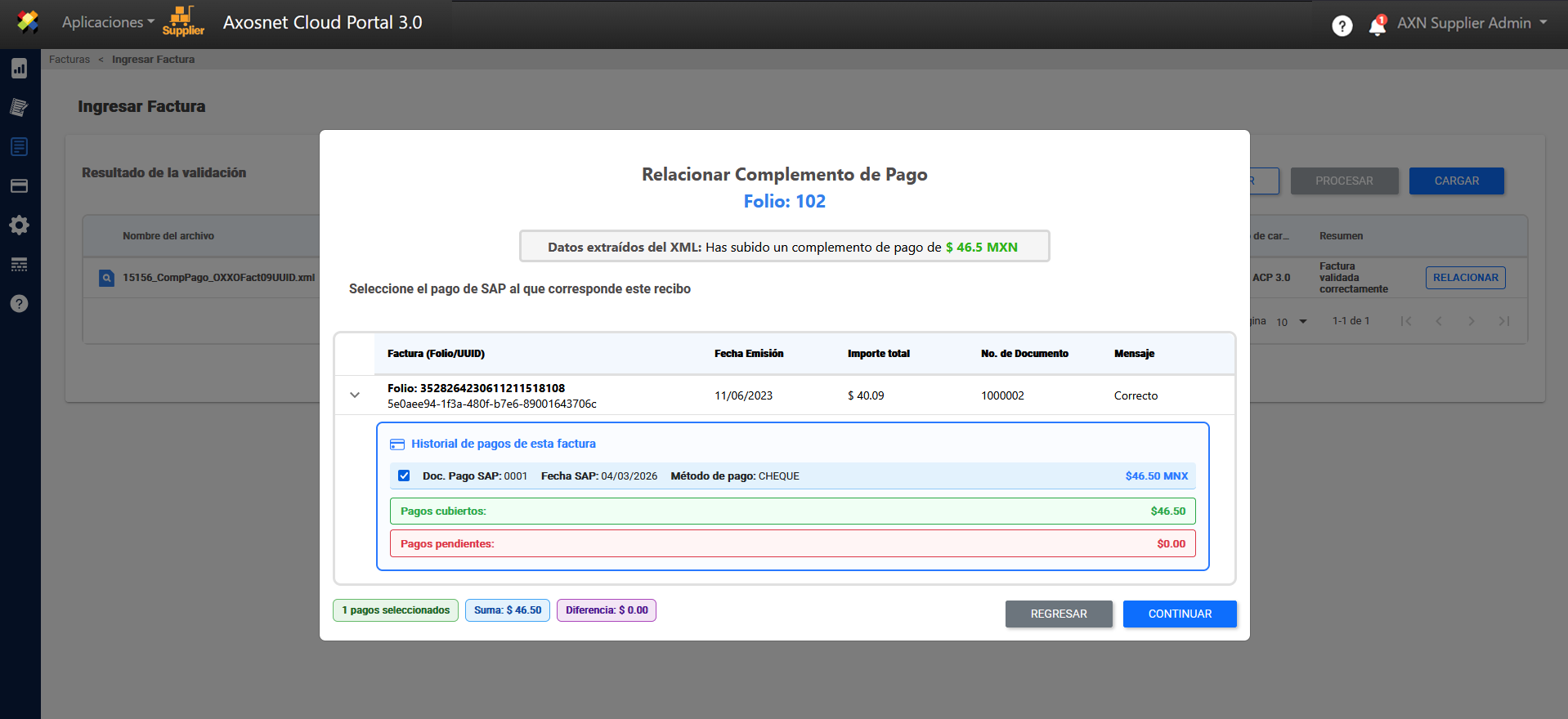
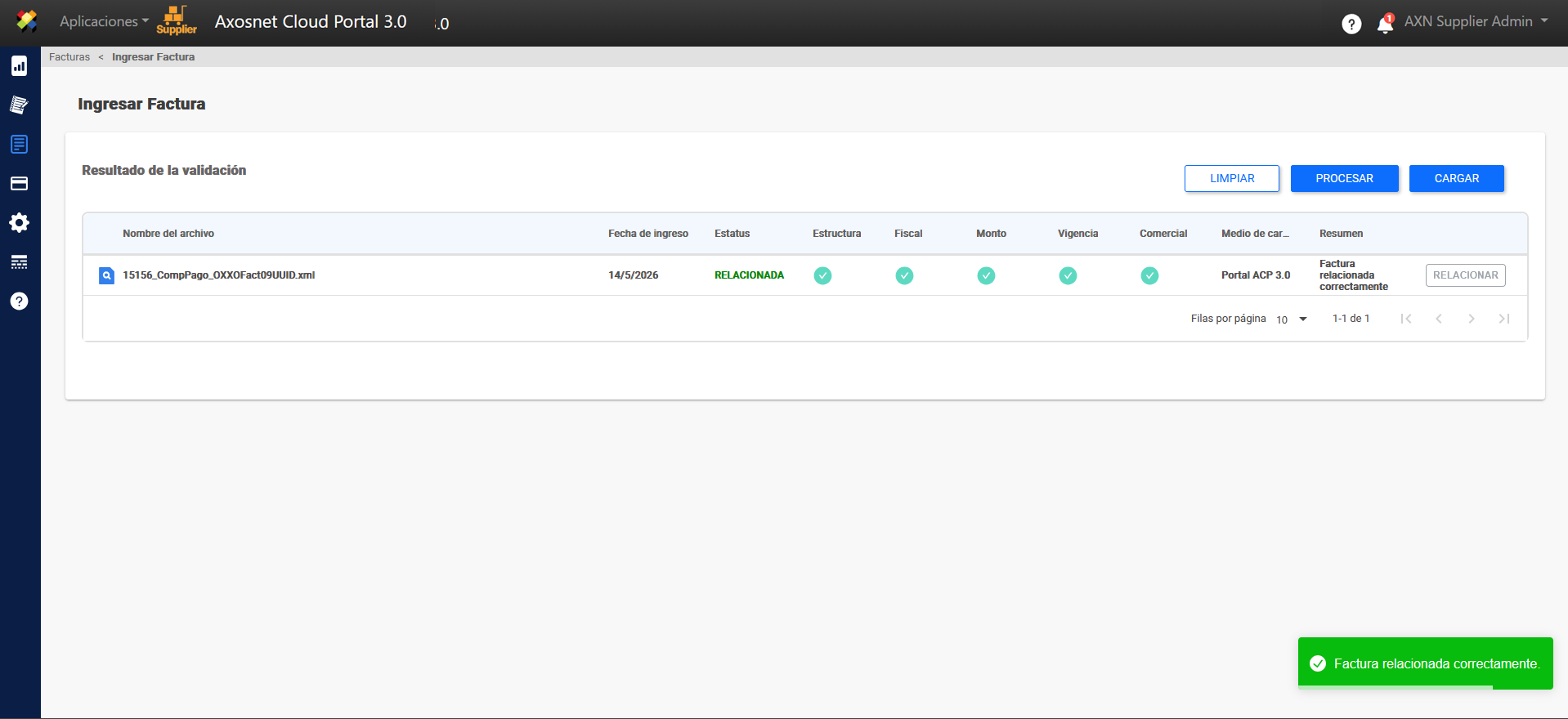
8. Por último aparecerá una notificación para confirmar que la factura / complemento de pago ha sido relacionada correctamente.
¿Cómo Procesar un Complemento de Pago?
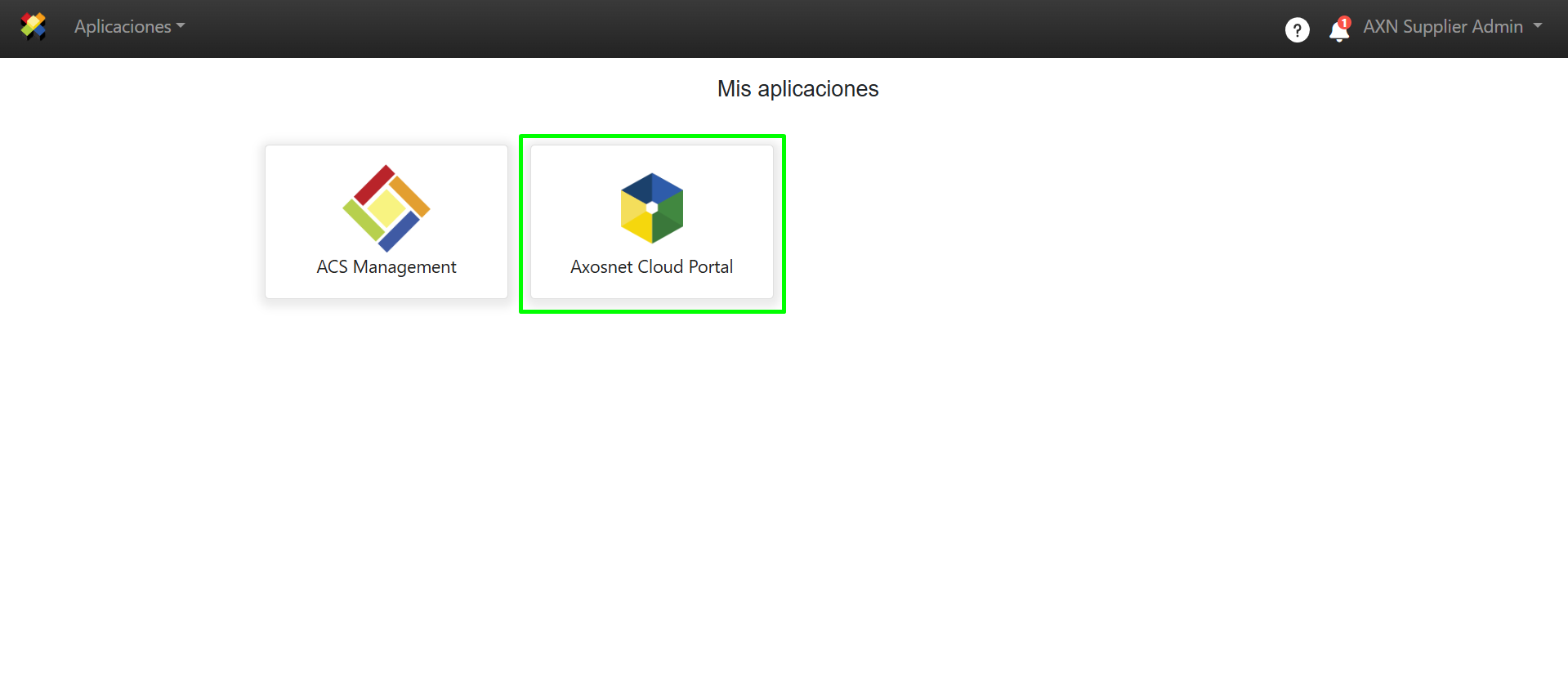
1. Ingrese a ACS Management y seleccione la opción Axosnet Cloud Portal.
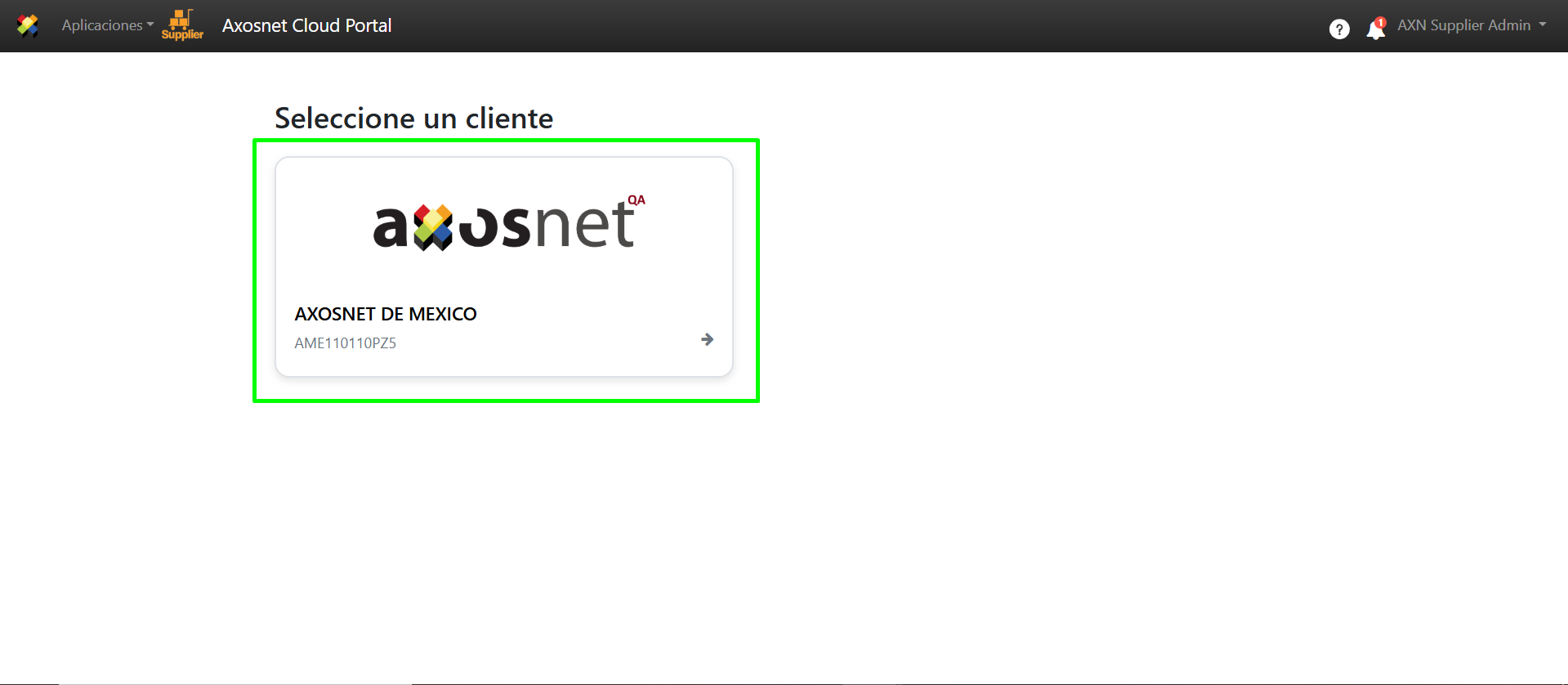
2. Al entrar a ACP seleccione el cliente con el que desea trabajar.
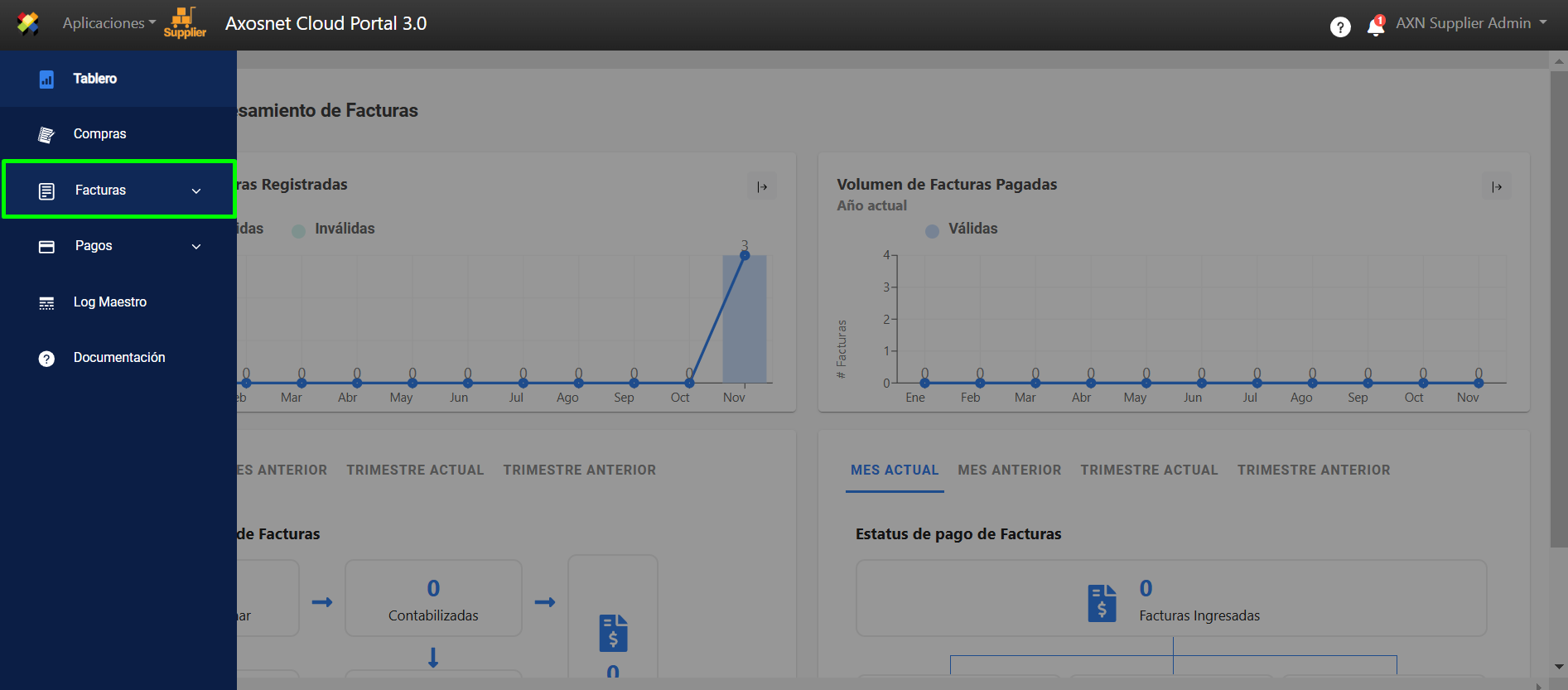
3. Dentro de ACP 3 seleccione la opción “Facturas” en el menú lateral izquierdo, puede dar clic en el icono o acercar el cursor para que se desplieguen las opciones.
4. Seleccione “Ingreso de documentos”.
5. En la parte superior podrá observar el botón PROCESAR , al momento de presionar este botón todas las facturas / complementos de pago que fueron antes relacionadas satisfactoriamente van a ser procesadas.
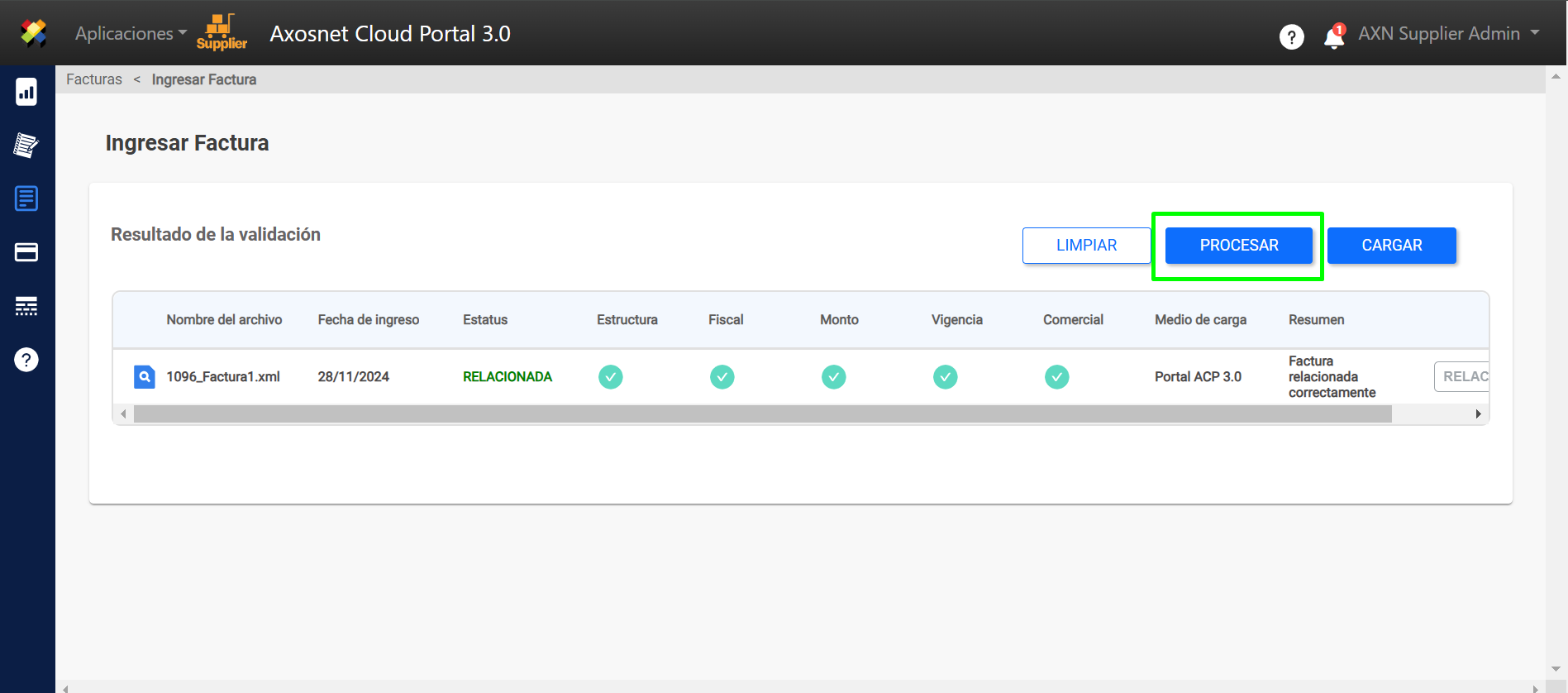
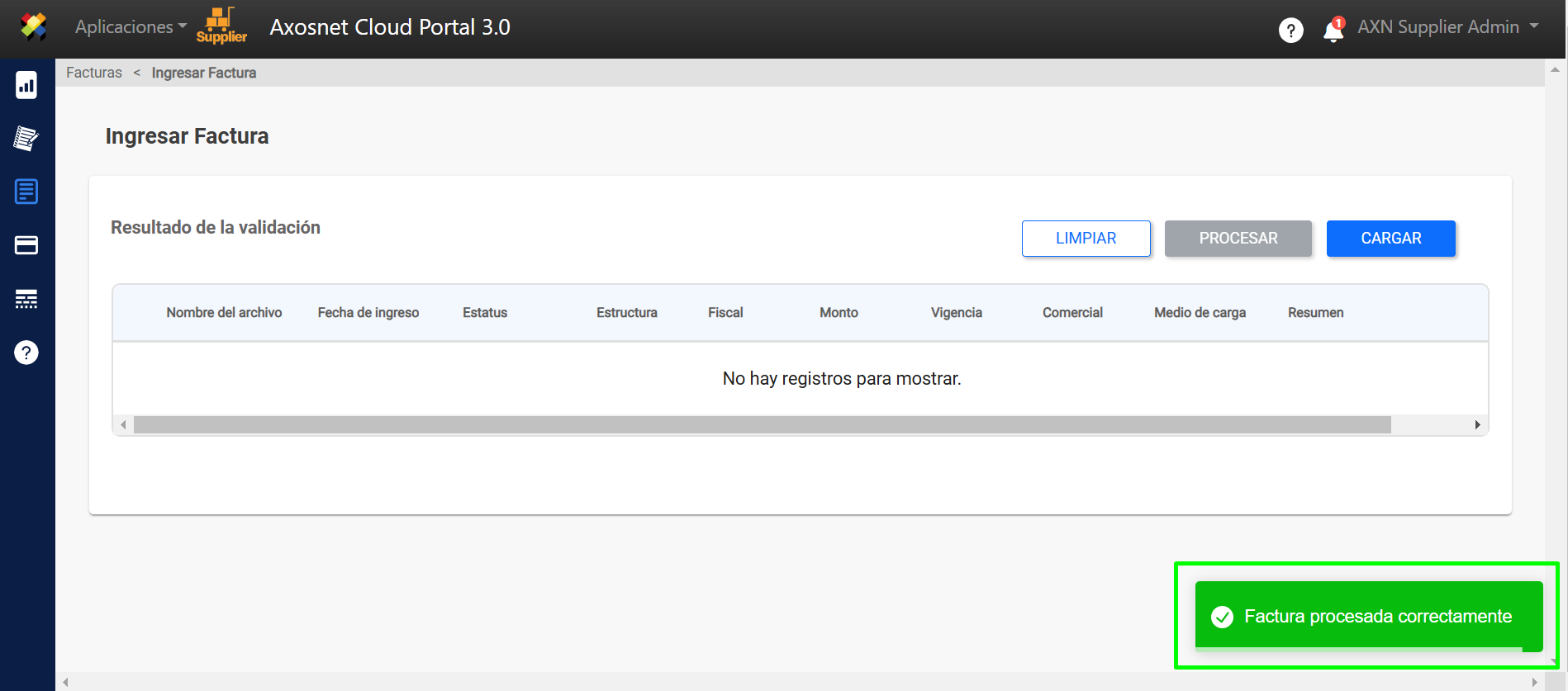
Nota: Al terminar las facturas / complementos de pago que fueron procesadas correctamente van a ser eliminadas de los resultados de validación, en caso contrario podrá observar los detalles en pantalla o en su caso en el botón 🔍 para ver más detalles.
En este momento su ingreso de documentos ha sido completado con éxito.
6. Aparecerá una notificación para confirmar que la factura / complementos de pago ha sido procesada correctamente.
Limpiar Búsqueda/Validación
El botón “LIMPIAR” está habilitado únicamente para eliminar las facturas / complementos de pago que fueron cargadas y el resultado fue un estatus “no ingresada”.
1.Ingrese a ACS Management y seleccione la opción Axosnet Cloud Portal.
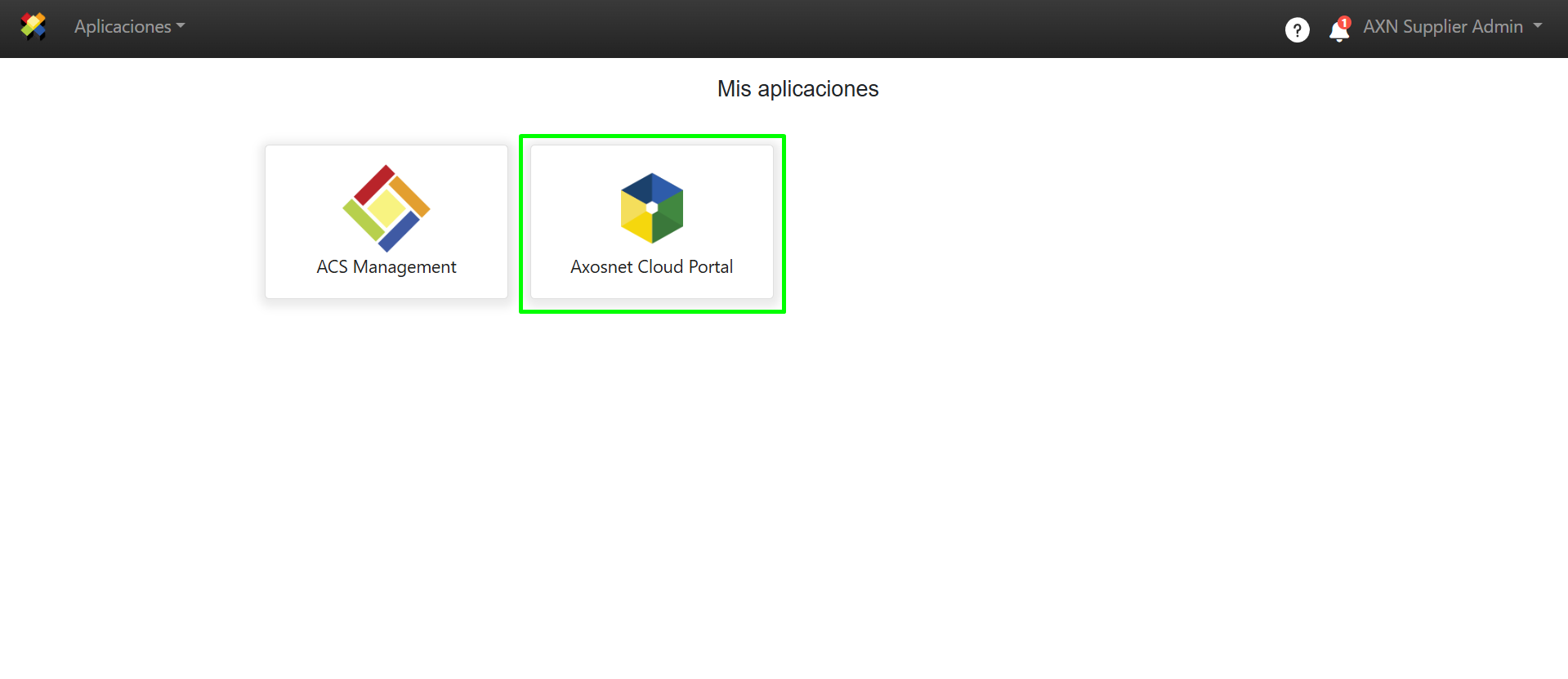
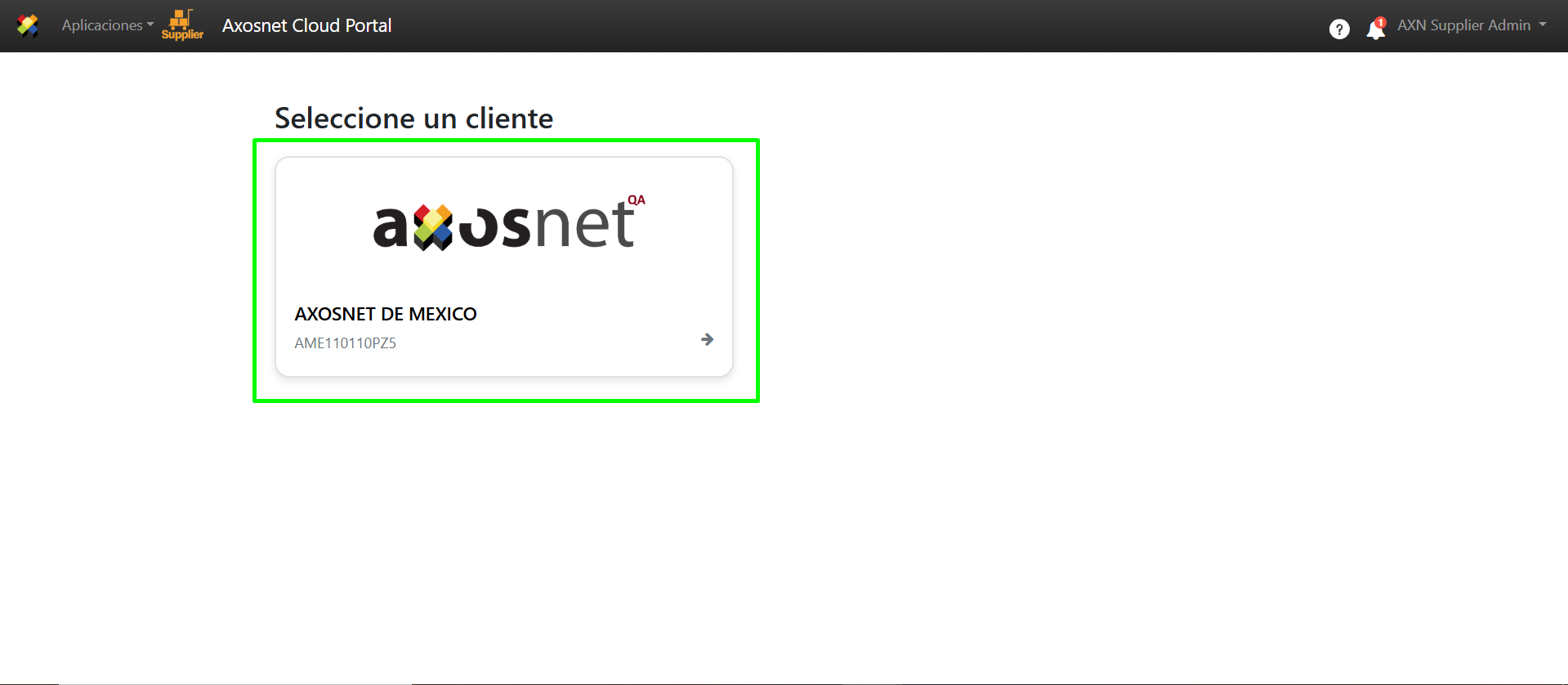
2. Al entrar a ACP seleccione el cliente con el que desea trabajar.
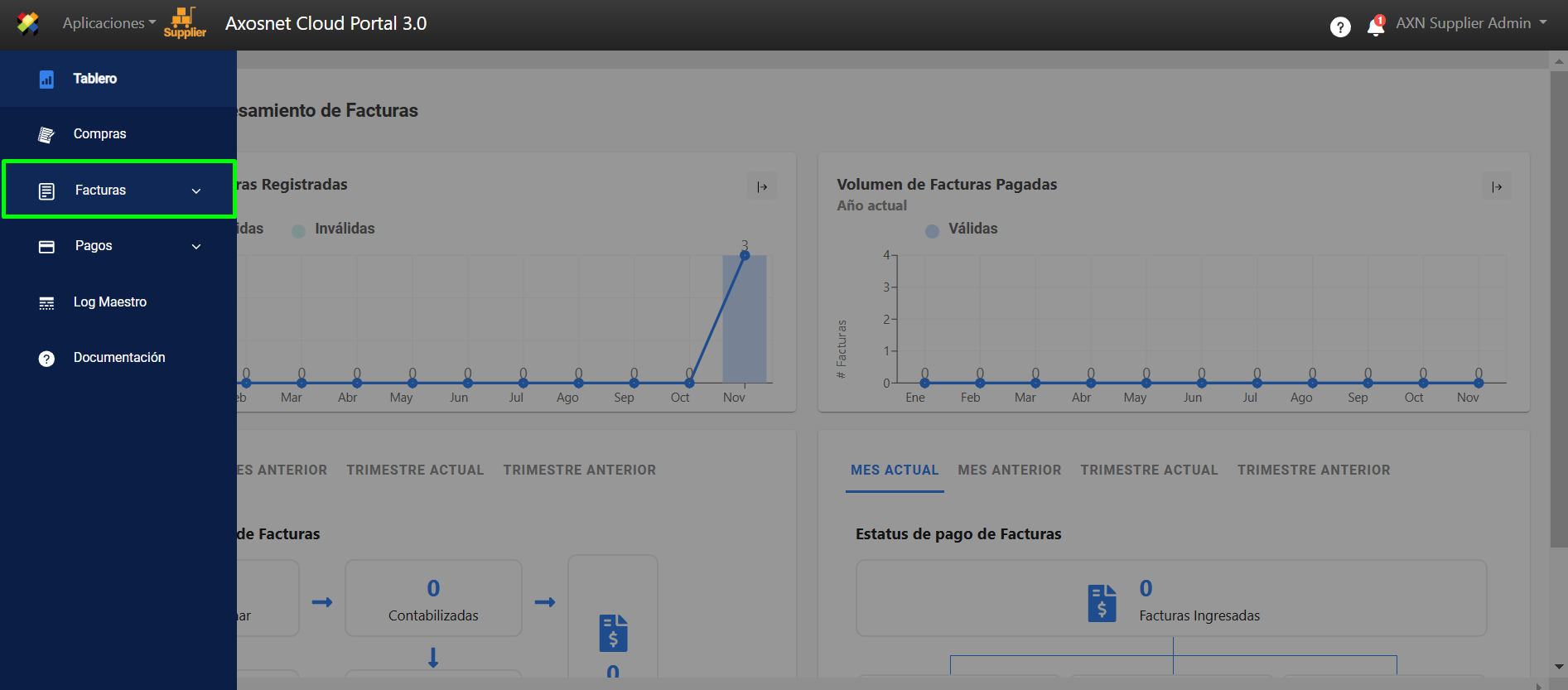
3. Dentro de ACP 3 seleccione la opción “Facturas” en el menú lateral izquierdo, puede dar clic en el icono o acercar el cursor para que se desplieguen las opciones.
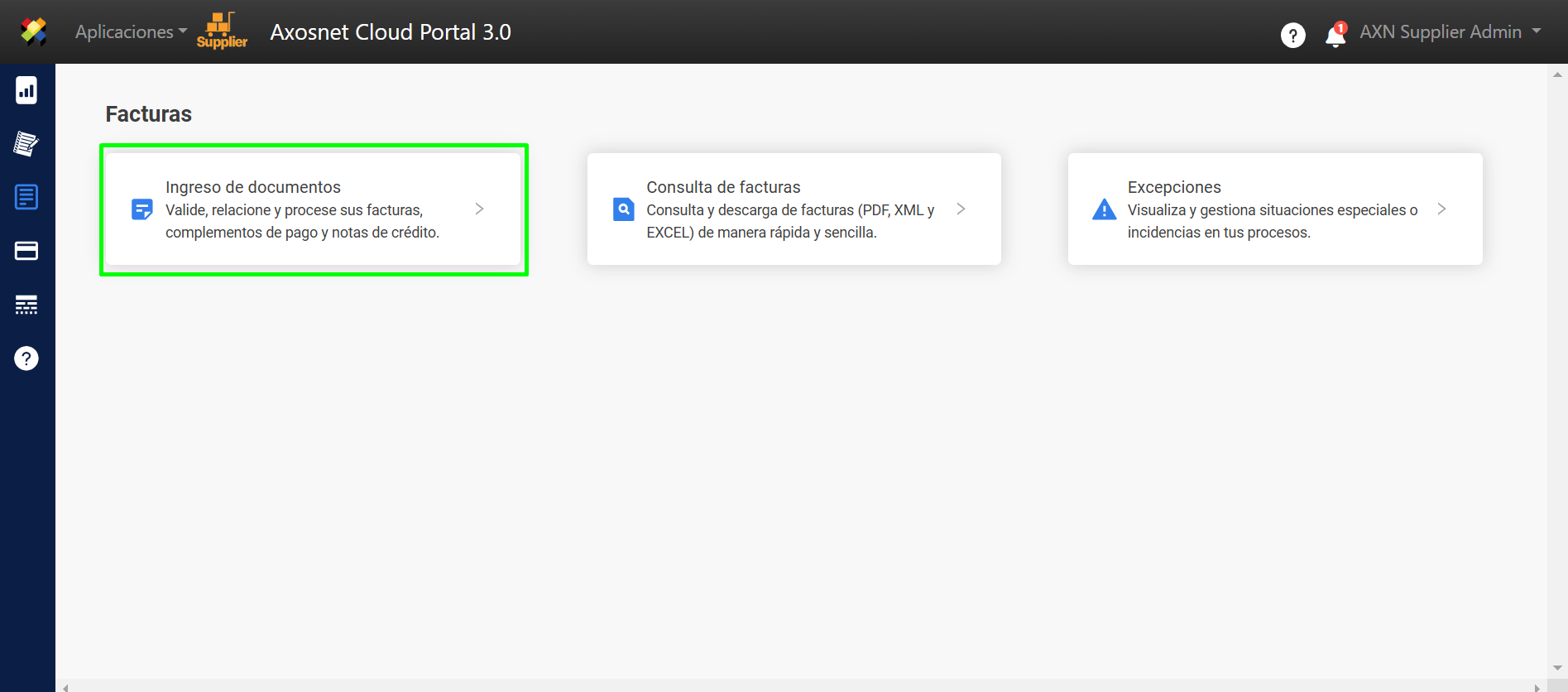
4. Seleccione “Ingreso de documentos”.
5. En esta pantalla se muestran las facturas / complementos de pago cargadas, para eliminar las facturas con estatus “NO INGRESADA” , haga clic en “LIMPIAR”.
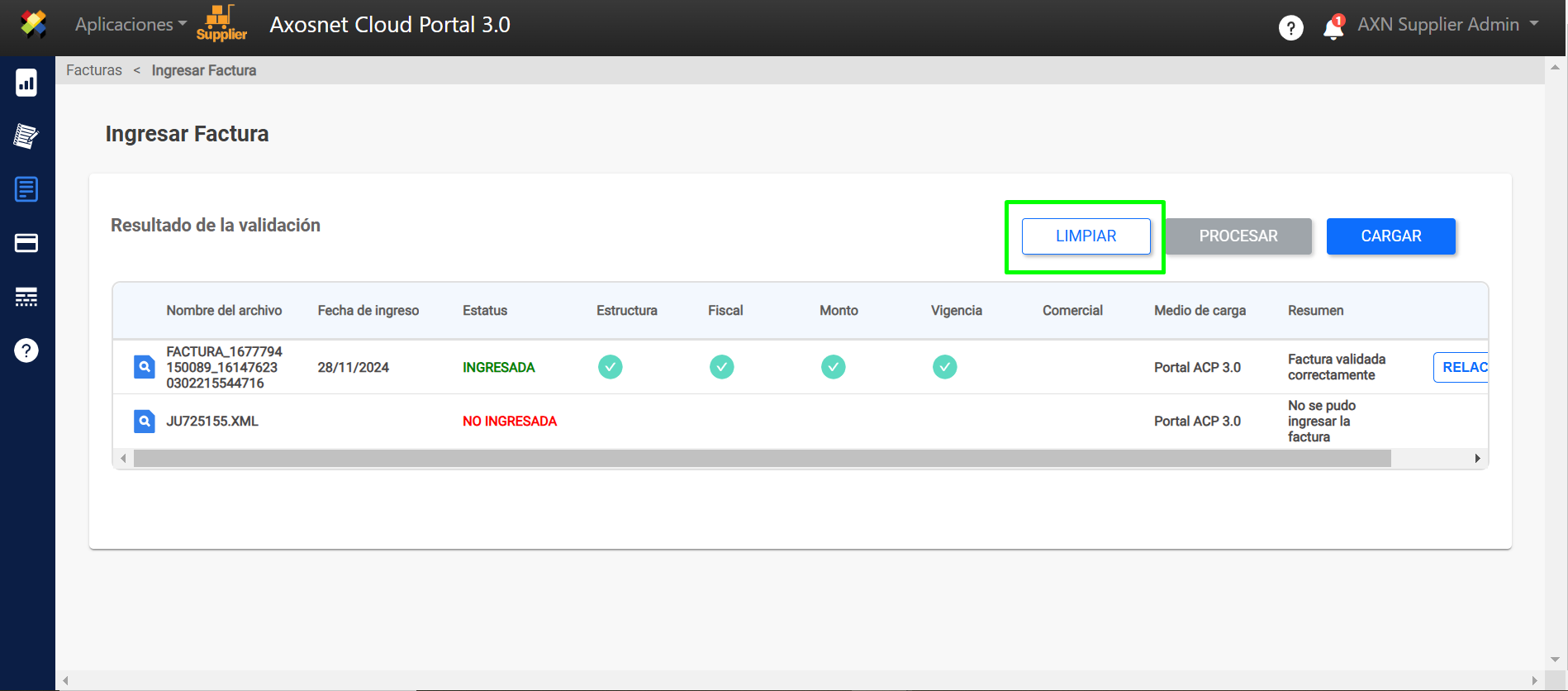
6. Se eliminarán las facturas / complementos de pago que tienen estatus “NO INGRESADA” mostrando únicamente las facturas cargadas satisfactoriamente.