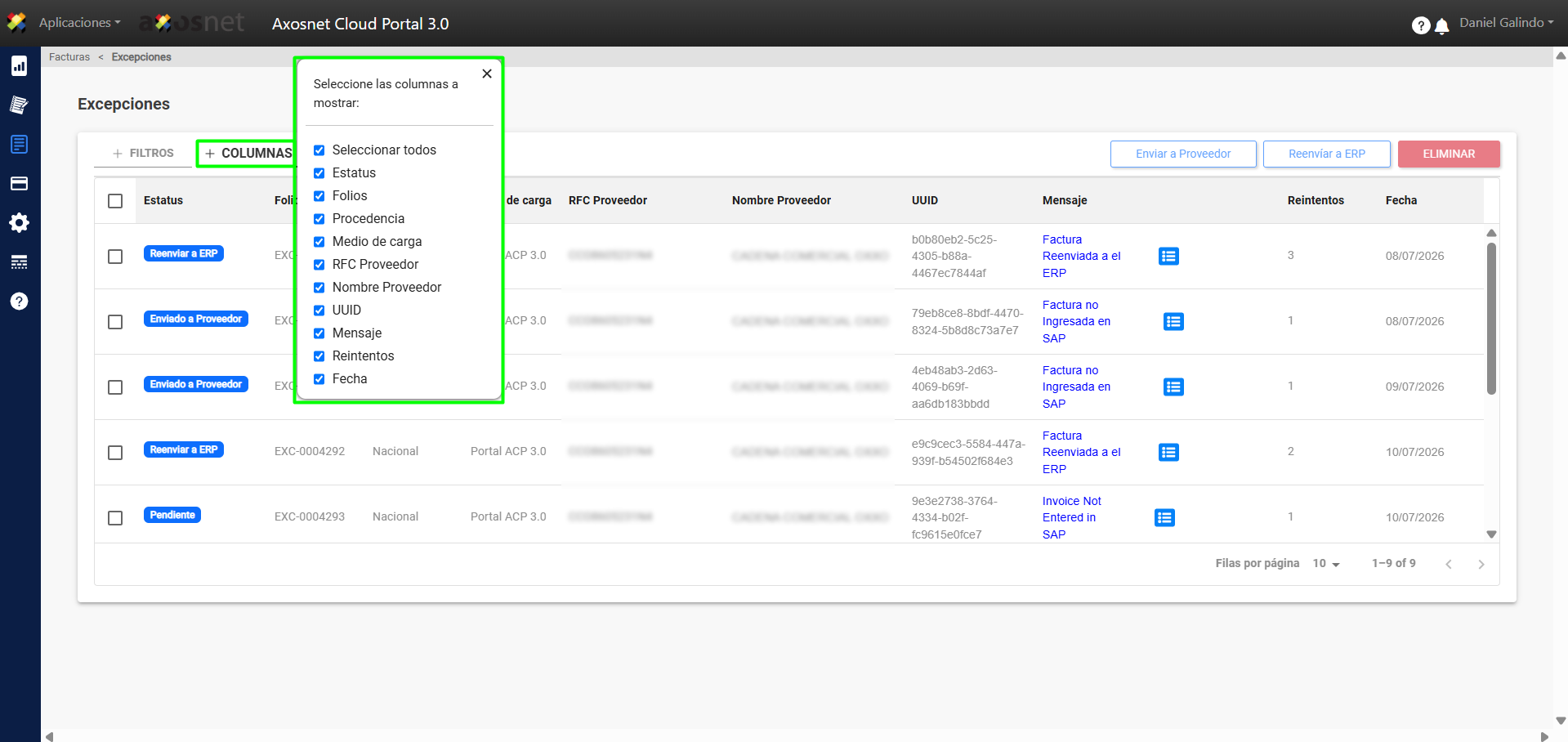
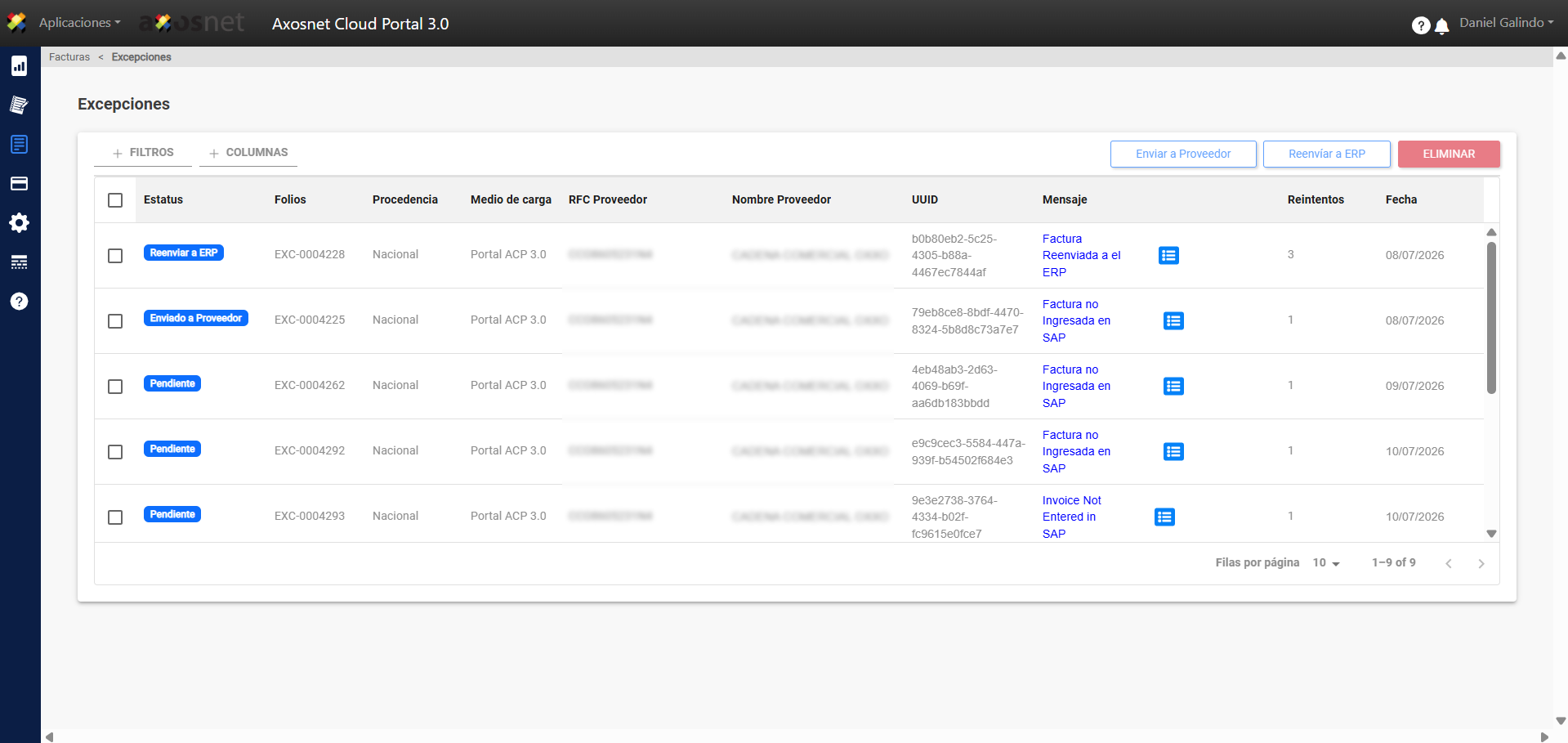
El módulo de Excepciones le permite ver y gestionar los registros de las facturas que, por alguna razón, no se ingresaron correctamente en el portal.
A continuación, encontrará el paso a paso de los siguientes flujos:
- ¿Cómo ver Excepciones?
- ¿Cómo Regresar Factura a Proveedor?
- ¿Cómo Regresar Factura a ERP?
- ¿Cómo eliminar Excepciones?
- Uso de Filtros/Búsqueda y Columnas
¿Cómo ver Excepciones?
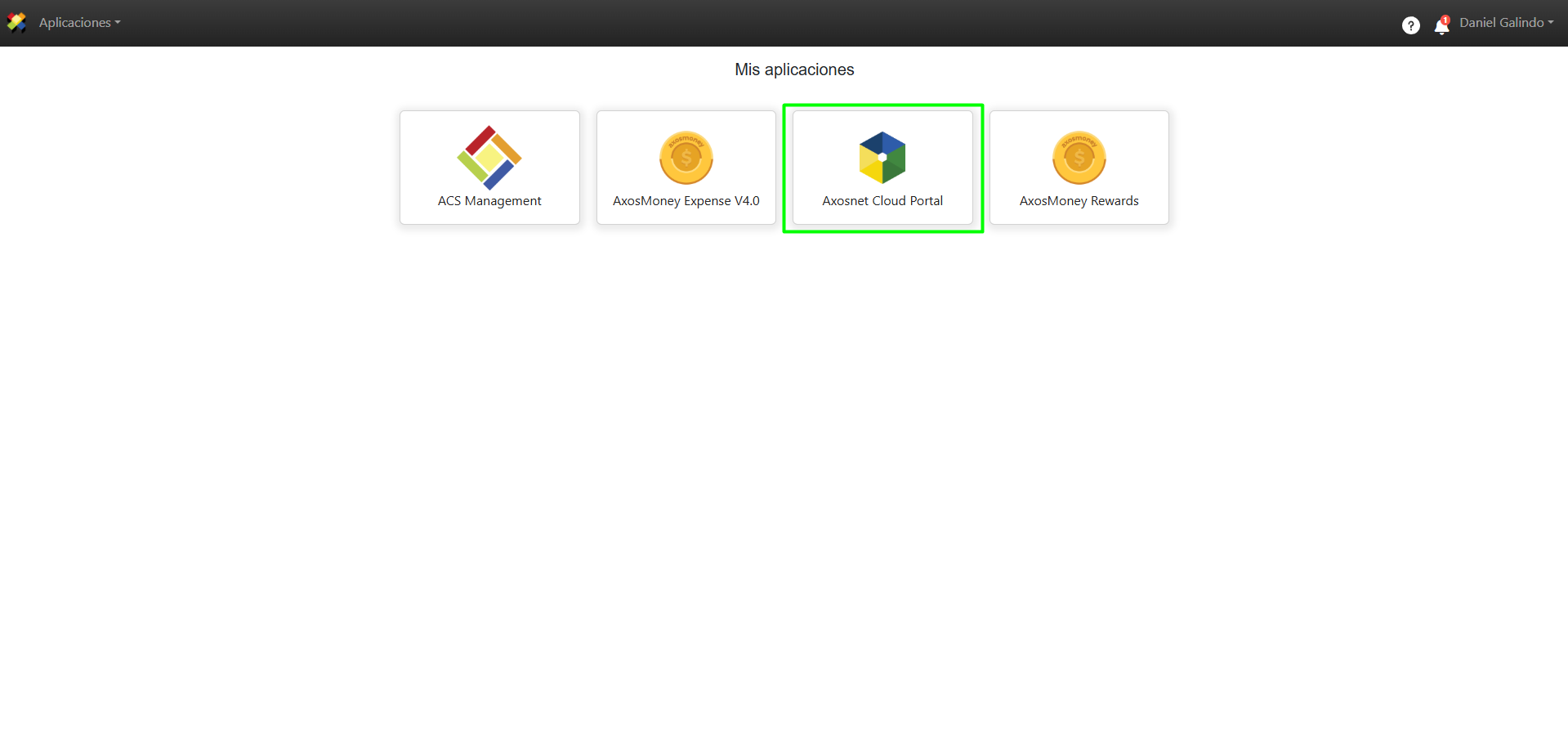
1. Ingrese a ACS Management y seleccione la opción Axosnet Cloud Portal.
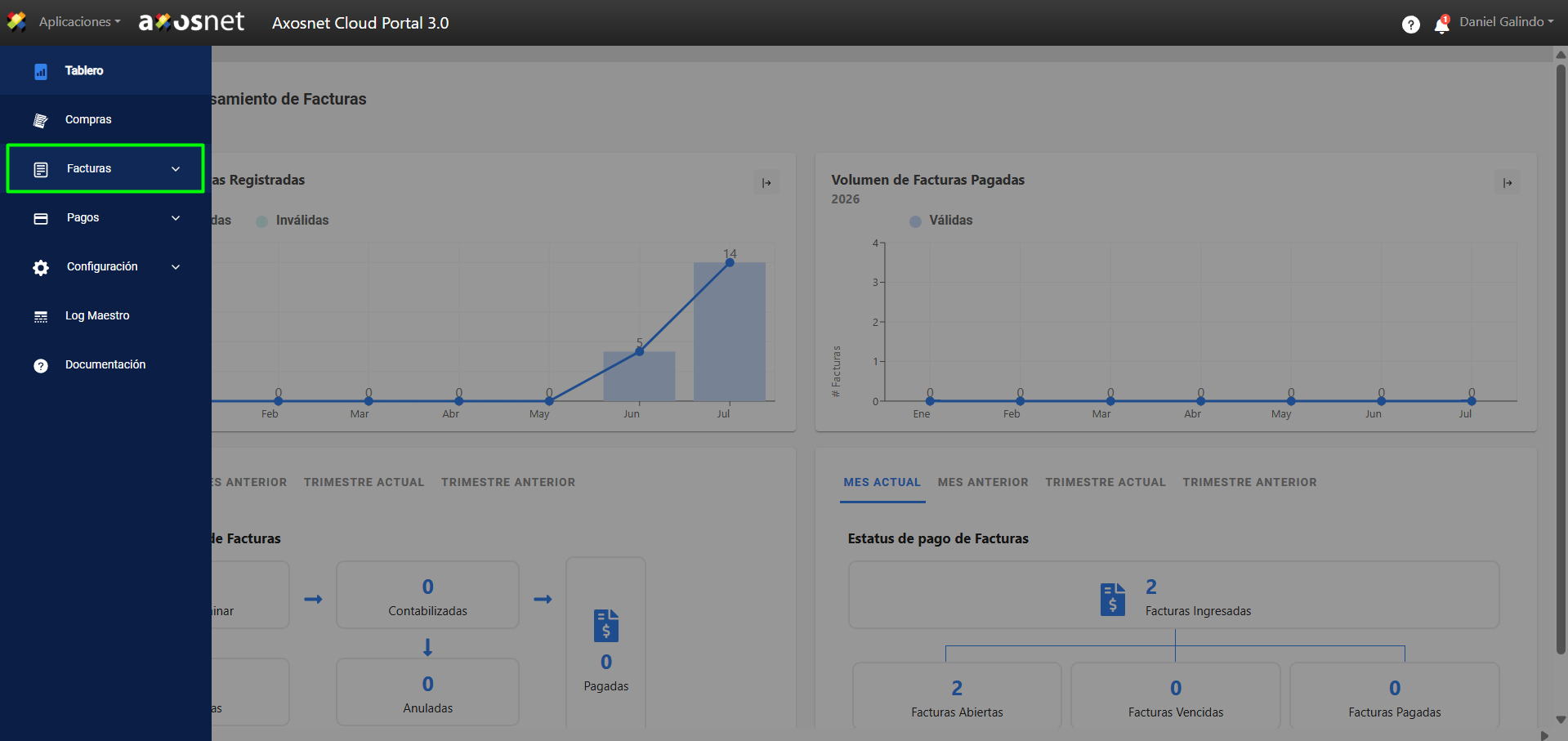
2. Dentro de ACP 3 seleccione la opción “Facturas” en el menú lateral izquierdo.
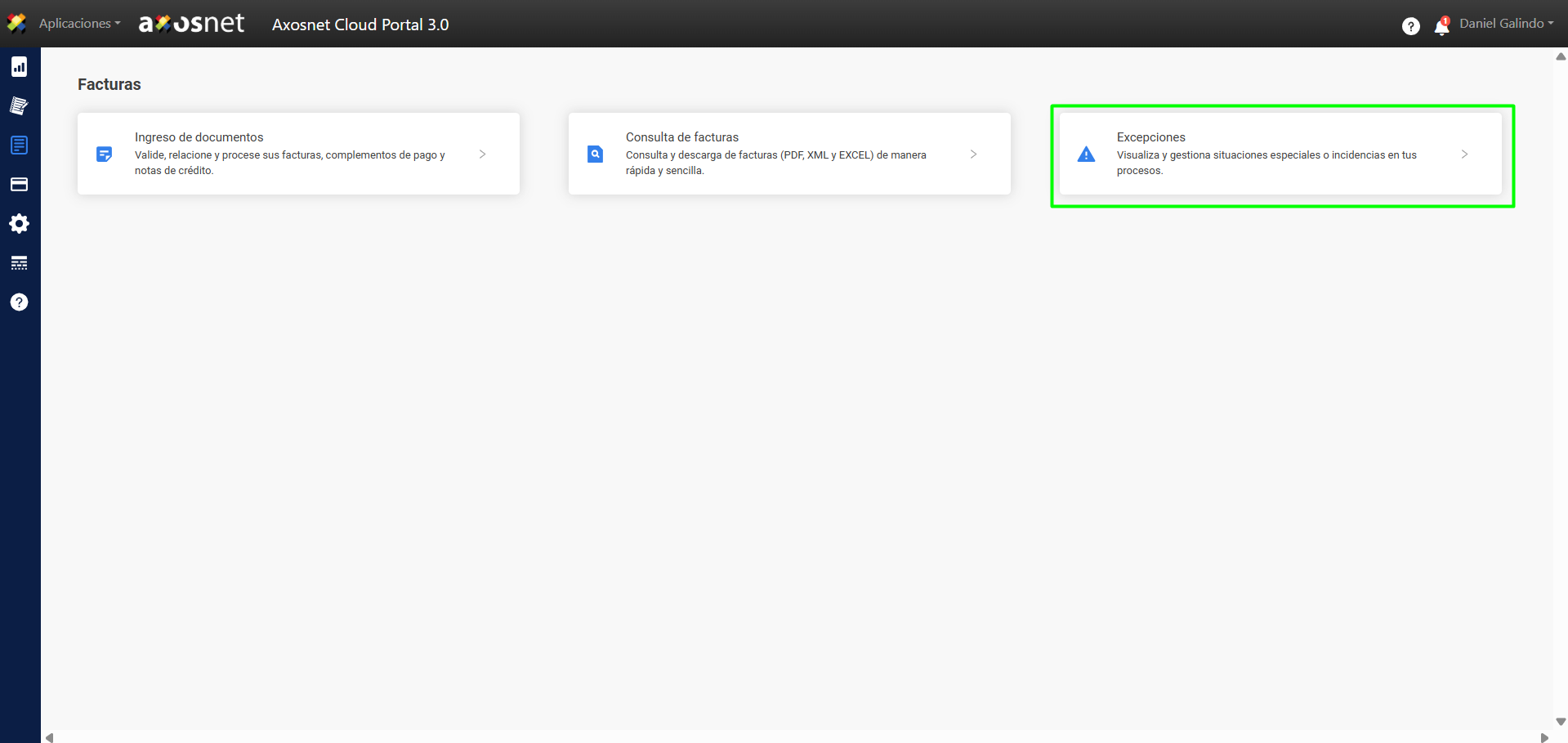
3. Seleccione la opción “Excepciones”.
4. En esta subsección se consultan los registros de las facturas que no fueron ingresadas correctamente mediante:
- Ingreso por API
- Ingreso por portal (Solo facturas extranjeras o solo PDF)
- Ingreso a ERP (Cuando el estatus en SAP es “NO INGRESADA”)
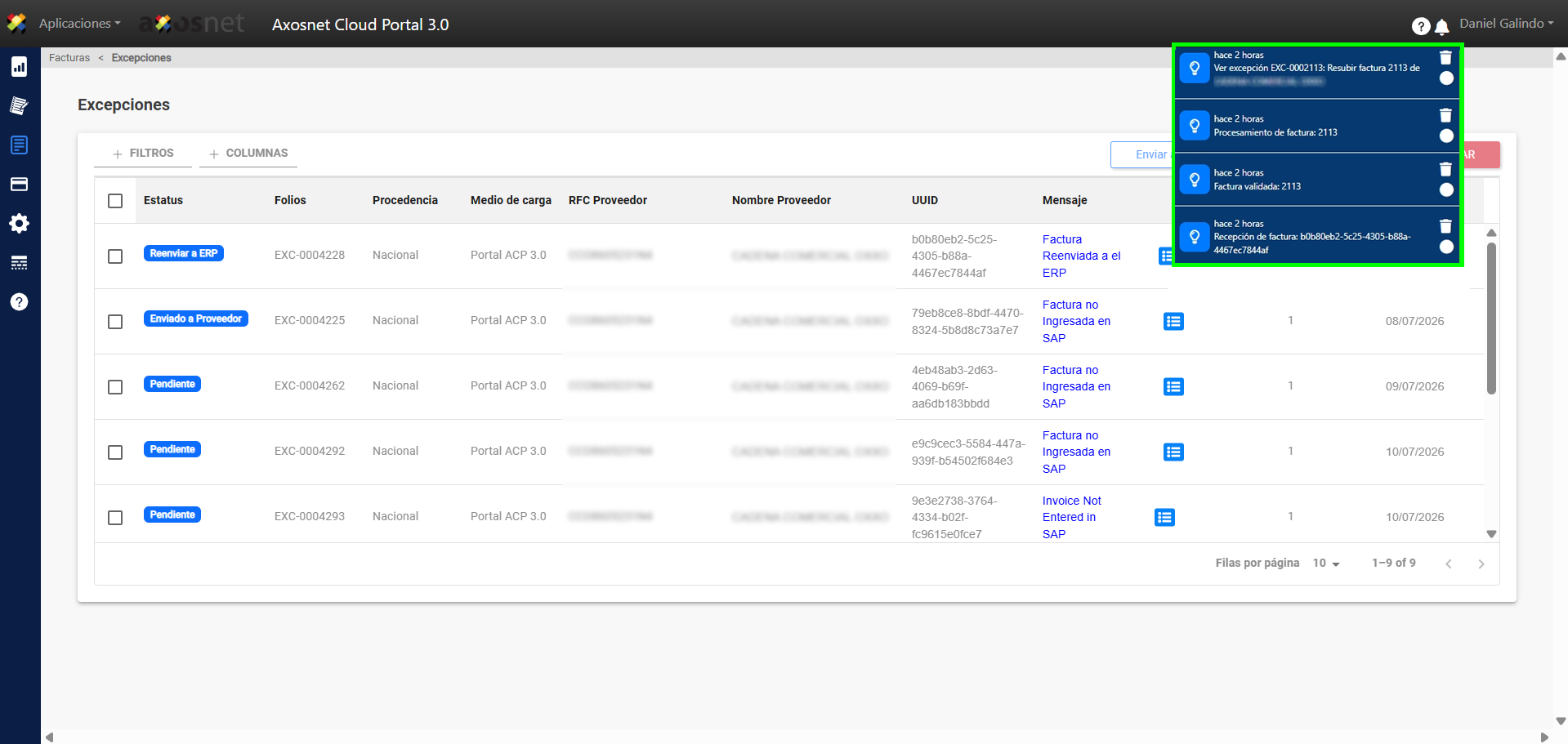
5. Recibirá una notificación de excepción únicamente si la factura no fue ingresada a ERP (SAP).
Nota: Cuando se devuelve una factura al proveedor, este recibirá una notificación. Para que el proveedor reciba esta notificación, es necesario realizar la configuración indicada en el manual Configuración de Advertencias.
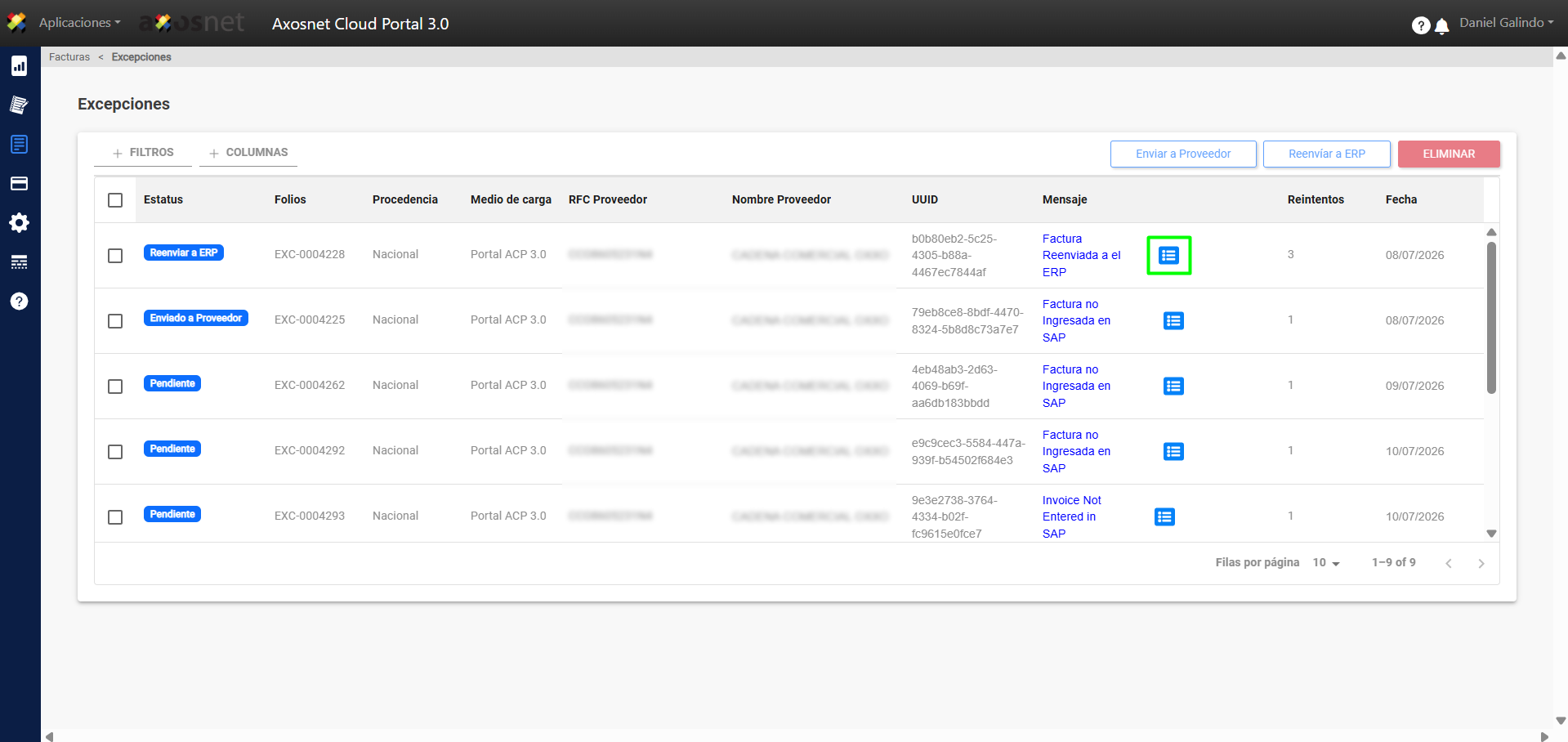
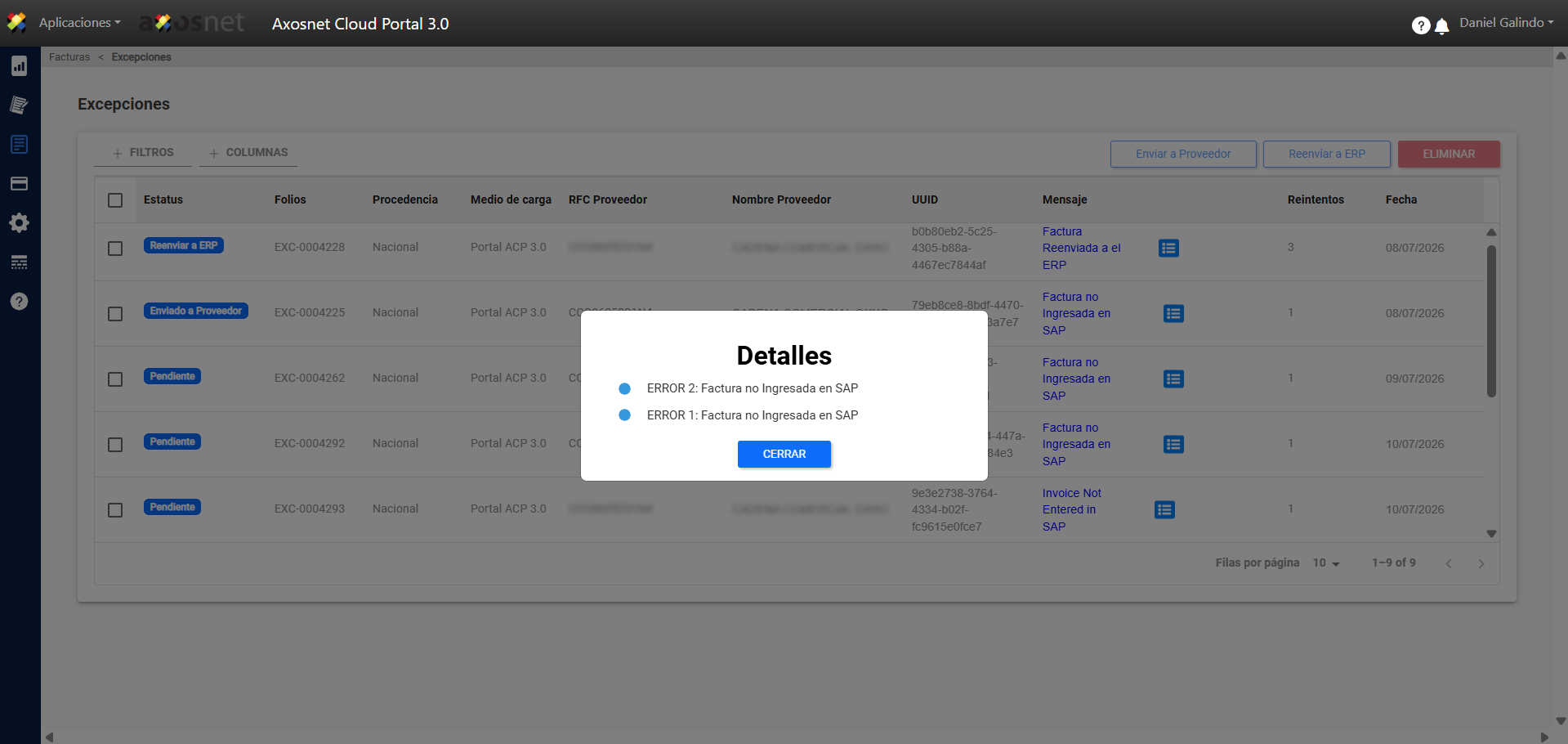
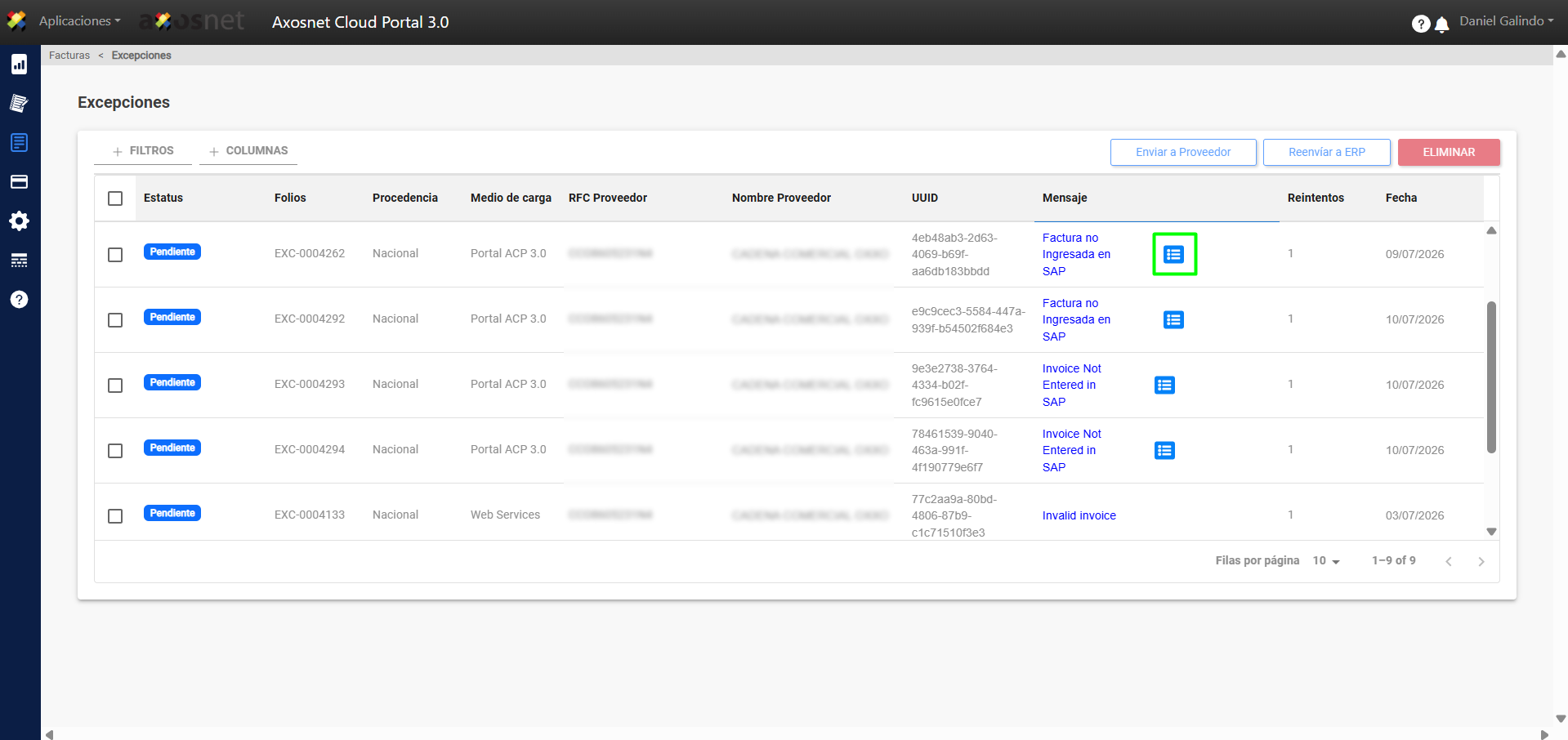
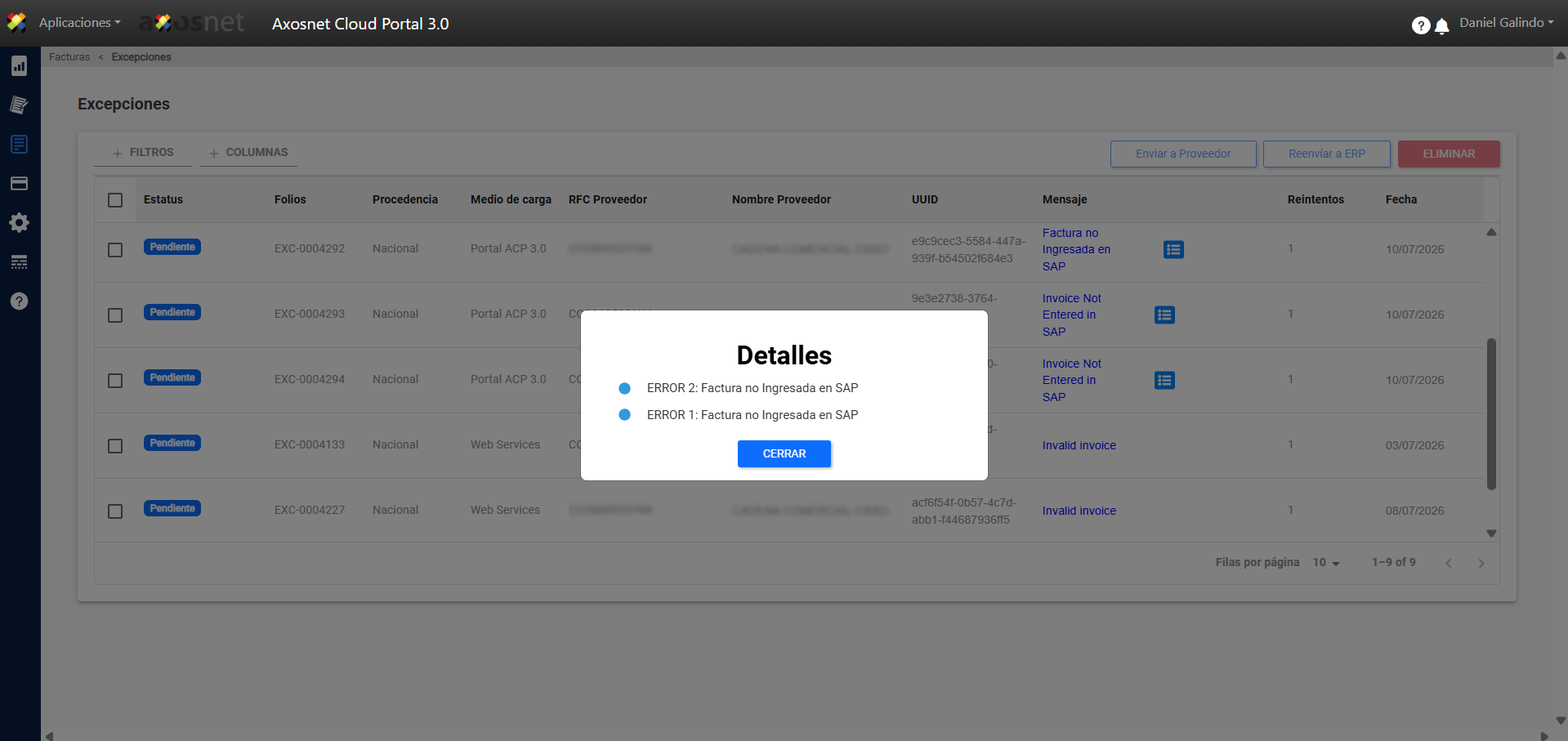
Nota: Puede ver un icono en la columna de “Mensaje” que le proporcionará detalles sobre por qué la factura está en excepciones.
¿Cómo Regresar Factura a Proveedor?
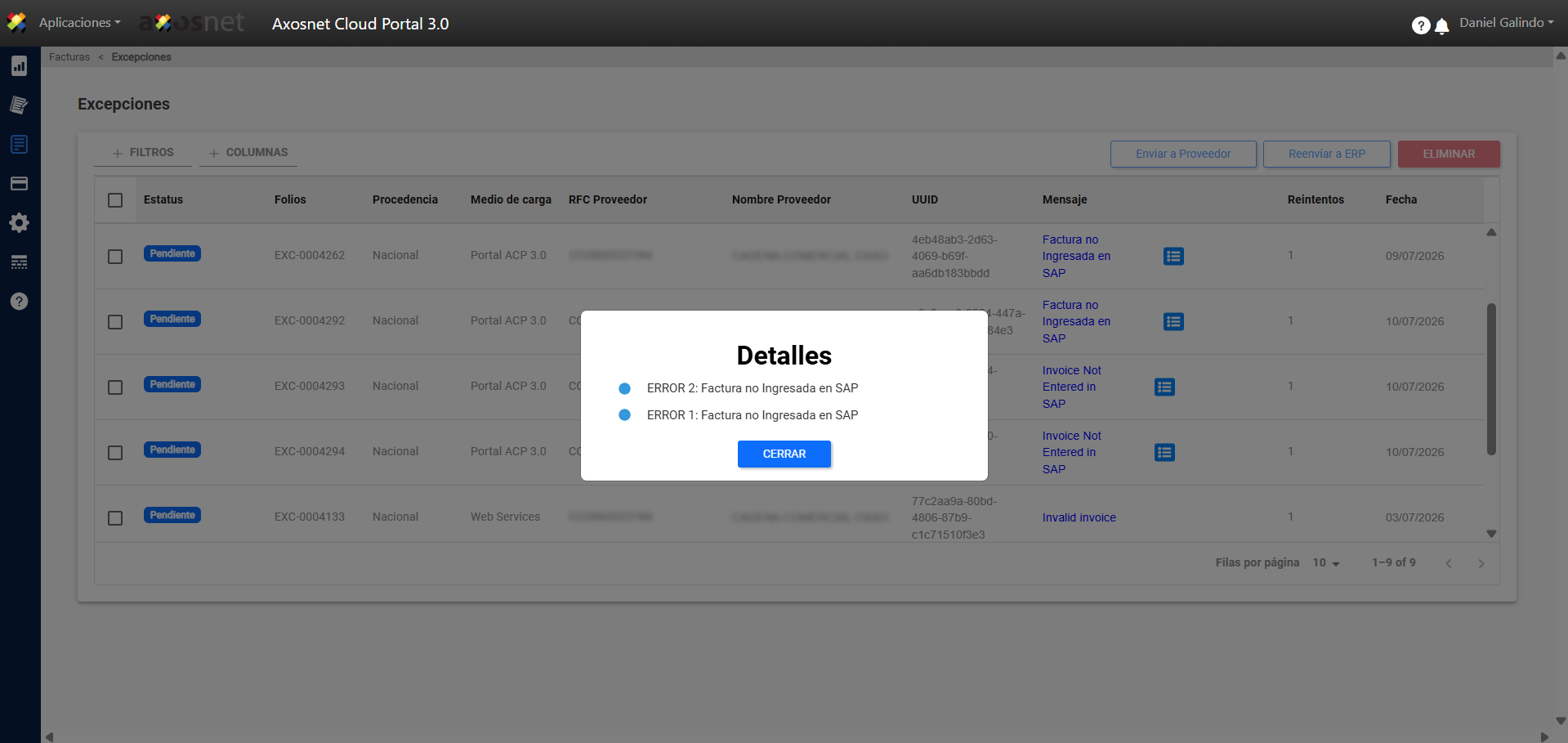
Esta función permite al cliente devolver una factura al proveedor si presenta errores o requiere correcciones. El icono de detalle muestra la información y las razones específicas por las que la factura es devuelta.
IMPORTANTE: Esta función sólo está disponible para los usuarios de CLIENTE; los usuarios de PROVEEDOR no pueden ver los botones pero sí pueden ver las excepciones como se indica en la sección “¿Cómo ver Excepciones?”
1. Como cliente, desde la lista de Excepciones, seleccione la casilla de la factura que desea regresar.
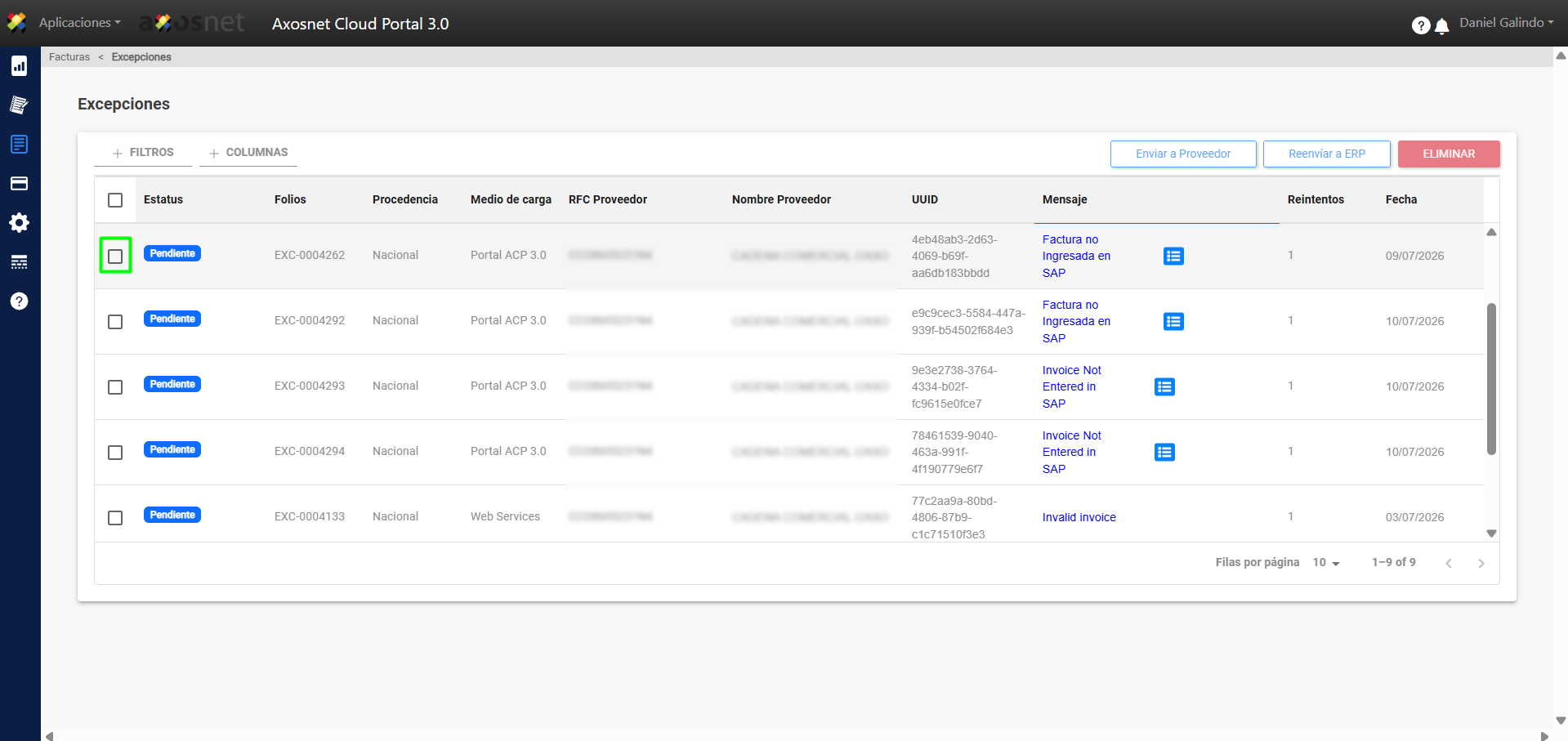
Nota: Puede ver un icono en la columna de “Mensaje” que le proporcionará detalles sobre el motivo de la excepción.
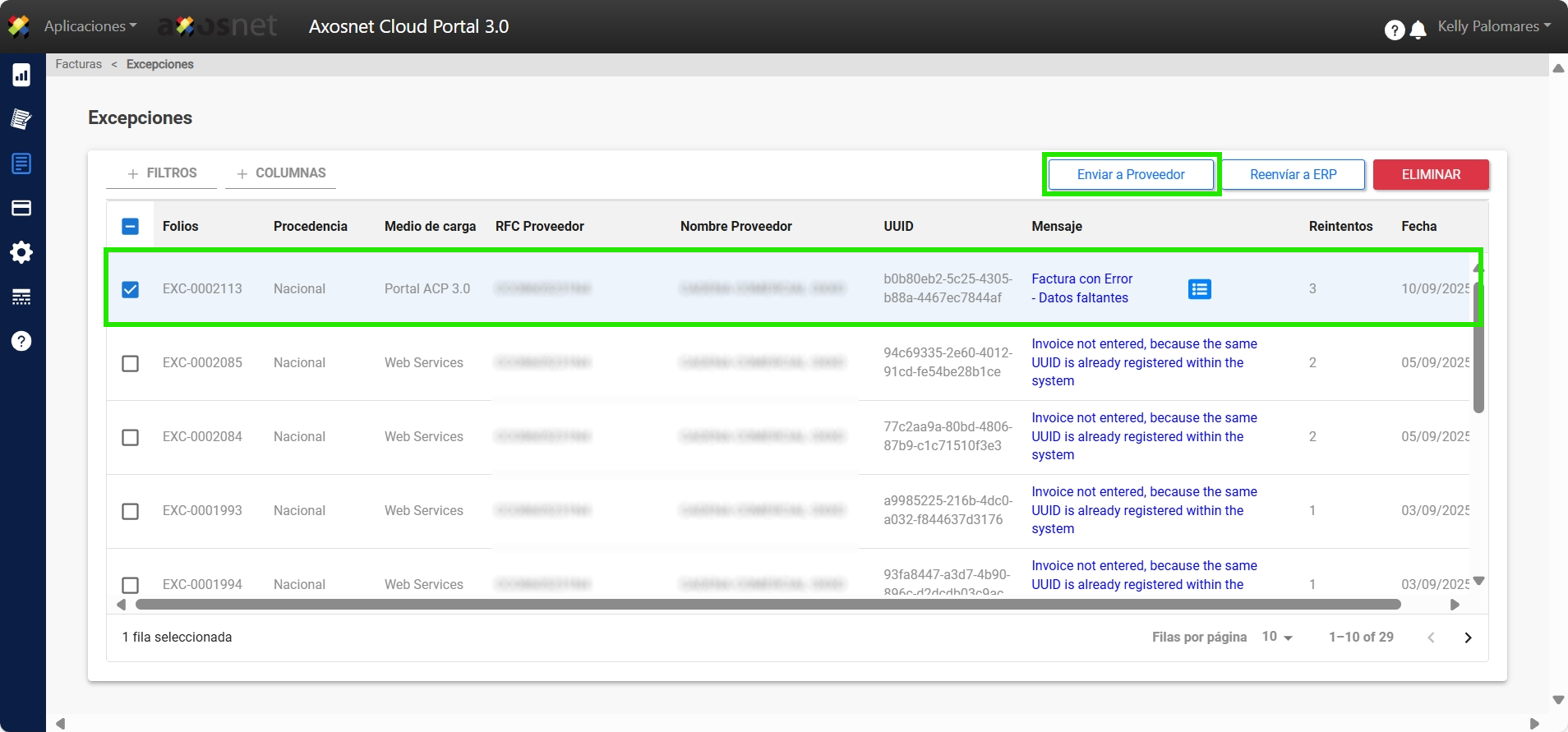
2. Haga clic en el botón “ENVIAR A PROVEEDOR” (este botón se habilitará al seleccionar la casilla de la factura).
3. Escriba el motivo de la devolución y haga clic en “ACEPTAR” para confirmar.
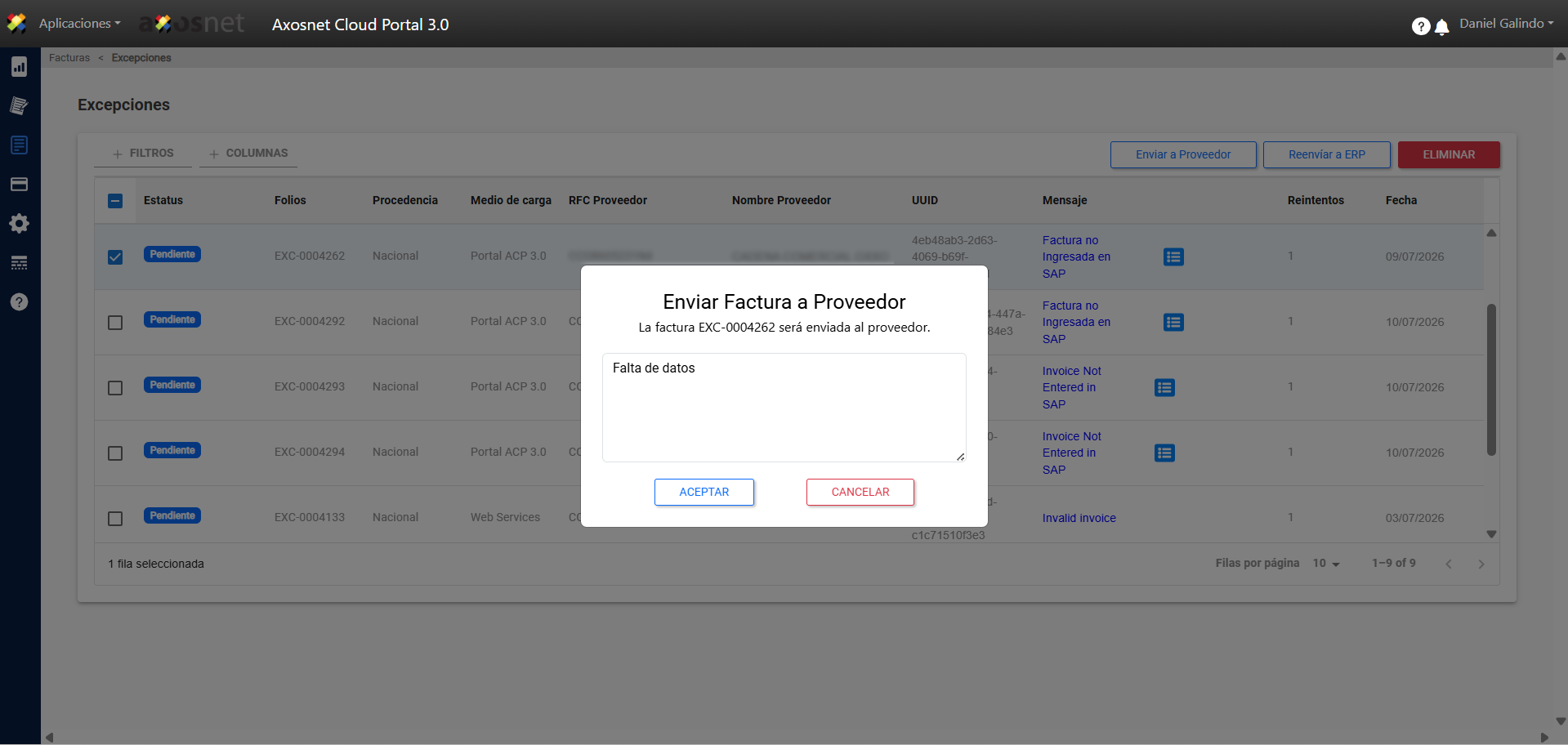
4. Confirme la acción en la ventana emergente haciendo clic en “CONFIRMAR”.
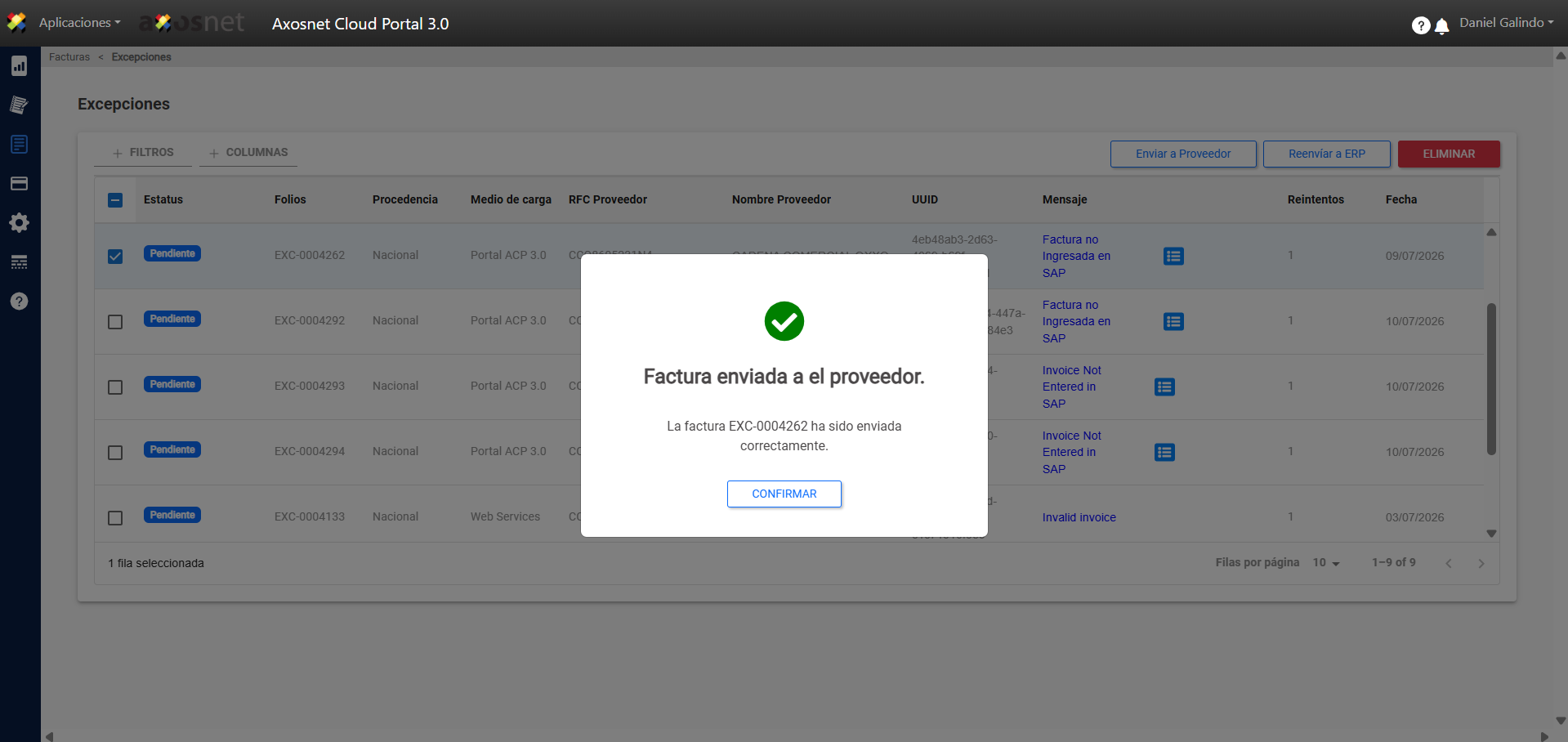
Nota: Cuando se devuelve una factura al proveedor, este recibirá una notificación. Para que el proveedor reciba esta notificación, es necesario realizar la configuración indicada en el manual Configuración de Advertencias.
¿Cómo Regresar Factura a ERP?
Esta función permite al cliente reenviar una factura al ERP cuando este ha fallado en su procesamiento inicial debido a algún detalle; de esta manera, se le permite intentar procesarla nuevamente.
IMPORTANTE: Esta función sólo está disponible para los usuarios de CLIENTE; los usuarios de PROVEEDOR no pueden ver los botones pero sí pueden ver las excepciones como se indica en la sección “¿Cómo ver Excepciones?”
1. Como cliente, desde la lista de Excepciones, seleccione la casilla de la factura que desea regresar.
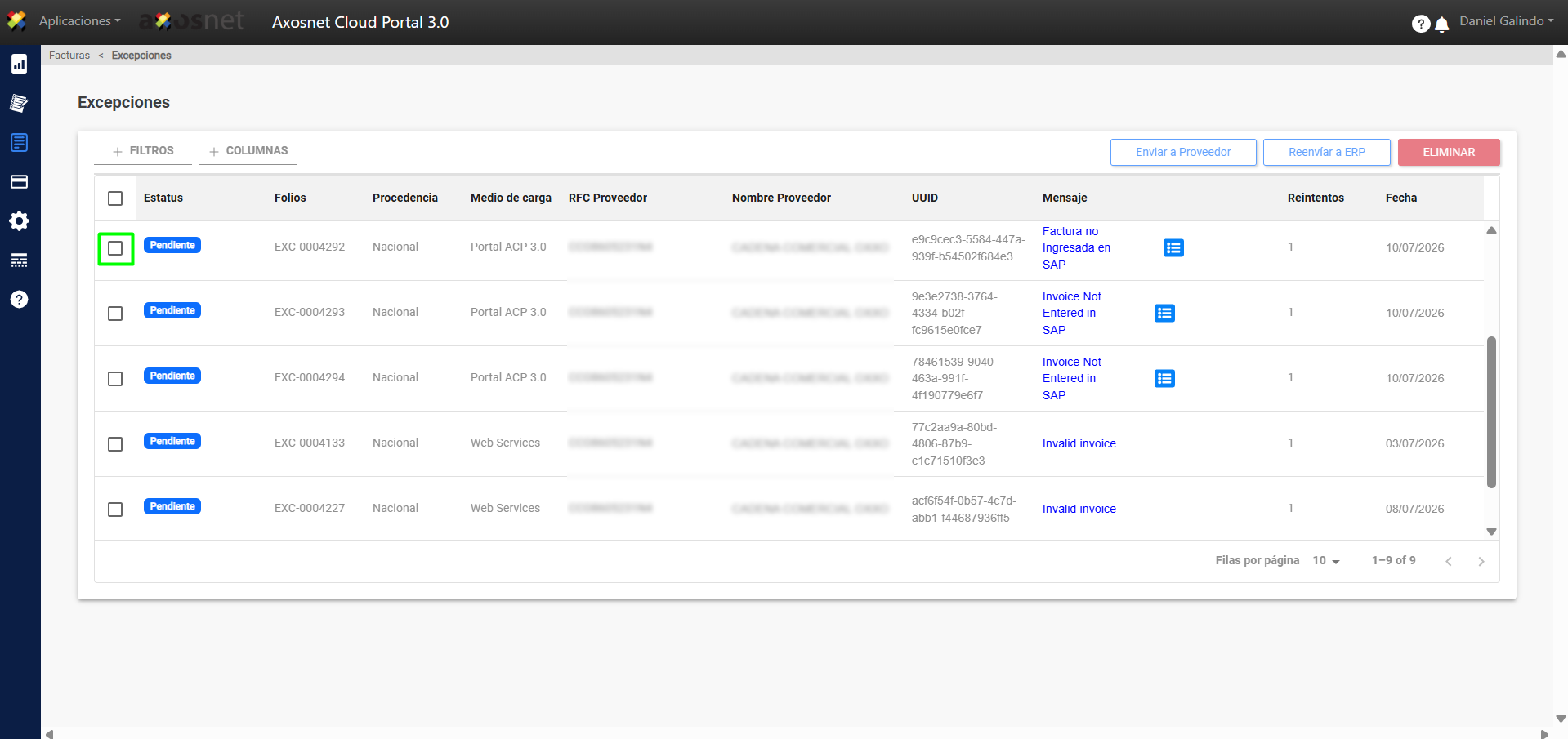
Nota: Puede ver un icono en la columna de “Mensaje” que le proporcionará detalles sobre el motivo de la excepción.
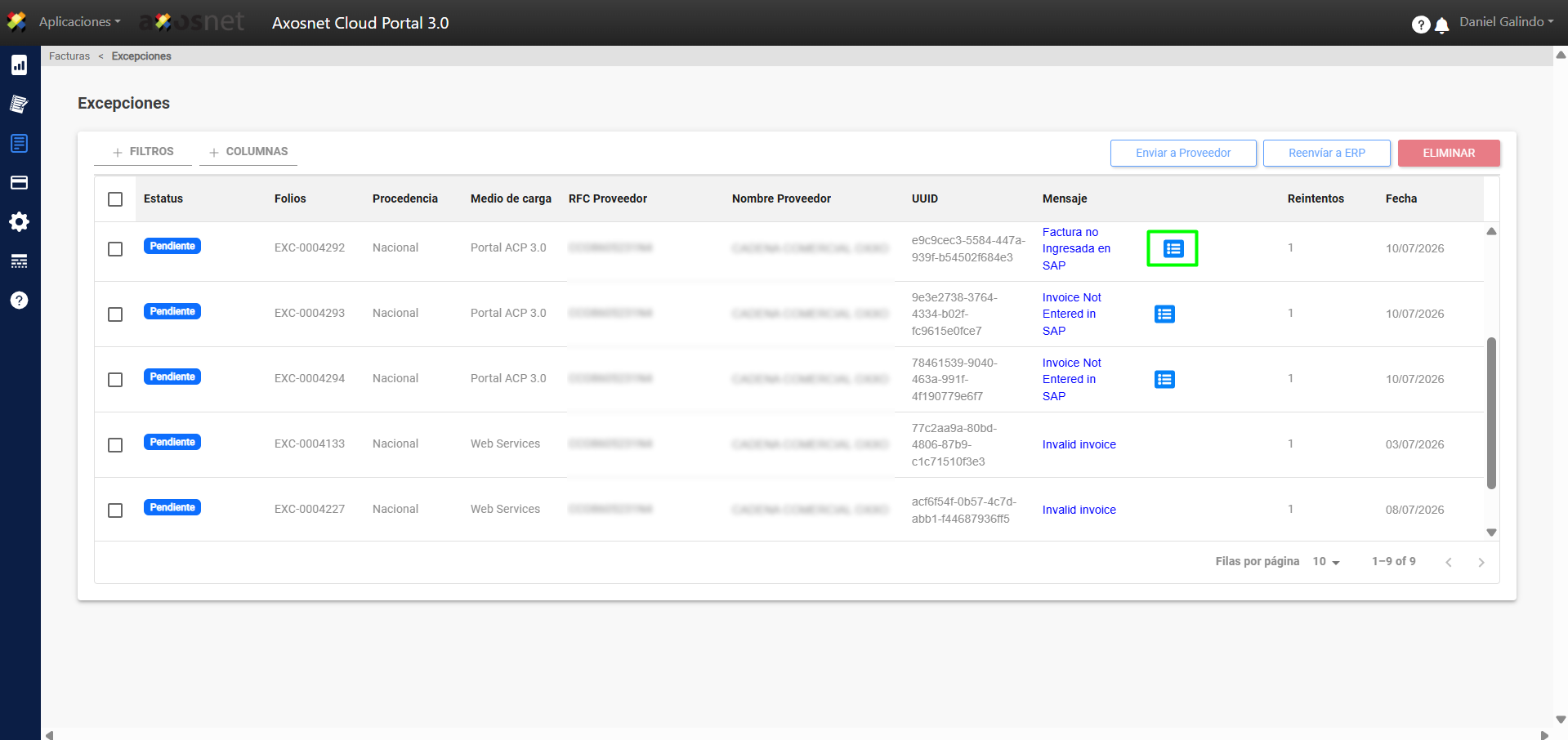
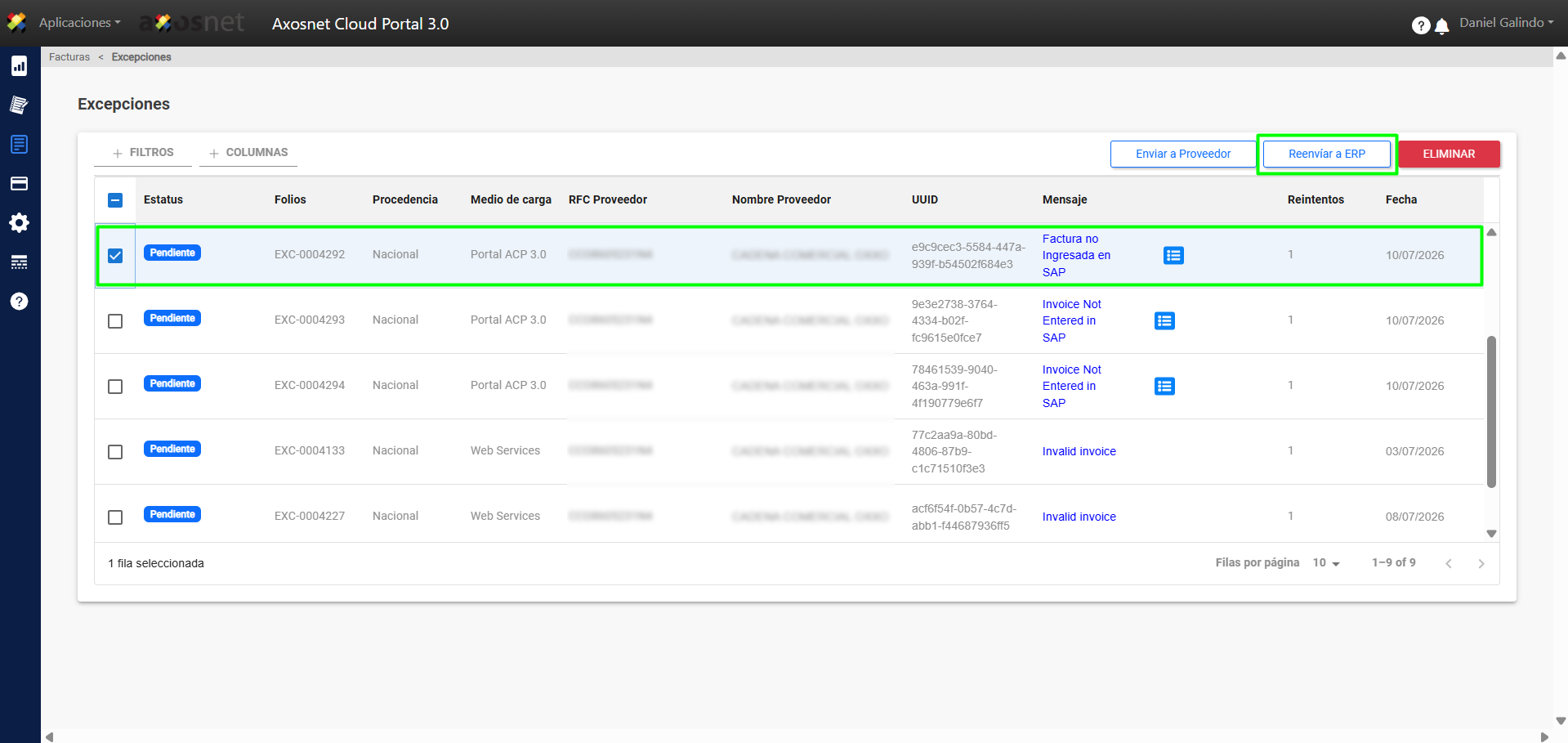
2. Haga clic en el botón “Reenviar a ERP” (este botón se habilitará al seleccionar la casilla de la factura).
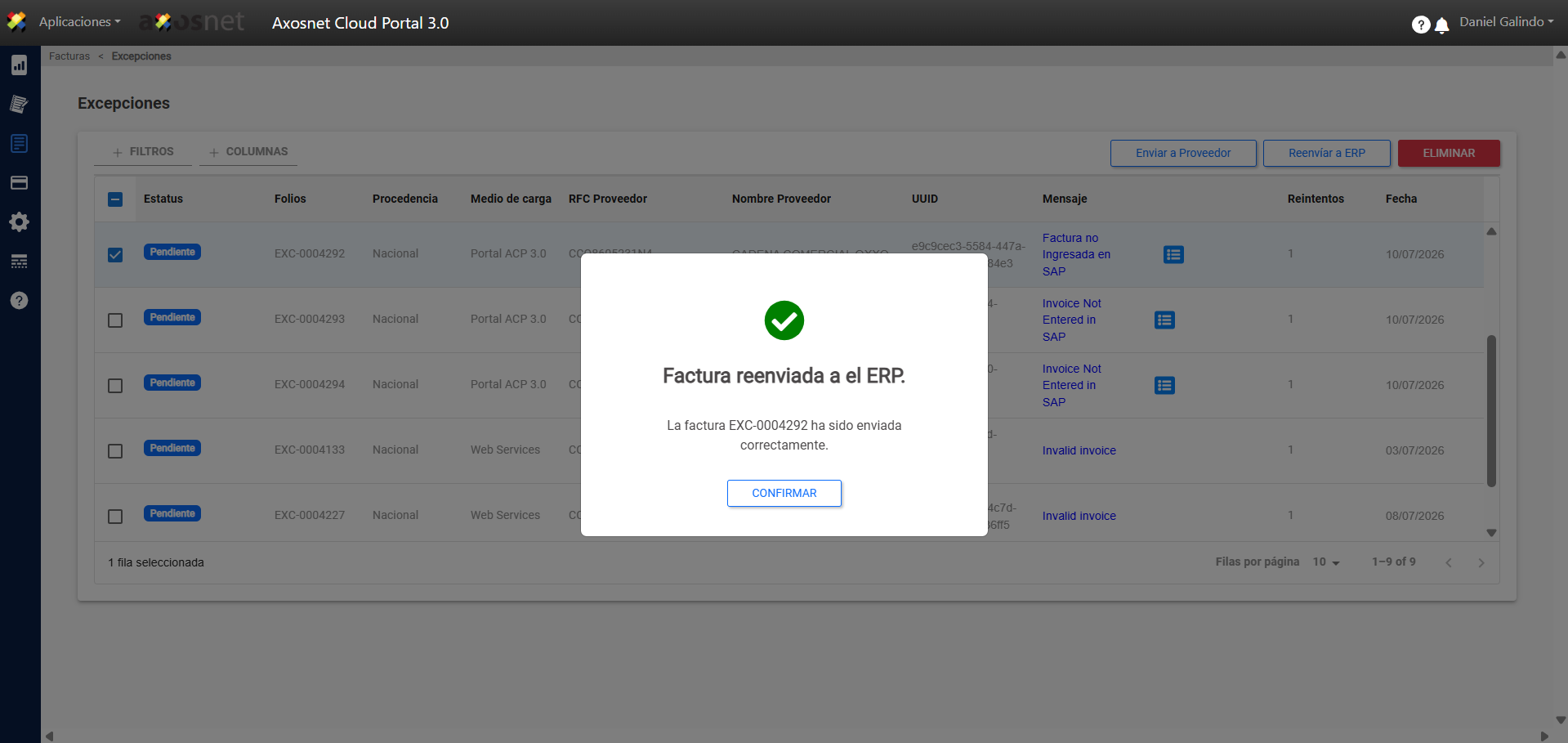
3. Confirme la acción en la ventana emergente haciendo clic en “CONFIRMAR”.
¿Cómo eliminar Excepciones?
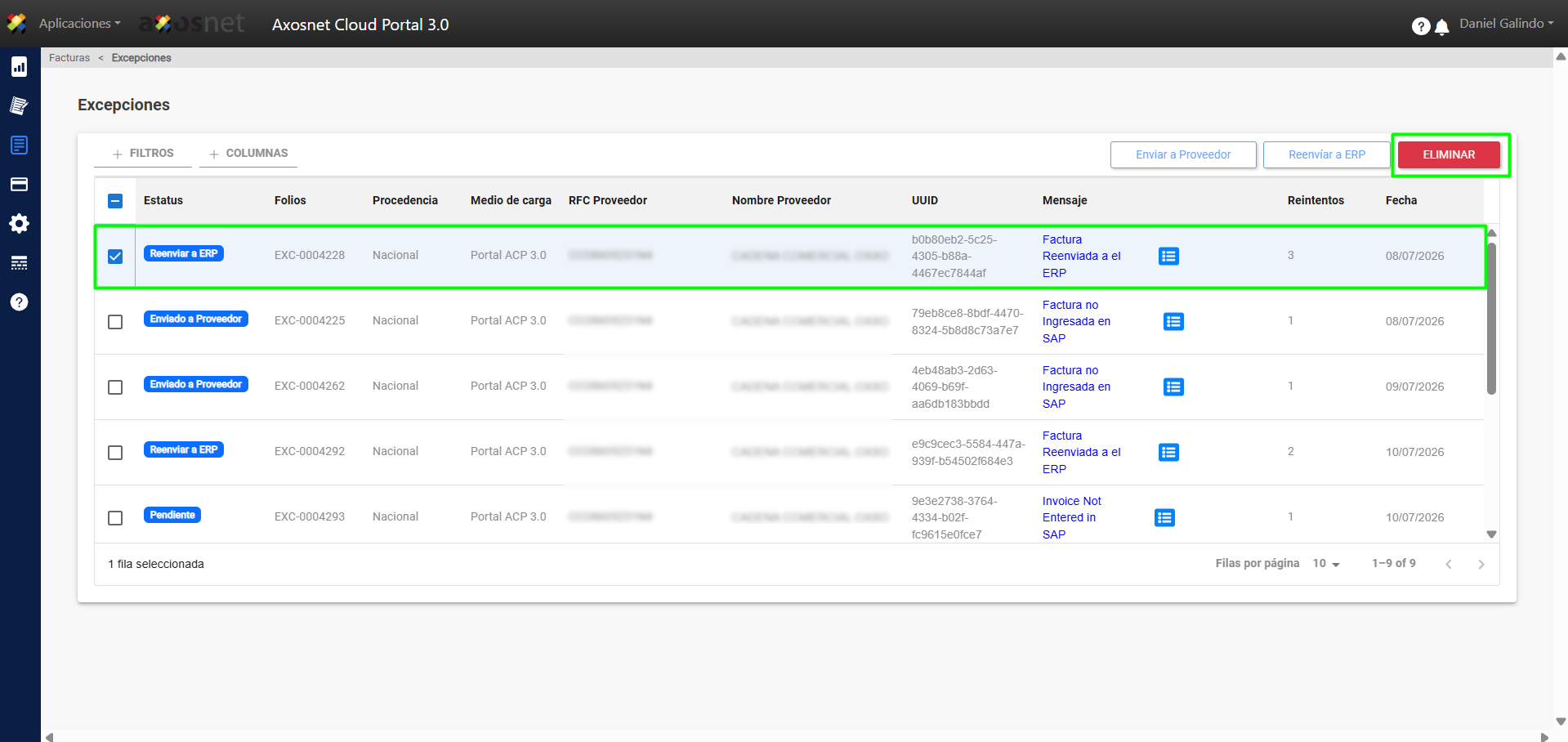
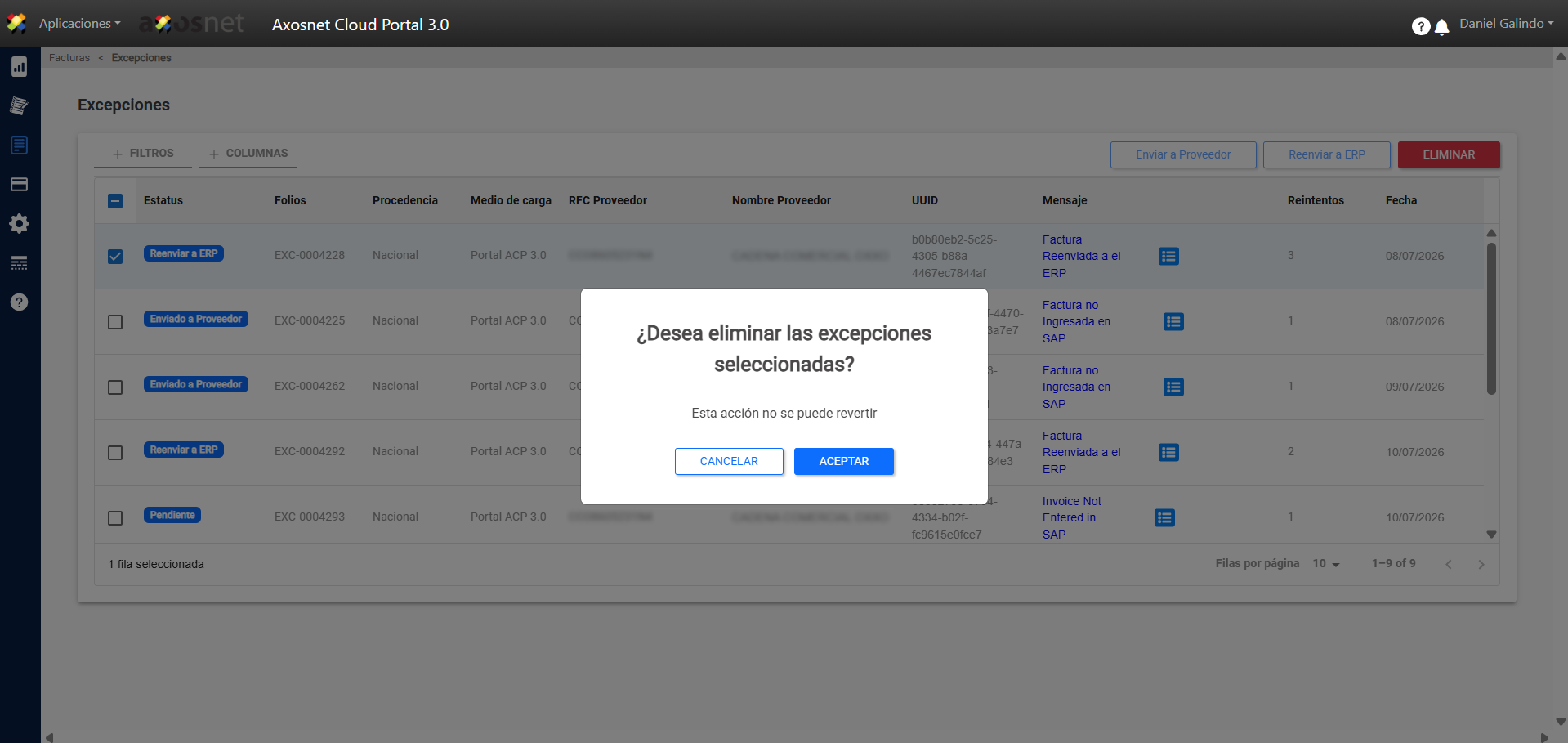
1. Del listado que se muestra seleccione la casilla de la factura y haga clic en “Eliminar”.
2. Haga clic en “ACEPTAR” para confirmar la acción.
Uso de Filtros/Búsqueda y Columnas
En la sección de “Excepciones” puede buscar usando filtros u ocultar/mostrar columnas según sea necesario.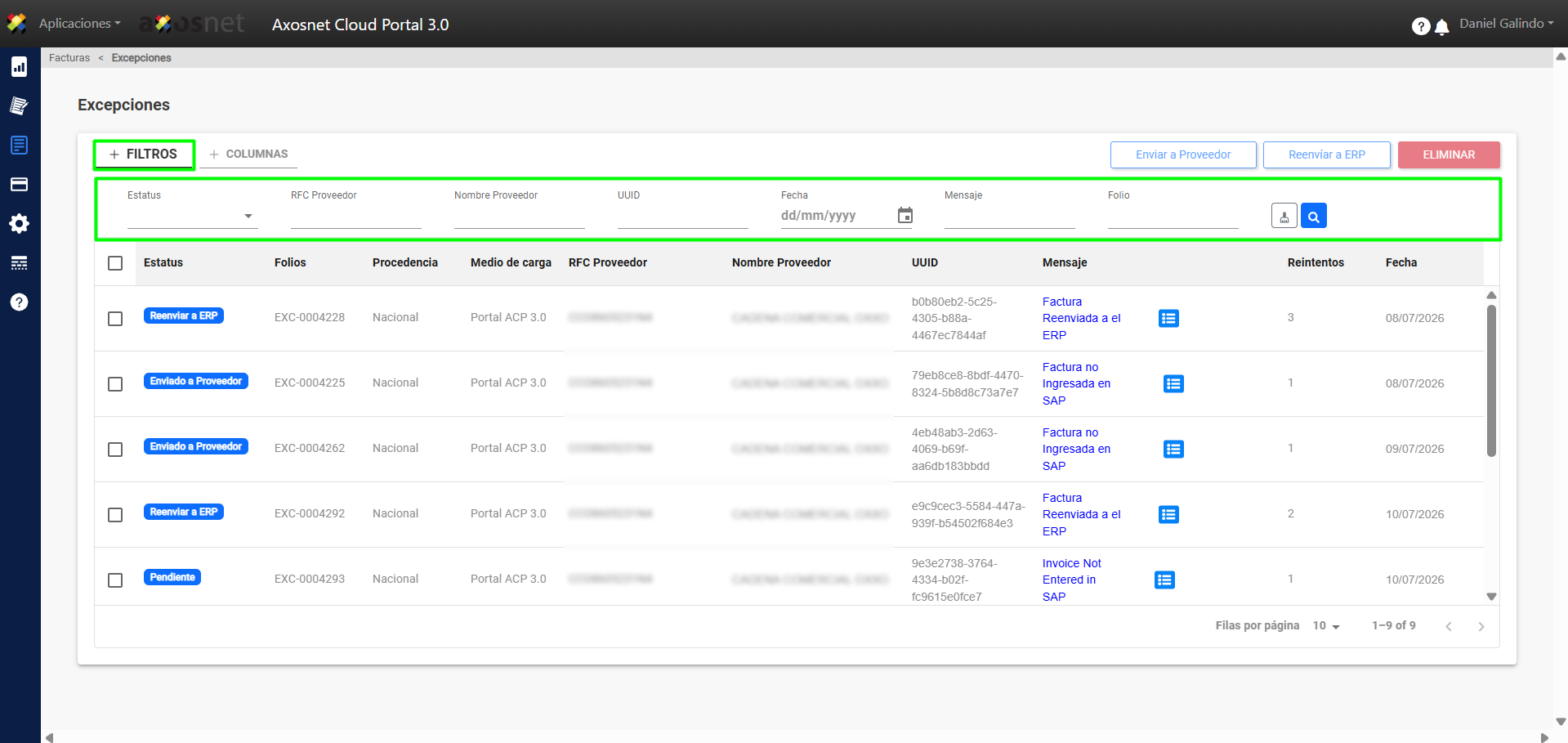
Por medio de la opción Columnas, use el selector para adecuar las columnas según sea requerido.