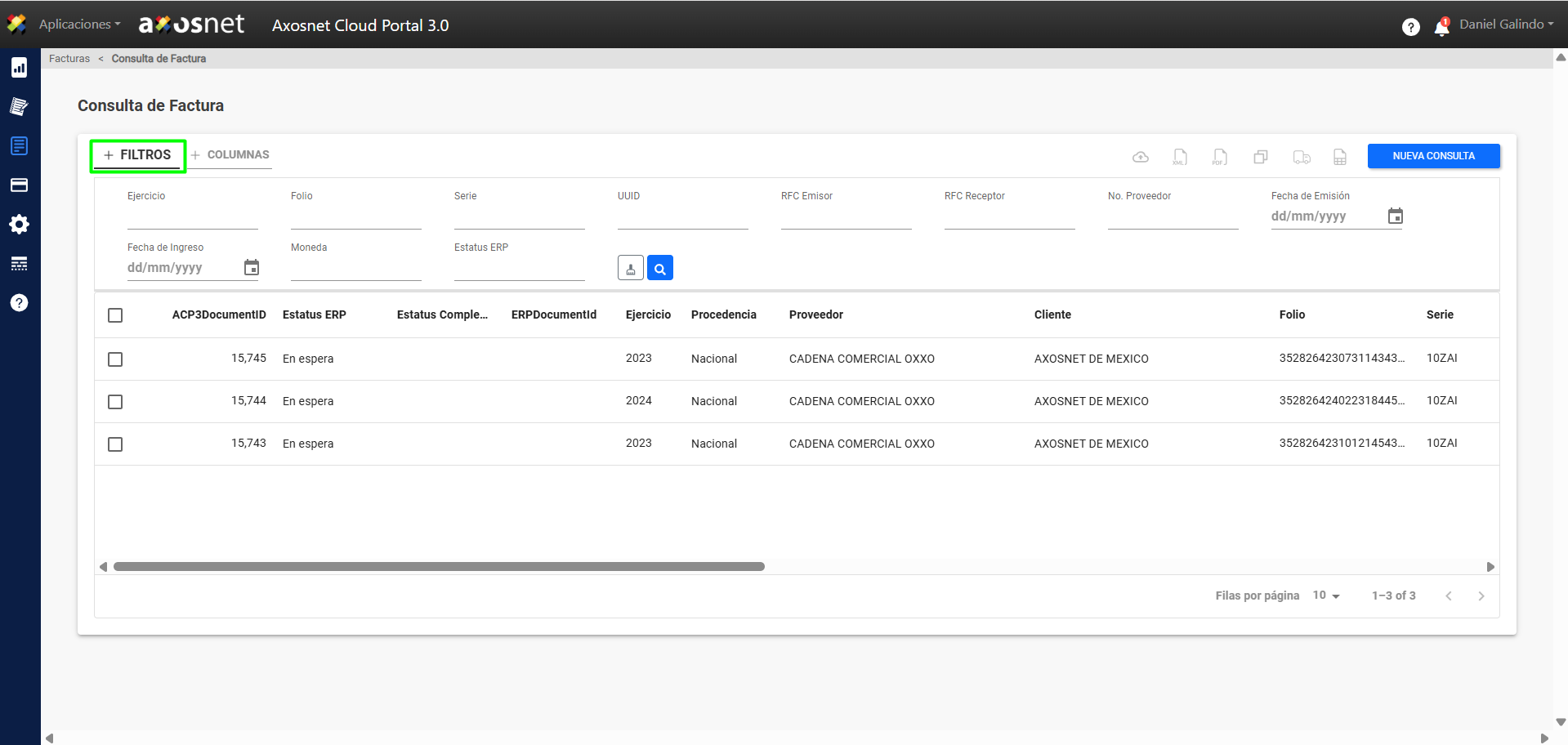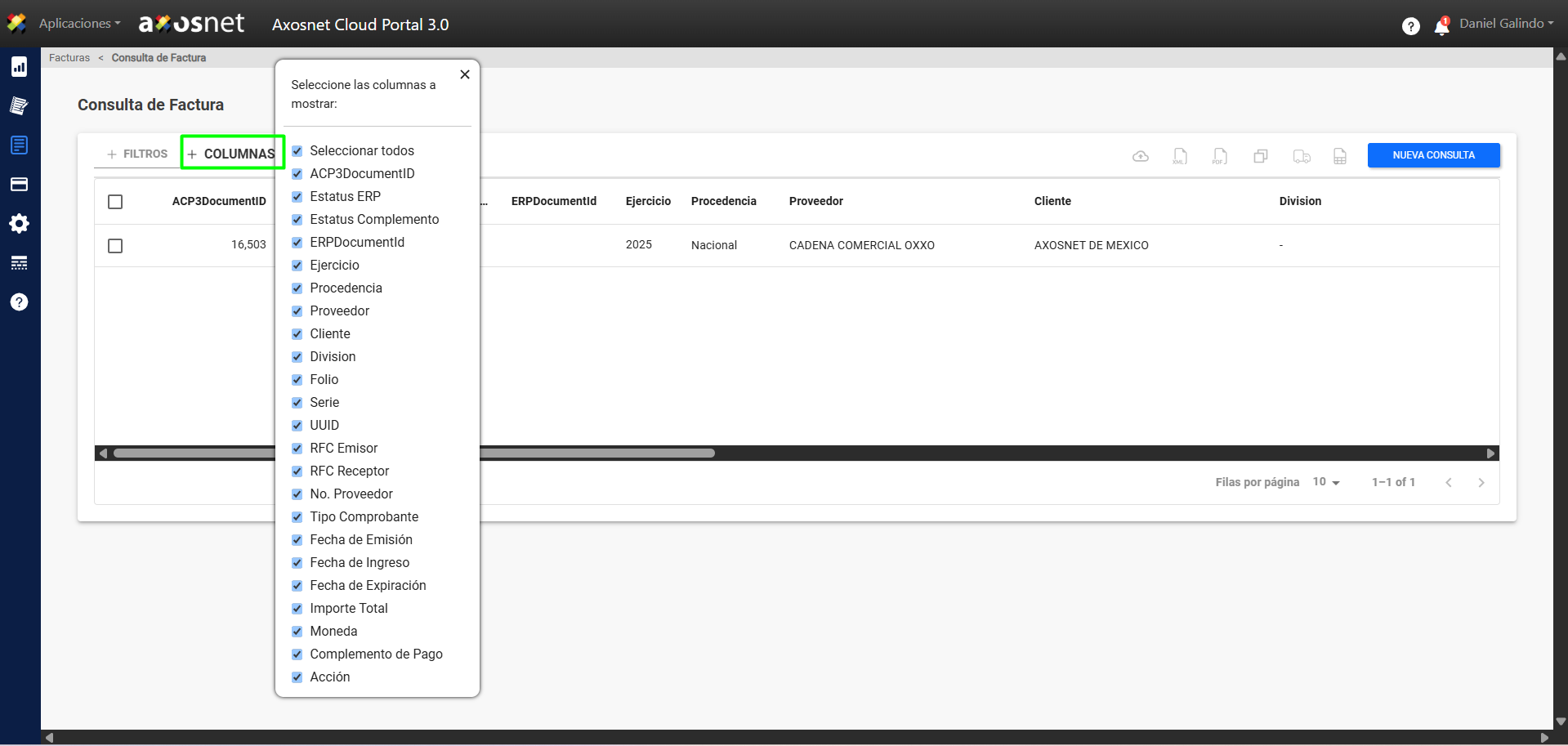
En la sección Consulta de Facturas podrá consultar todas las facturas ingresadas al portal, sin importar el medio de carga usado. También tendrá la opción de realizar consultas de facturas y complementos de pagos, descargar archivos en formato XML, PDF, EXCEL, EXCEL de Entregas o un Documento Unificado y ver el Flujo de Documentos.
Para realizar una consulta de facturas puede seguir los siguientes pasos:
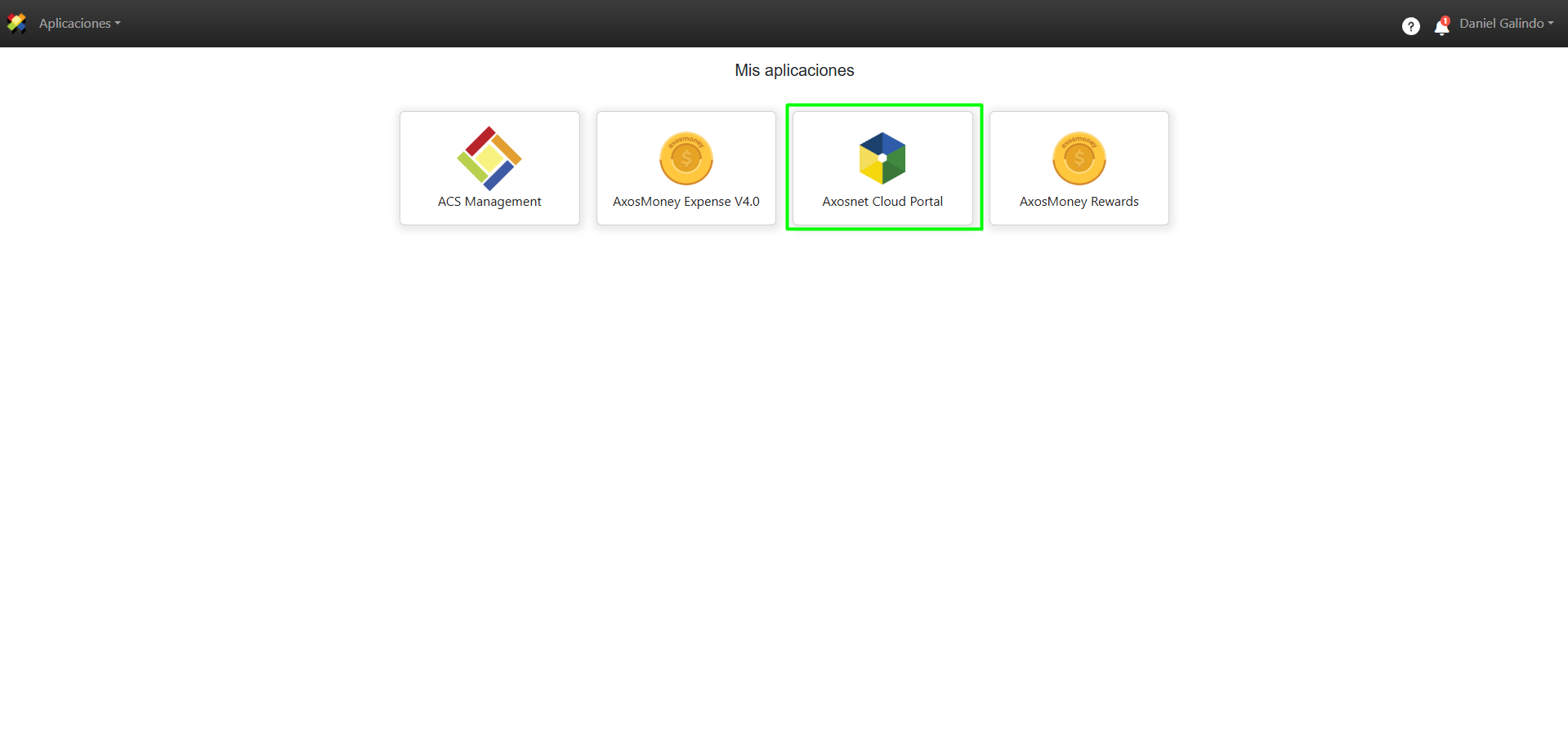
1. Ingrese a ACS Management y seleccione la opción Axosnet Cloud Portal.
2. Dentro de ACP 3 seleccione la opción Facturas en el menú lateral izquierdo, puede dar clic en el icono o acercar el cursor para que se desplieguen las opciones.
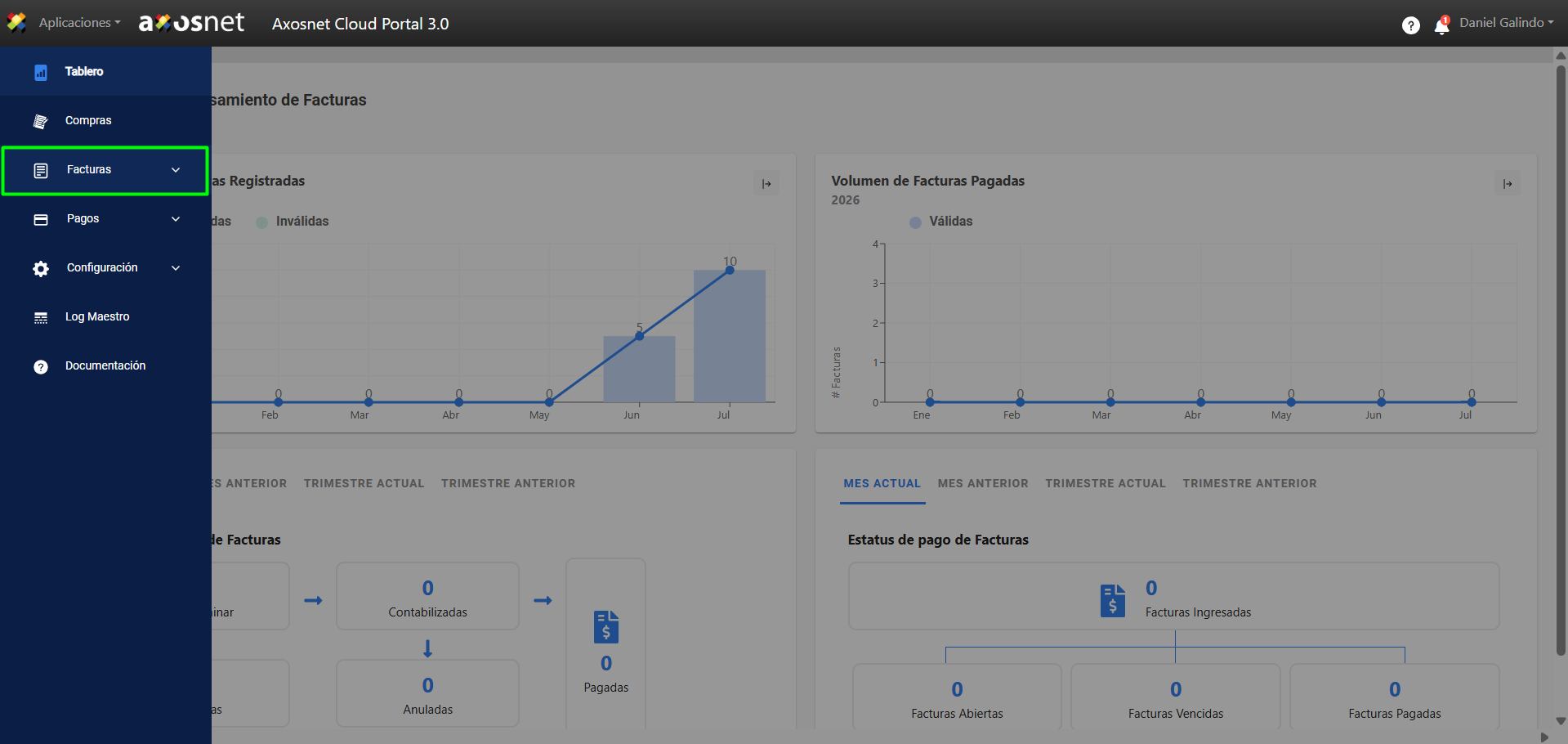
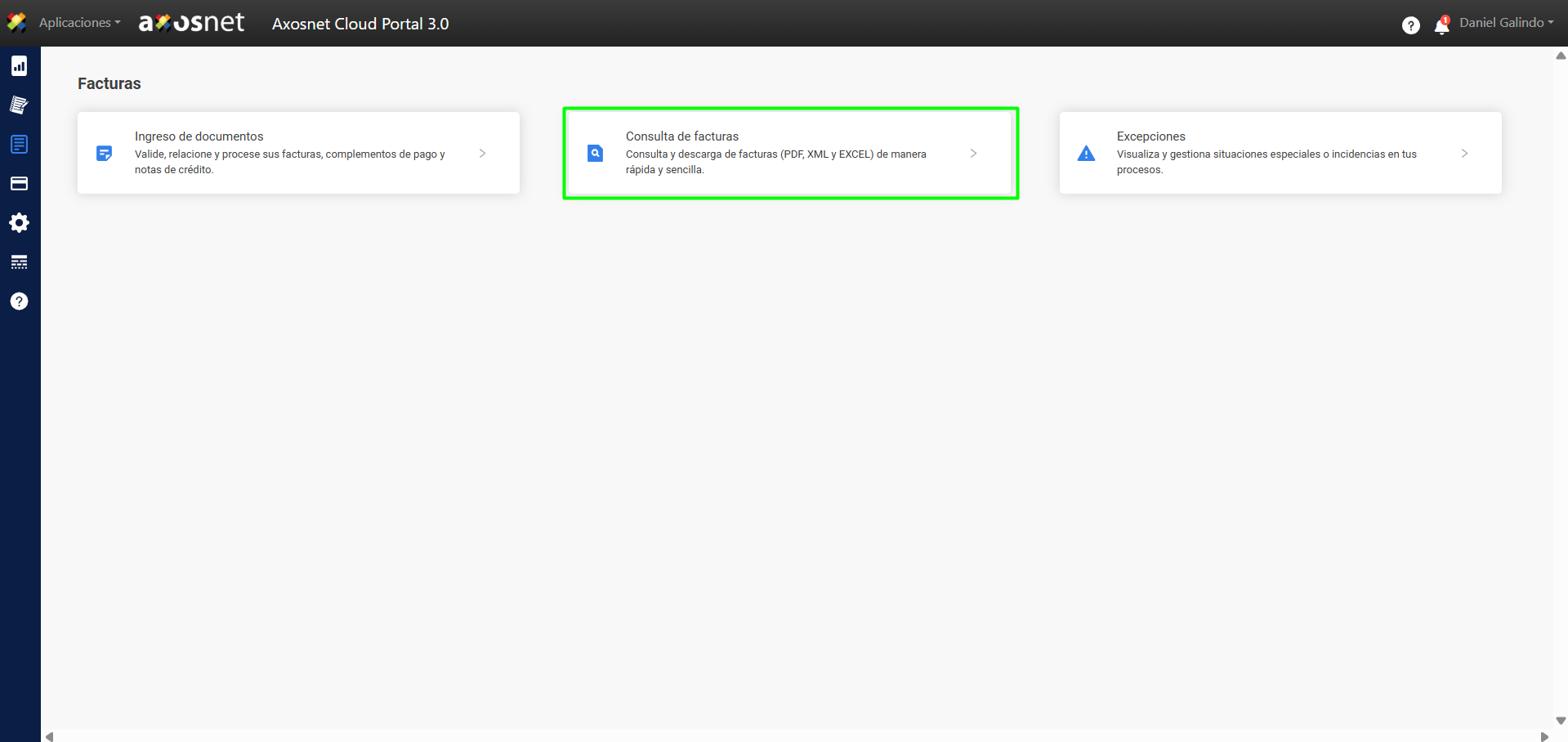
3. Seleccione la opción Consulta de facturas.
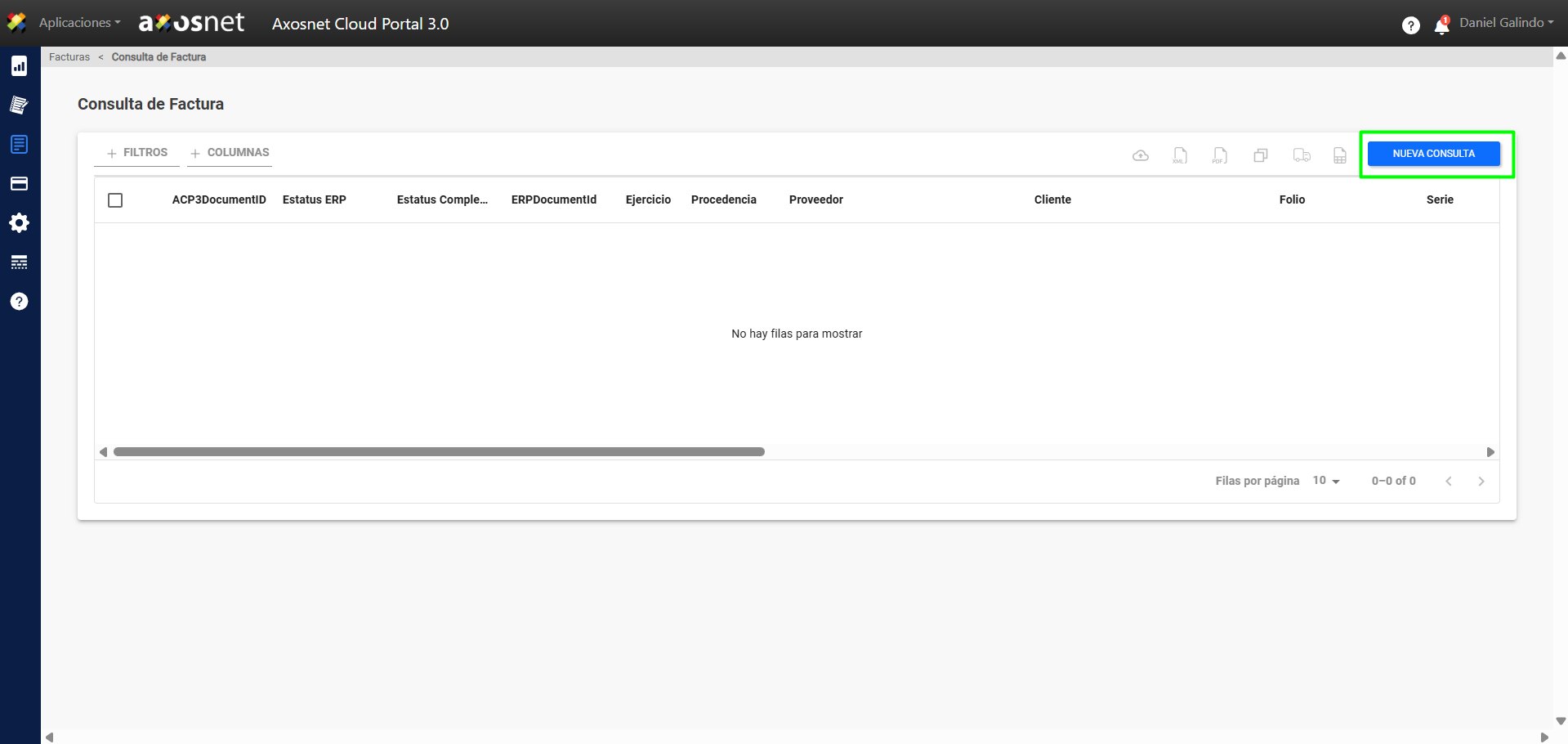
4. Haga clic en NUEVA CONSULTA.
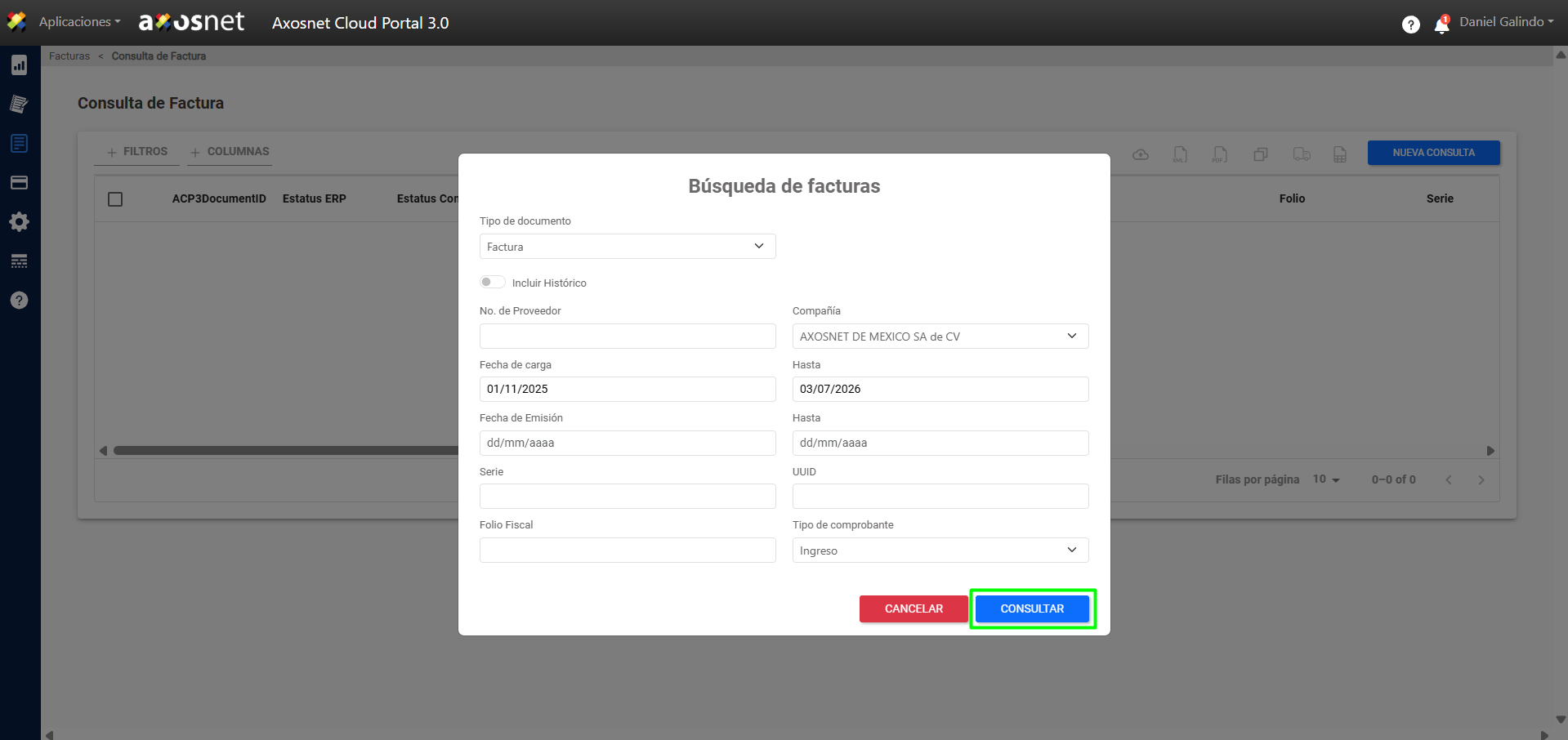
5. Complete los campos y haga clic en CONSULTAR.
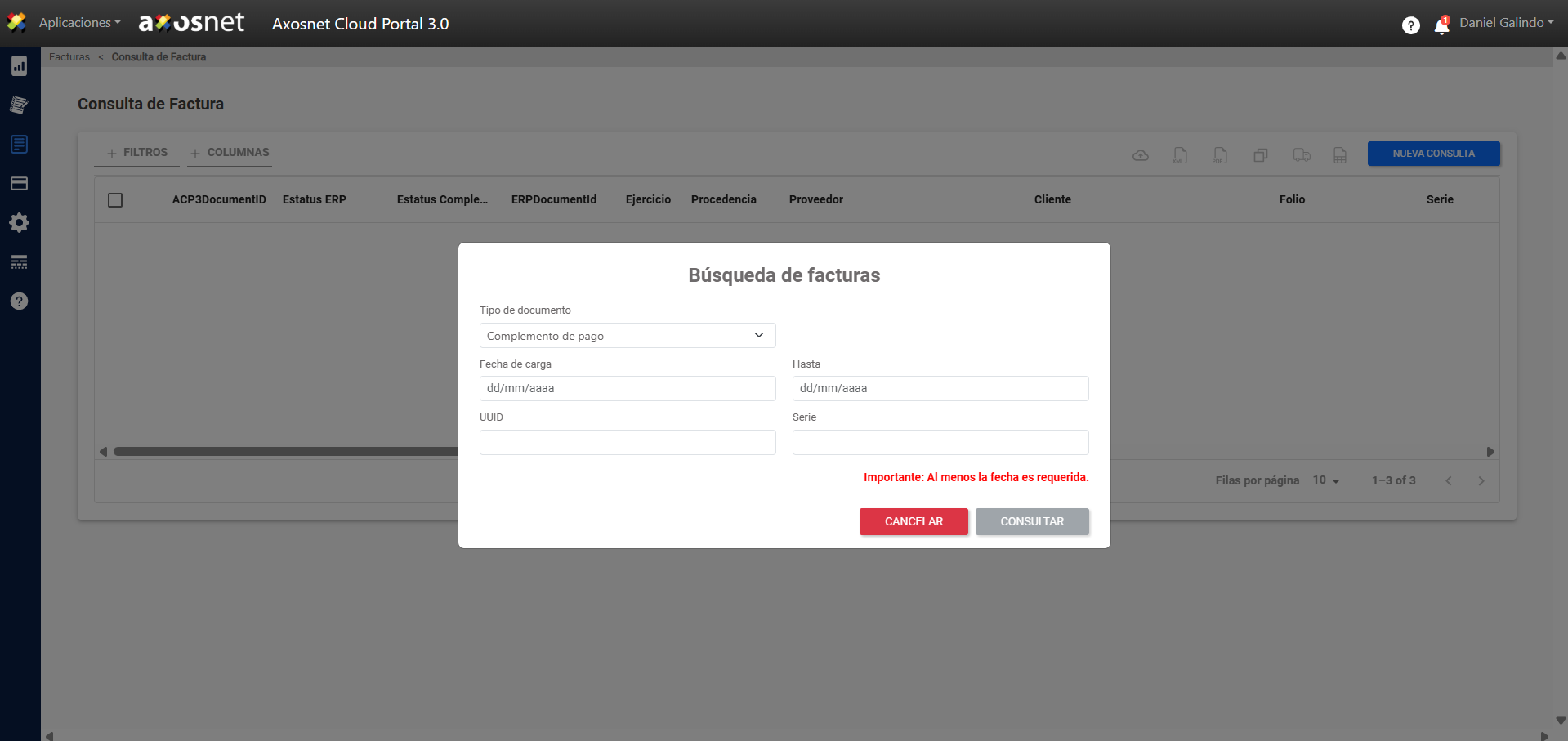
Nota: En el Tipo de Documento es posible seleccionar Complemento de Pago para realizar la busqueda.
6. Al consultar se mostrarán los resultados de búsqueda.
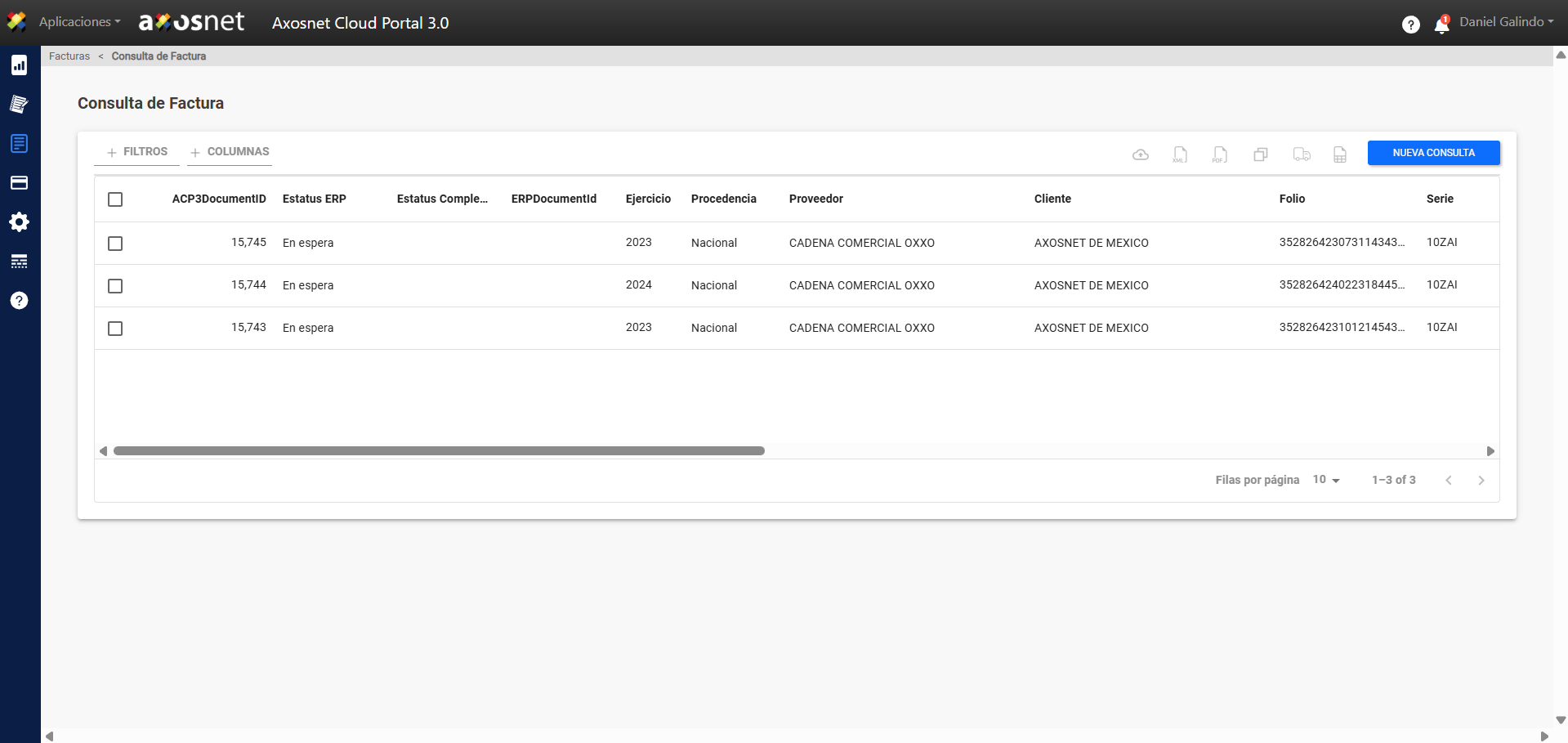
7. Al obtener los resultados de la consulta podrá realizar las siguientes acciones:
- Adjuntar Archivo Soporte
- Descargar XML
- Descargar PDF
- Descargar Documento Unificado
- Descargar Excel de Entregas
- Descargar Excel
- Ver Flujo de Documentos (Diagrama / Listado)
A continuación se mostrara como realizar cada una de las acciones:
Adjuntar Archivo Soporte
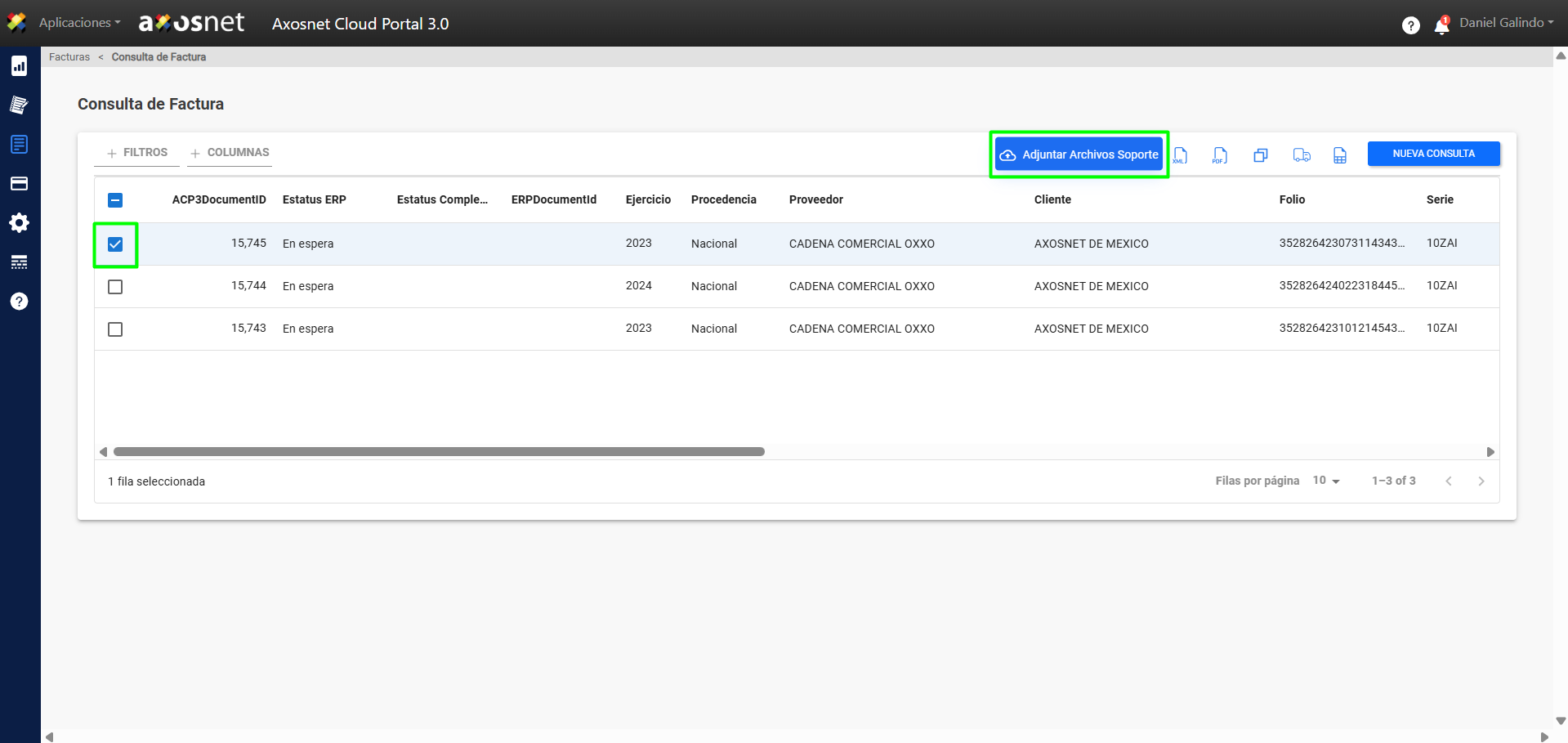
1. Para adjuntar un archivo soporte seleccione una factura haciendo clic en el checkbox y después haciendo clic en el botón Adjuntar Archivo Soporte.
Nota: Solo es posible seleccionar una factura para cargar el archivo soporte, si se selecciona más de una factura se deshabilitará la opción.
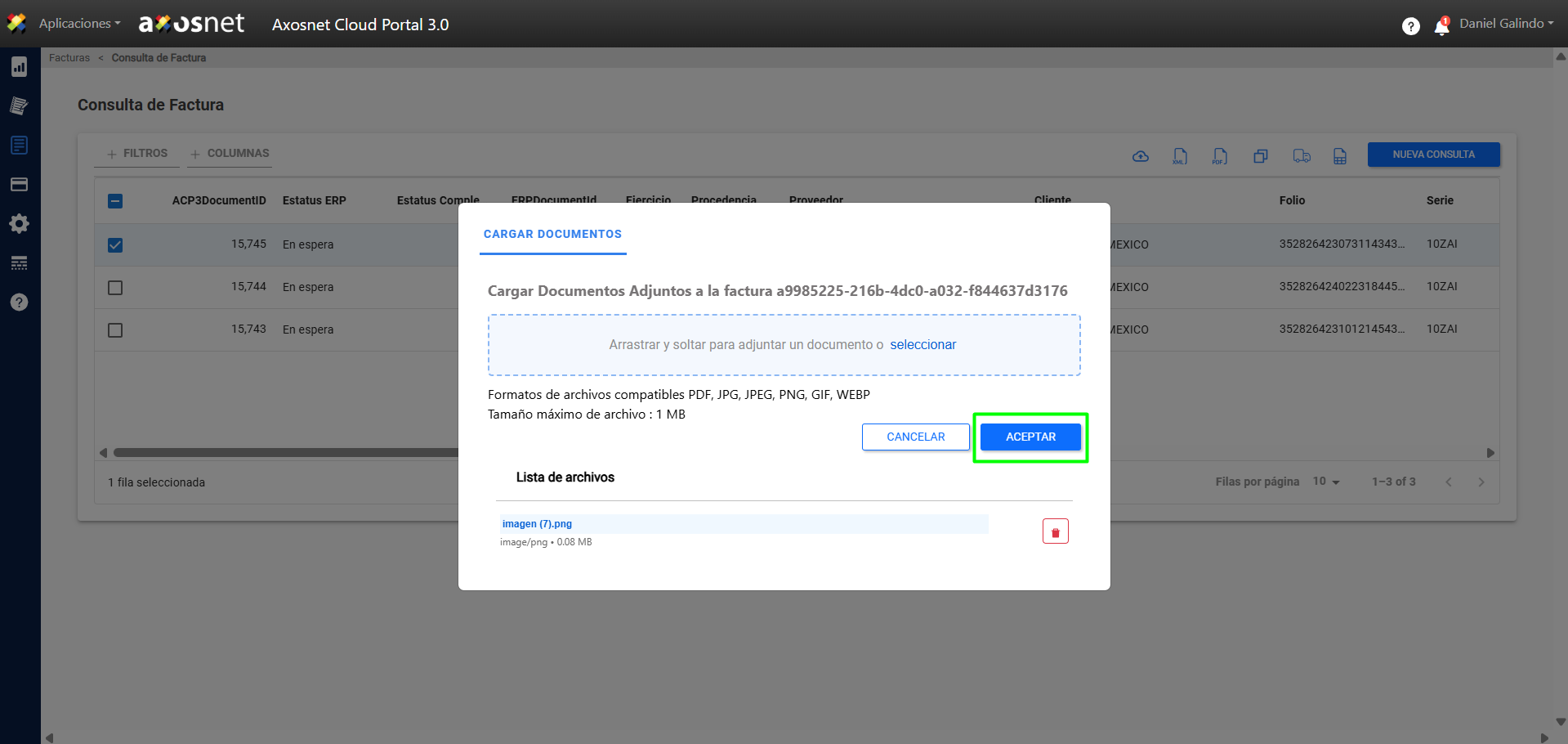
2. Aparecerá una ventana en la que podrá cargar un archivo soporte para la factura. Después de cargar el archivo haga clic en Aceptar.
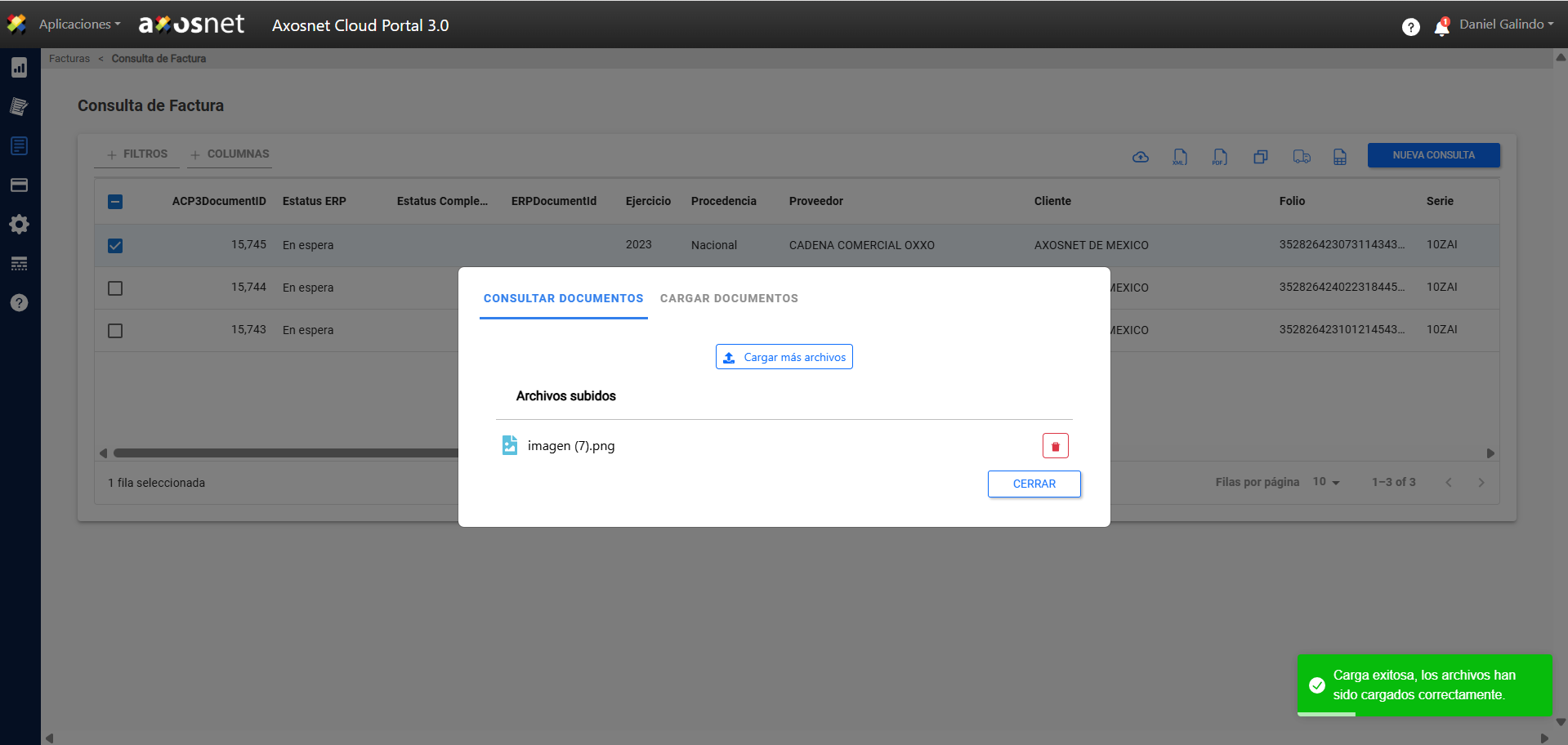
3. Por último aparecerá un mensaje confirmando la carga del archivo.
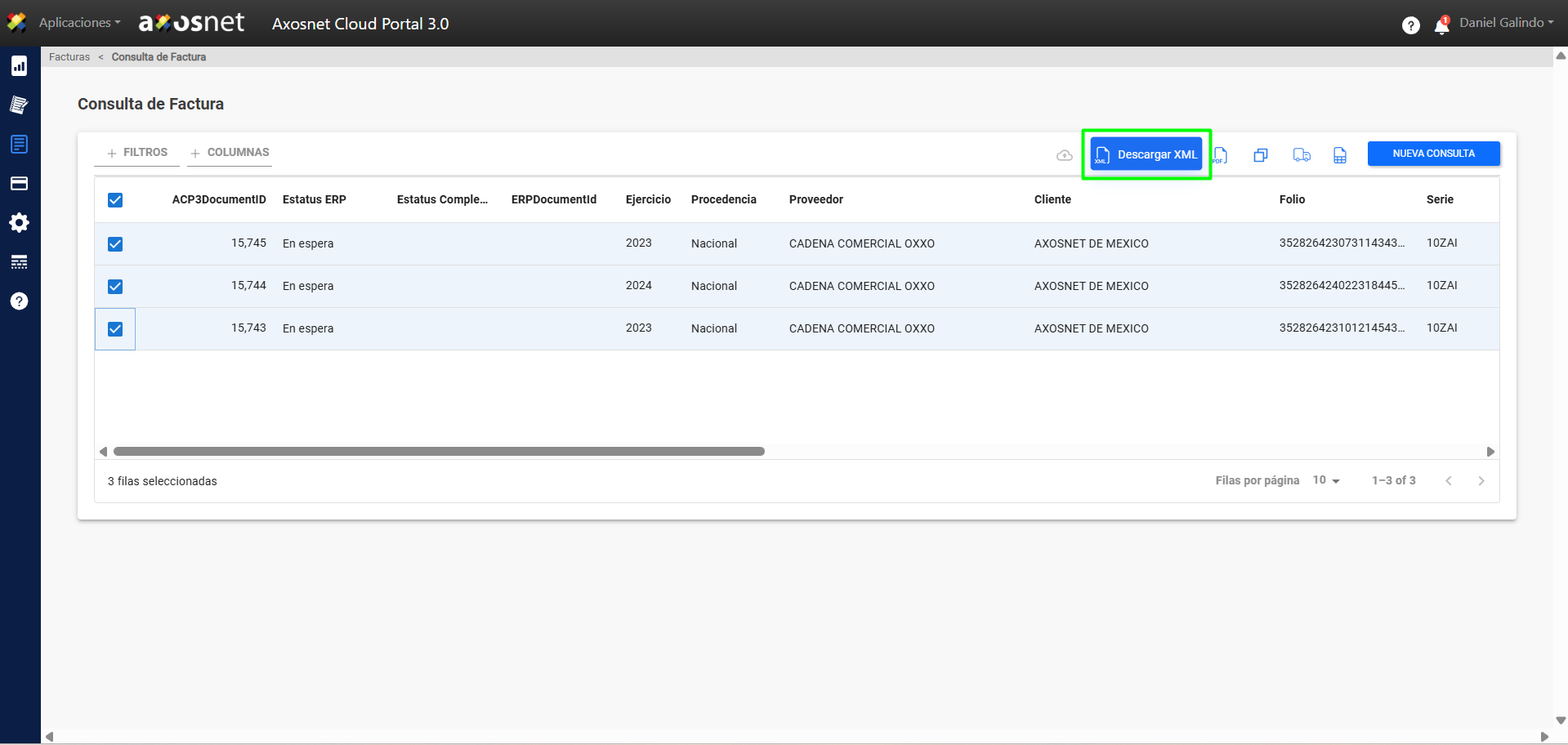
Descargar XML
Para descargar una factura en formato XML seleccione la factura con el checkbox y haga clic en Descargar XML.
Nota: En esta función es posible seleccionar más de una factura.
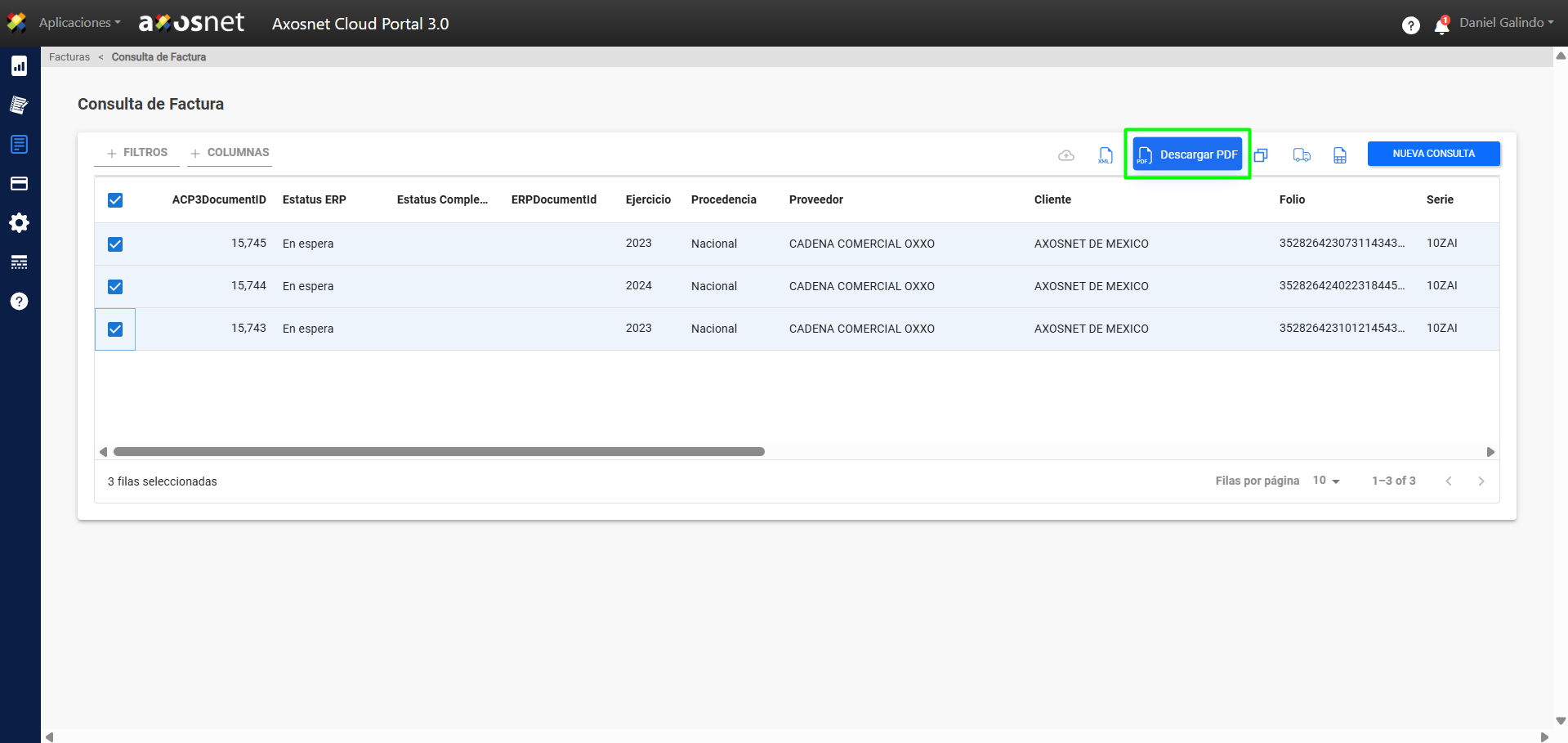
Descargar PDF
Para descargar una factura en formato PDF seleccione la factura con el checkbox y haga clic en Descargar PDF.
Nota: En esta función es posible seleccionar más de una factura.
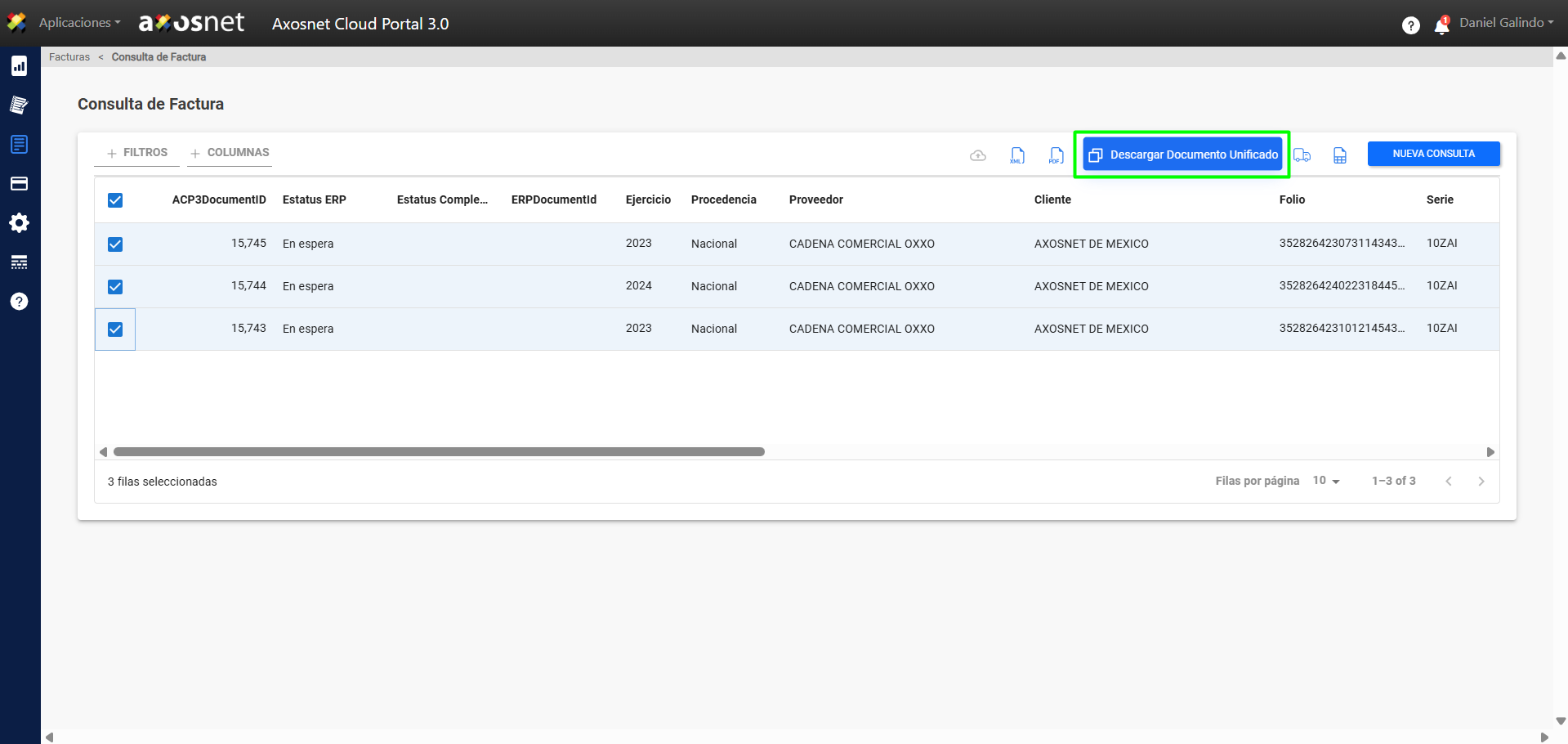
Descargar Documento Unificado
Para descargar un Documento Unificado que contenga varias facturas seleccione las facturas con el checkbox y haga clic en Descargar Documento Unificado.
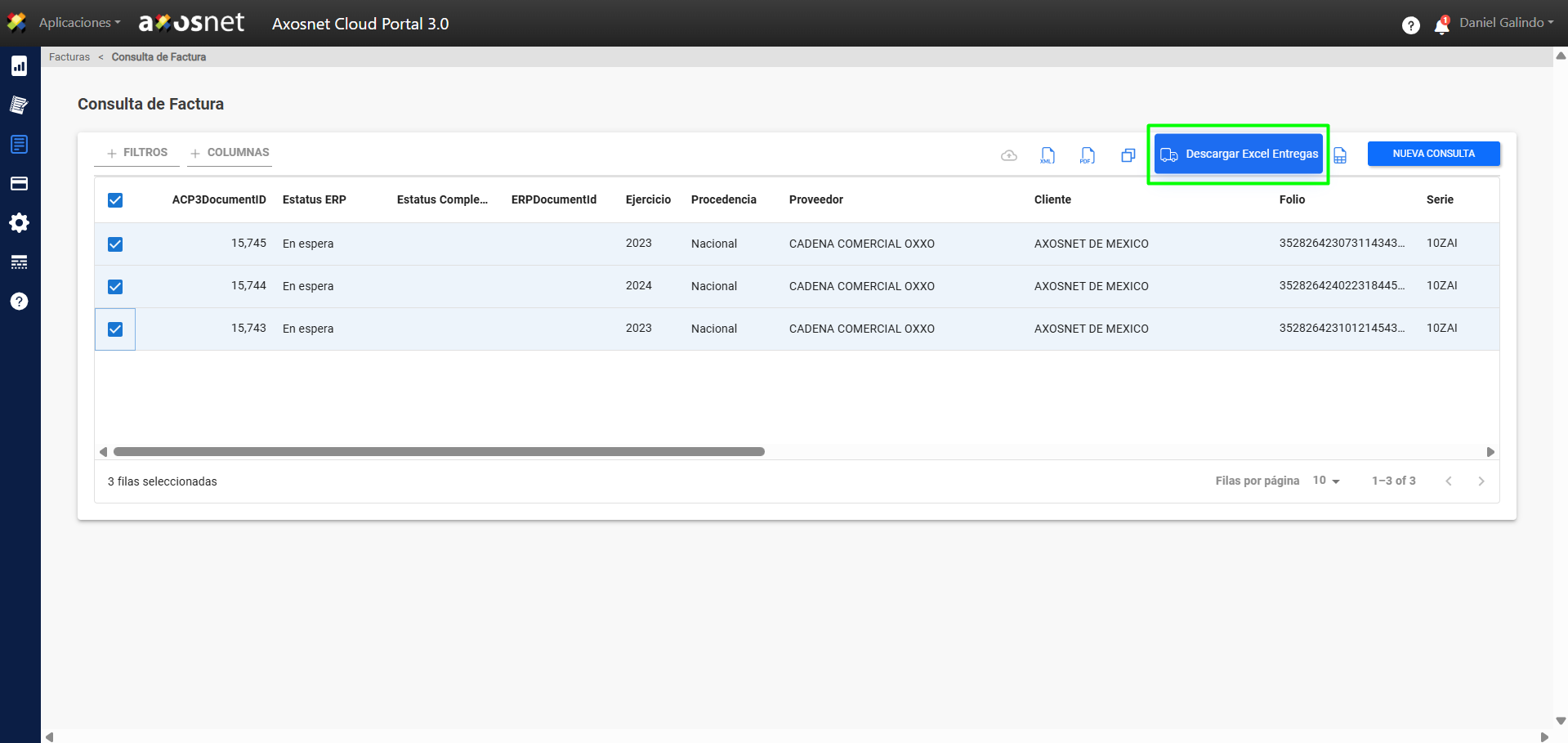
Descargar Excel de Entregas
Para descargar una factura en formato Excel de Entregas seleccione la factura con el checkbox y haga clic en Descargar Excel de Entregas.
Nota: En esta función es posible seleccionar más de una factura.
Descargar Excel
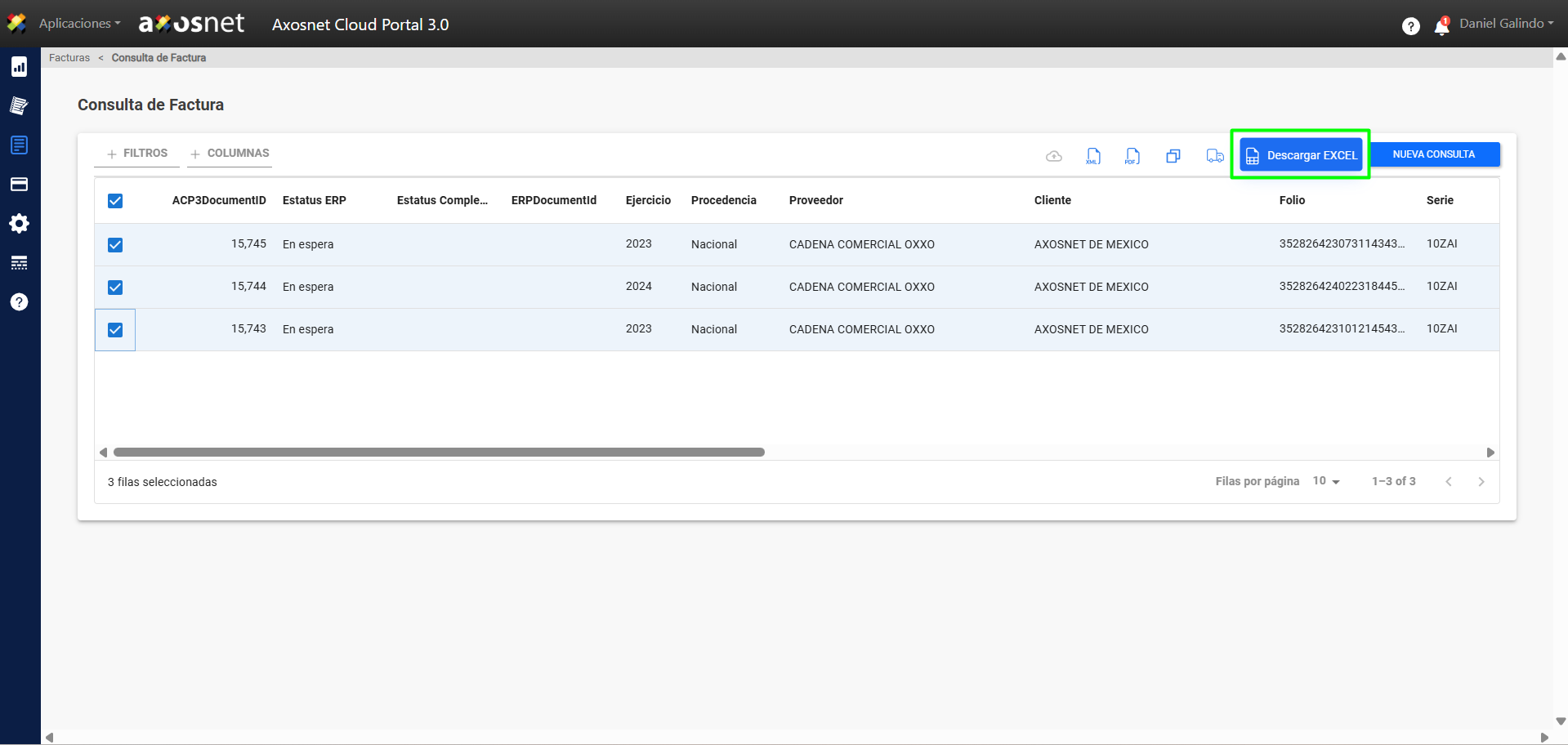
Para descargar una factura en formato Excel seleccione la factura con el checkbox y haga clic en Descargar Excel.
Nota: En esta función es posible seleccionar más de una factura.
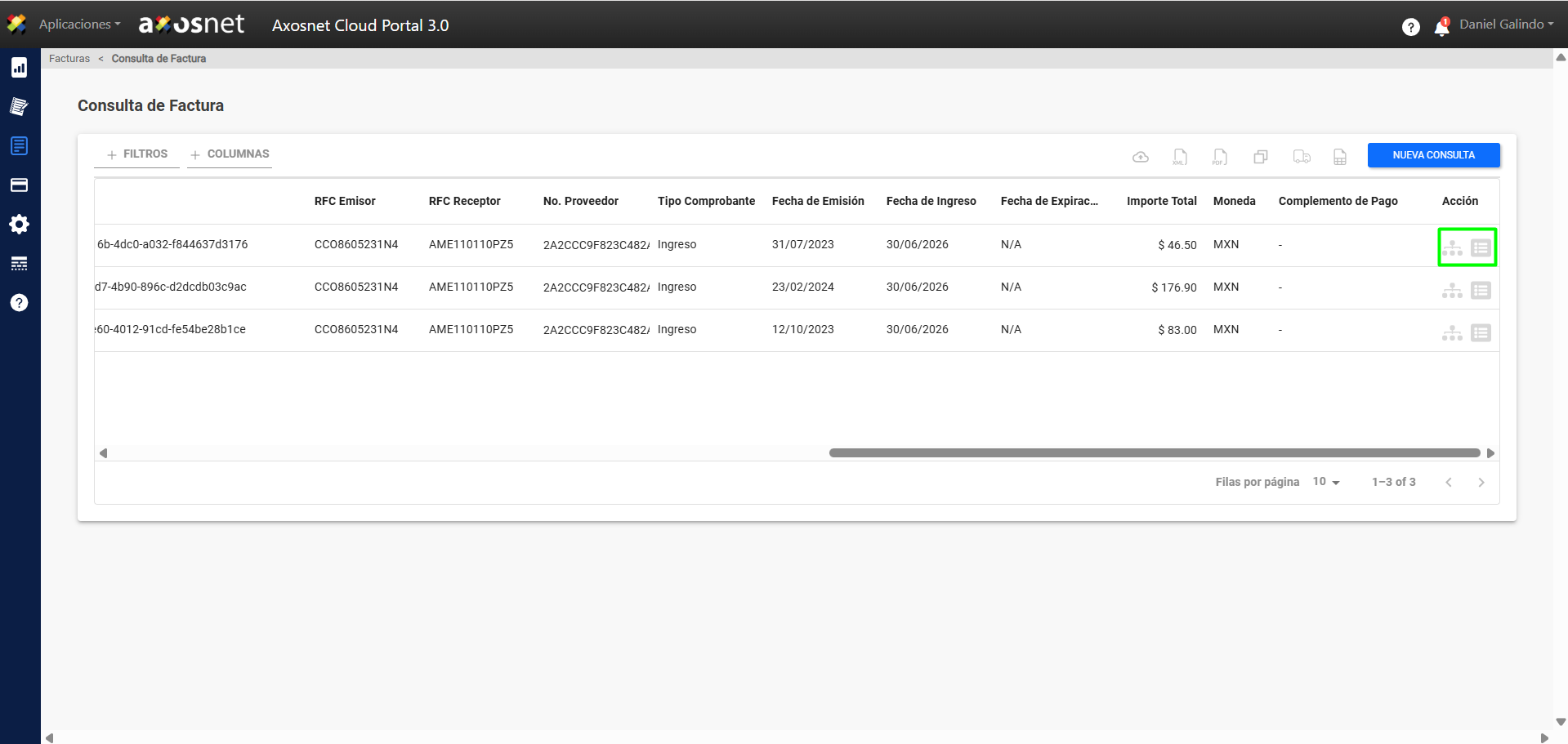
Ver Flujo de Documentos
1. Para ver el Diagrama de Flujo de Documentos haga clic en el icono marcado en la imagen.
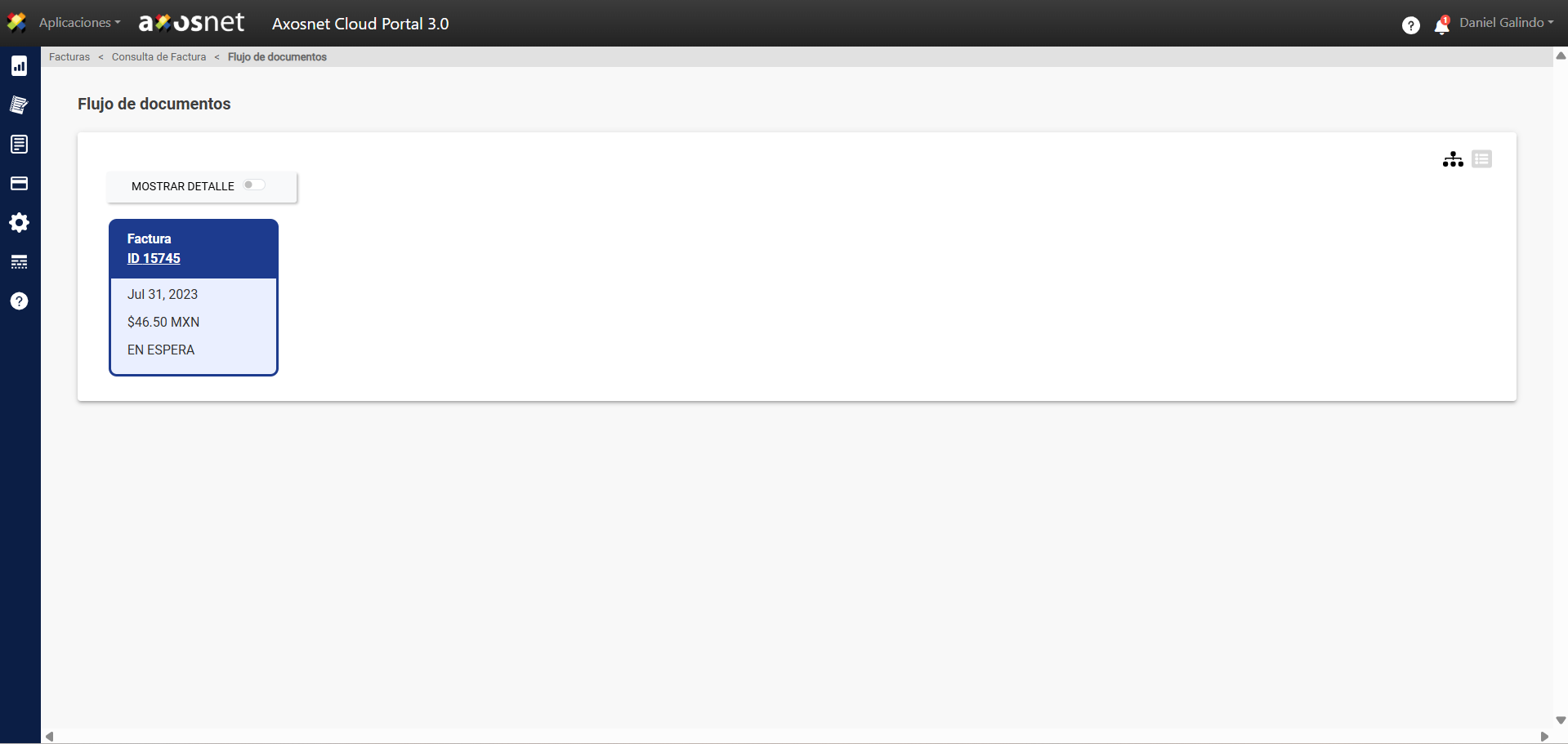
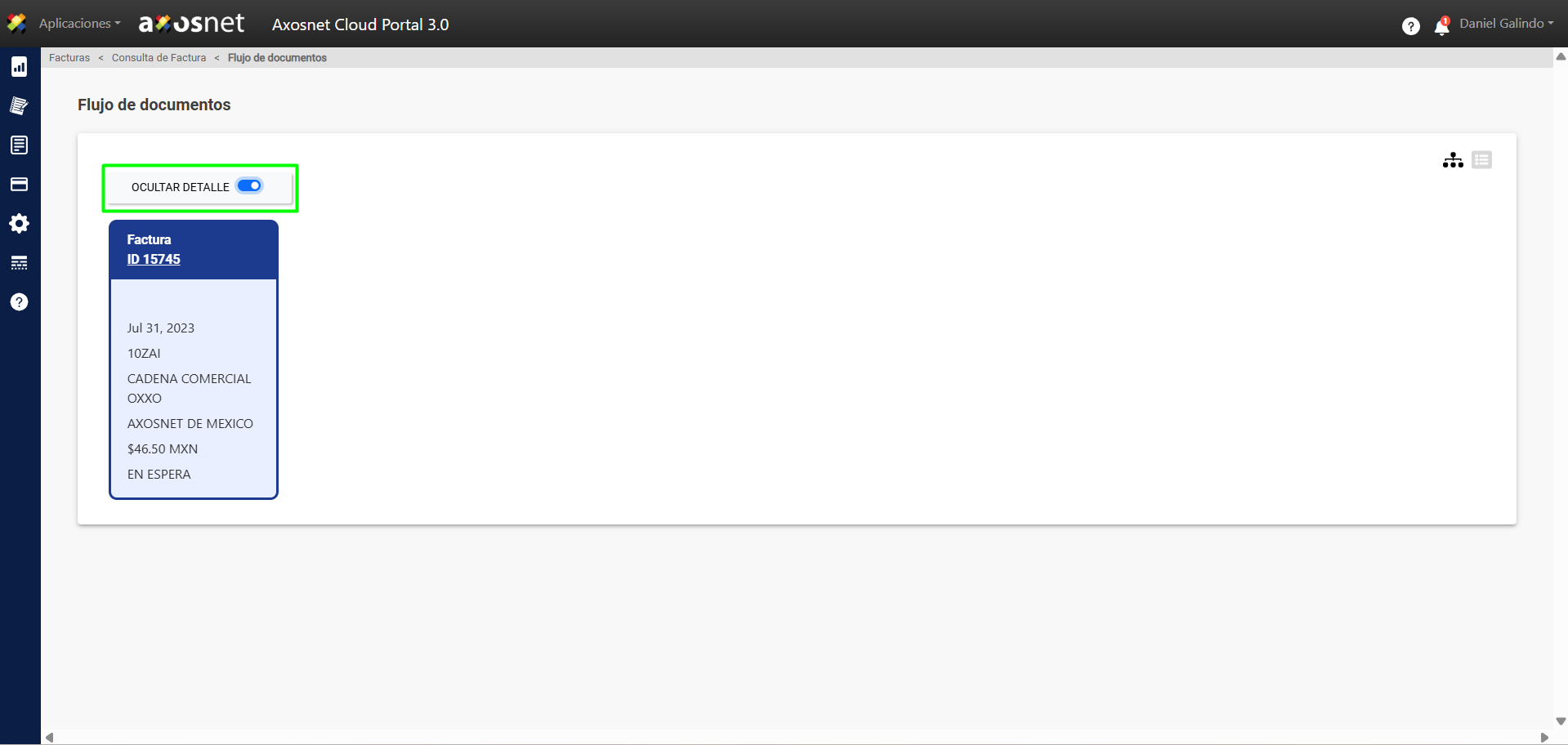
2. En esta pantalla podrá ver el flujo de documentos en forma de gráfica. Los documentos que aparecen aquí son los siguientes (En dicho orden) :
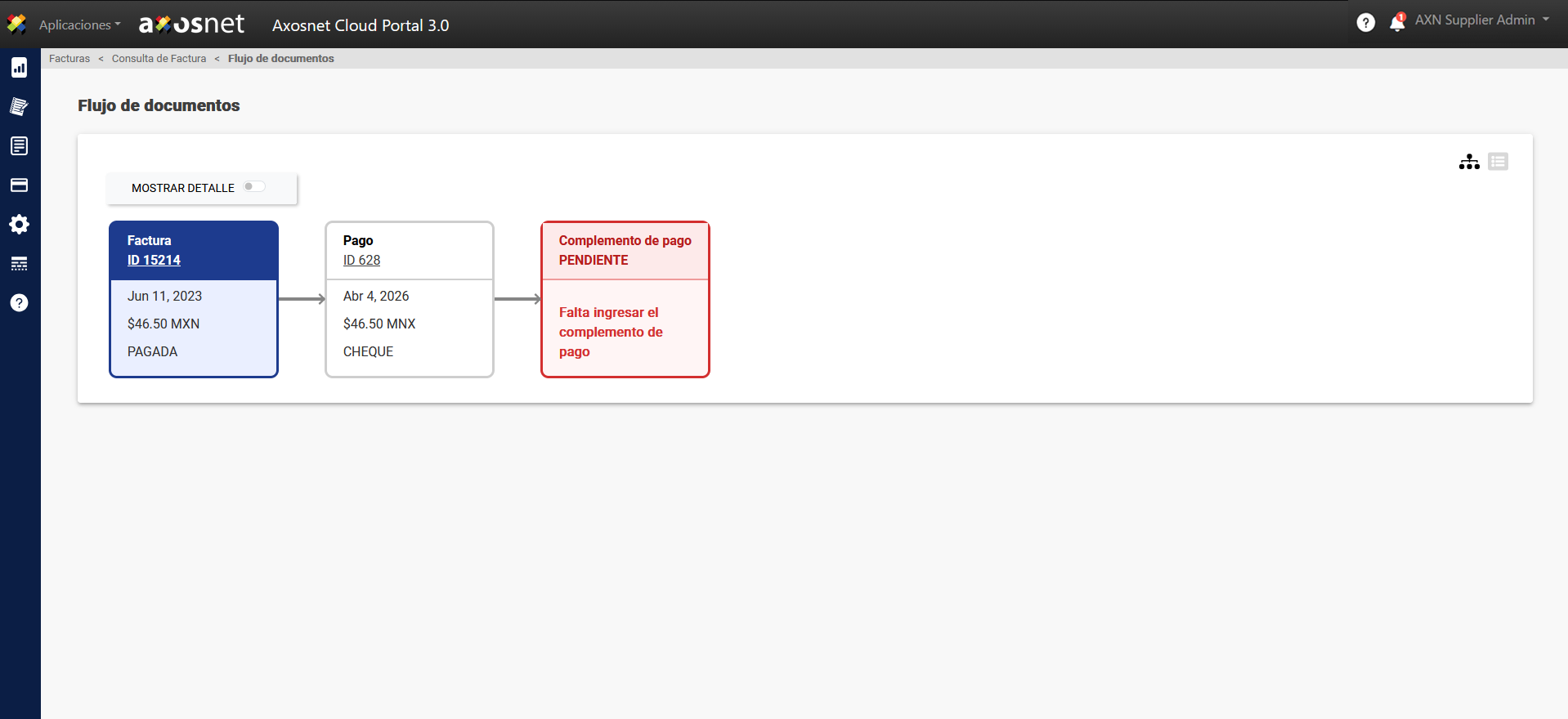
- Factura
- Pronto Pago
- Pago
- Complemento de Pago
Nota: Los complementos de pagos pendientes aparecerán marcados en color rojo.
3. Aparte de esto posee la característica de poder mostrar más detalles si así lo desea con el uso de este Slide Switch.
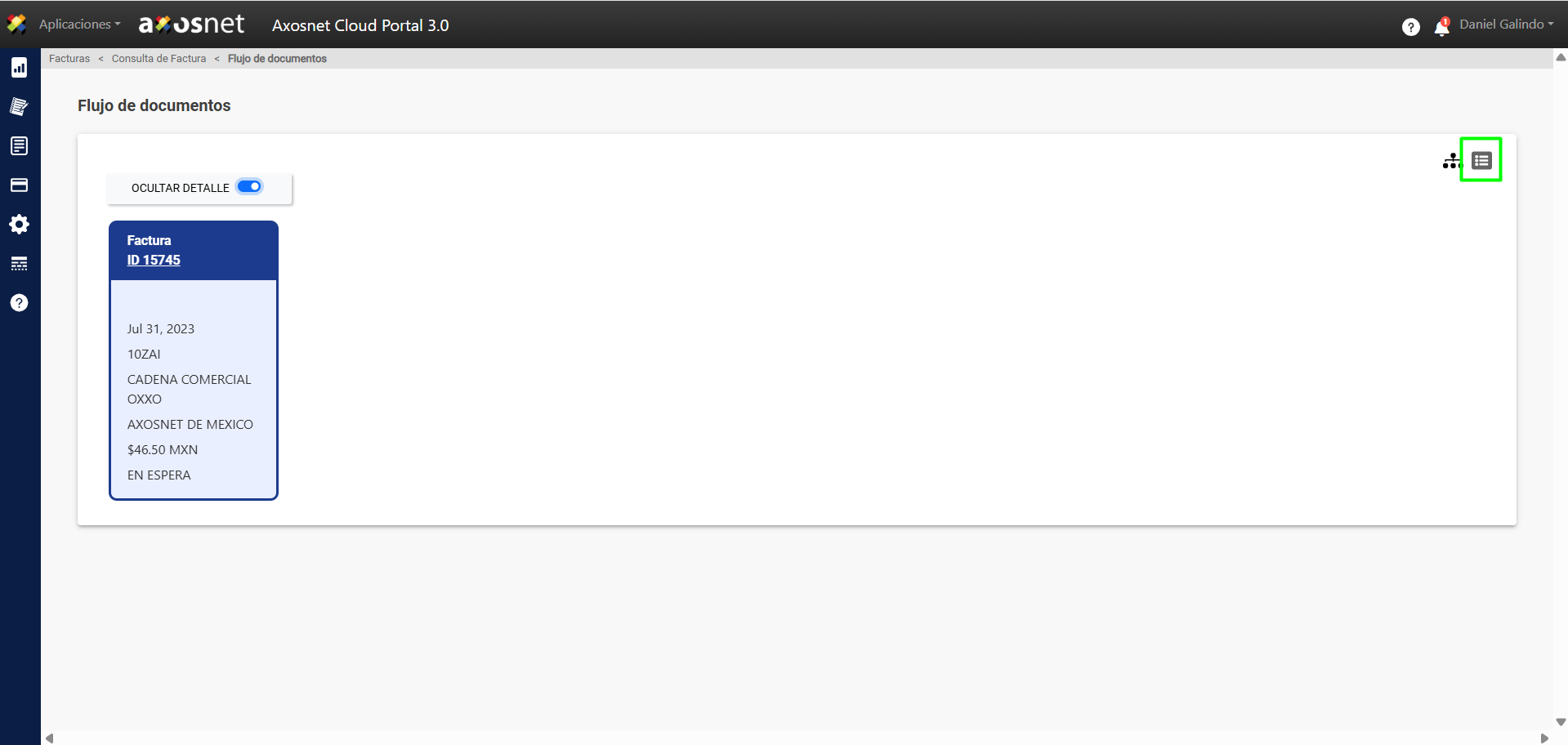
4. En la misma pantalla es posible cambiar a la vista de Lista dando clic en el icono que se muestra en la imagen.
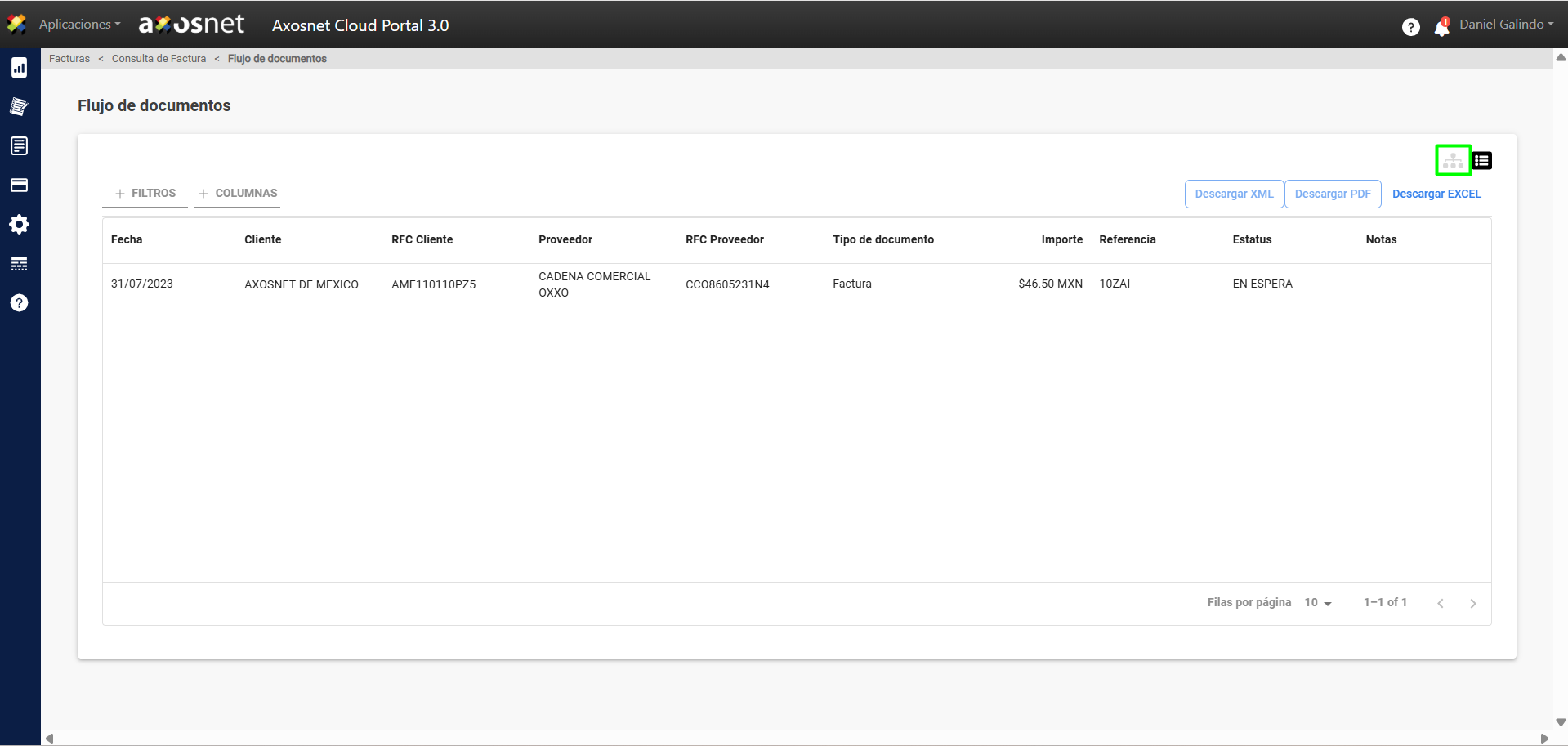
5. Se mostrarán los datos en forma de lista. Puede regresar a la vista de Diagrama haciendo clic en el icono marcado en la imagén.
Uso de Filtros/Búsqueda y Columnas
Al realizar una consulta de facturas podrá filtrar por medio de filtro u ocultar/mostrar las columnas necesarias.