Inicio
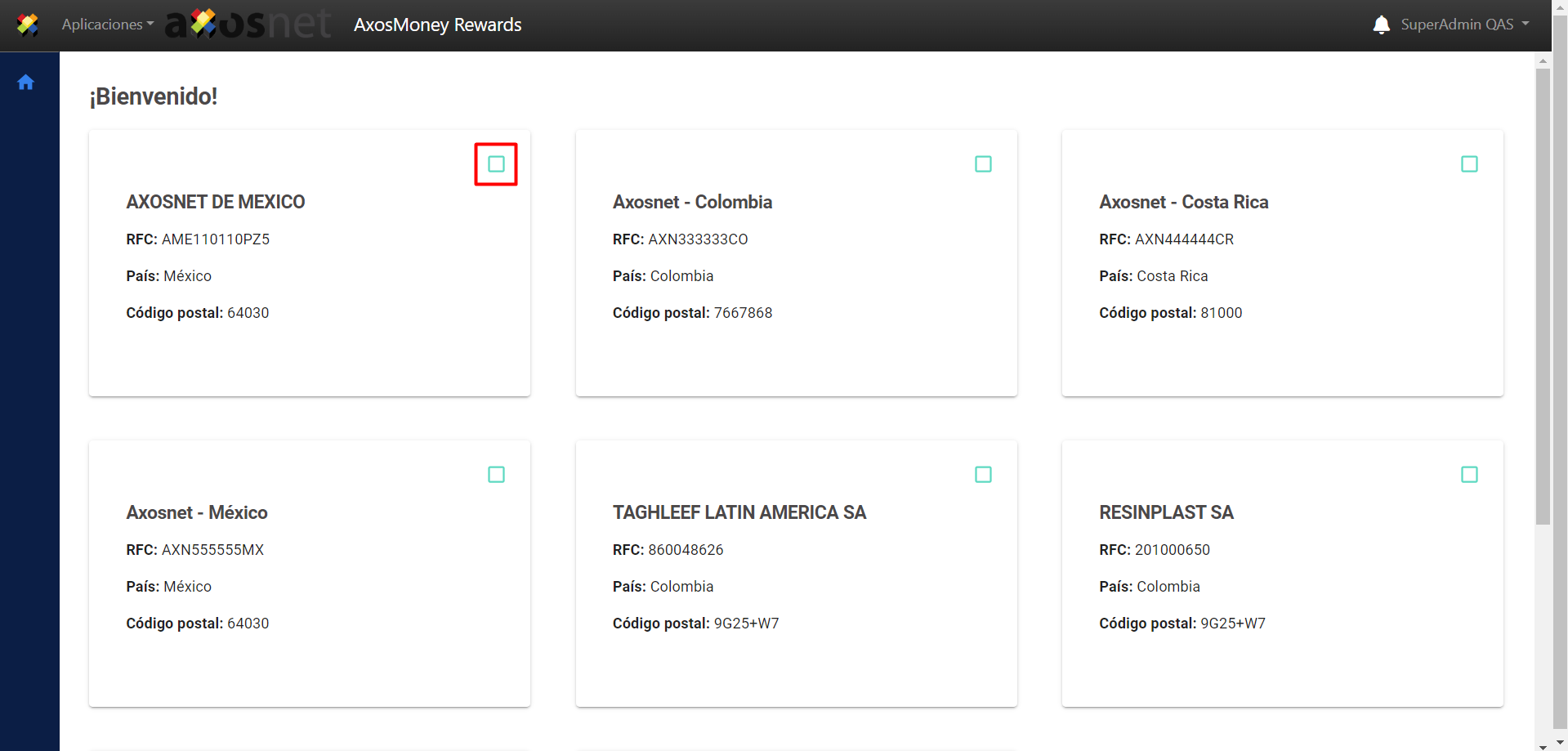
1. Cuando entre en la aplicación de Rewards, lo primero que tiene que hacer es seleccionar la compañía que va a gestionar, esto lo hace marcando la casilla como se muestra en la imagen.
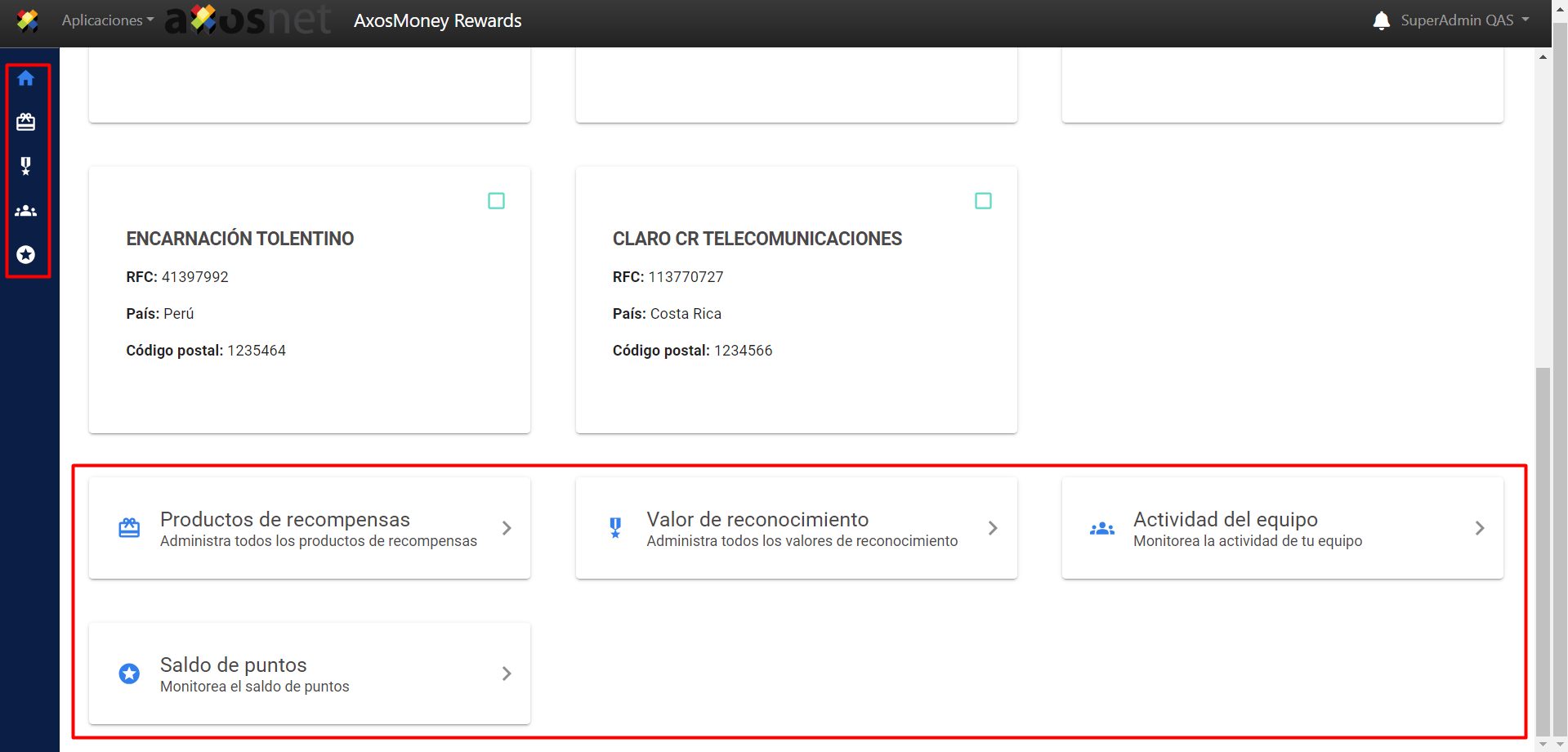
2. Una vez marcada la casilla, se habilitarán tanto el menú lateral de la izquierda como el de la parte inferior de la pantalla con los que podrá empezar a gestionar AxosMoney Rewards.
Valor de Reconocimiento
Niveles
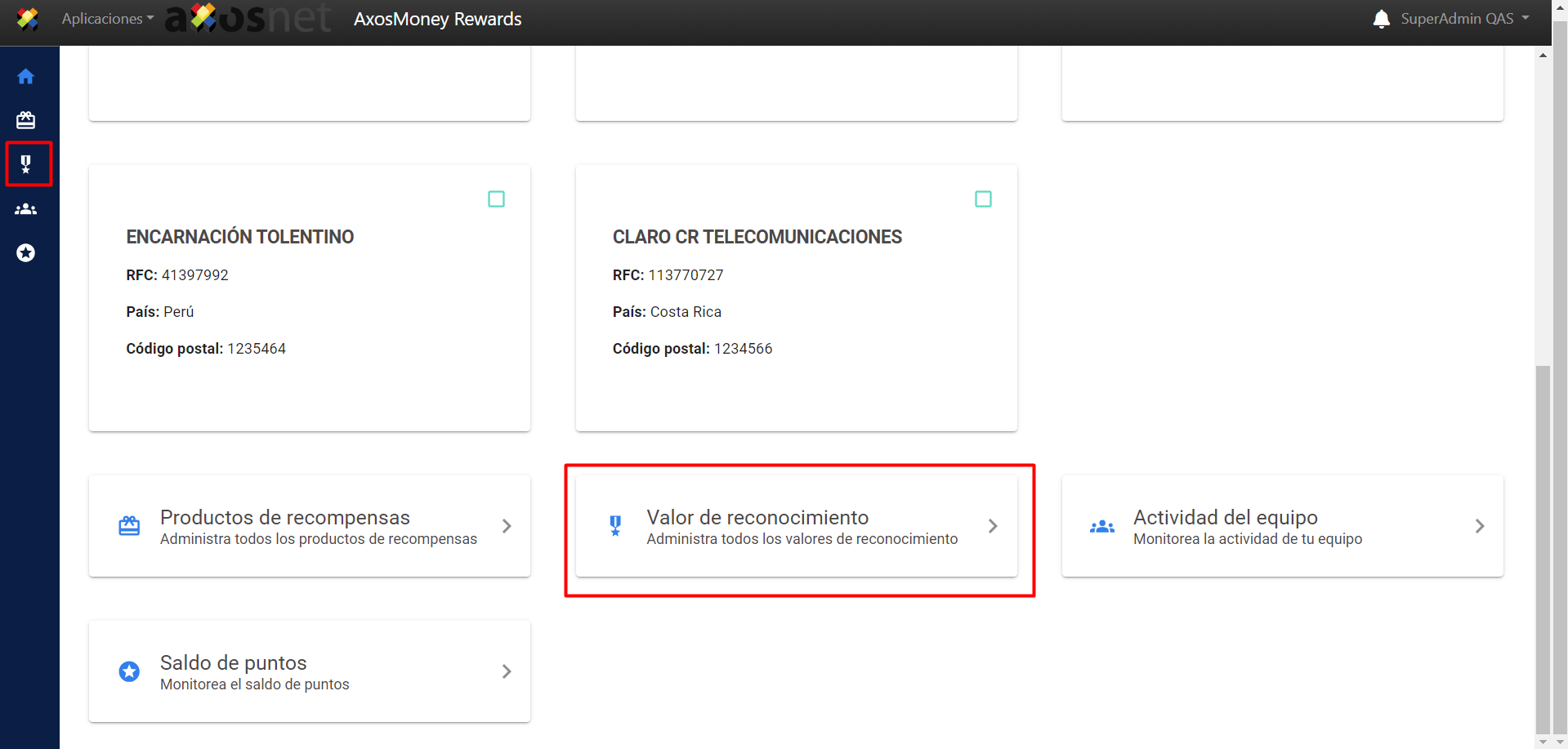
Para empezar a administrar todos sus valores de reconocimiento, haga clic en la opción “Valor de reconocimiento”, puede hacerlo tanto en el menú lateral como en el menú principal.
Agregar nuevo nivel
Esta sección le mostrará cómo agregar un nuevo nivel.
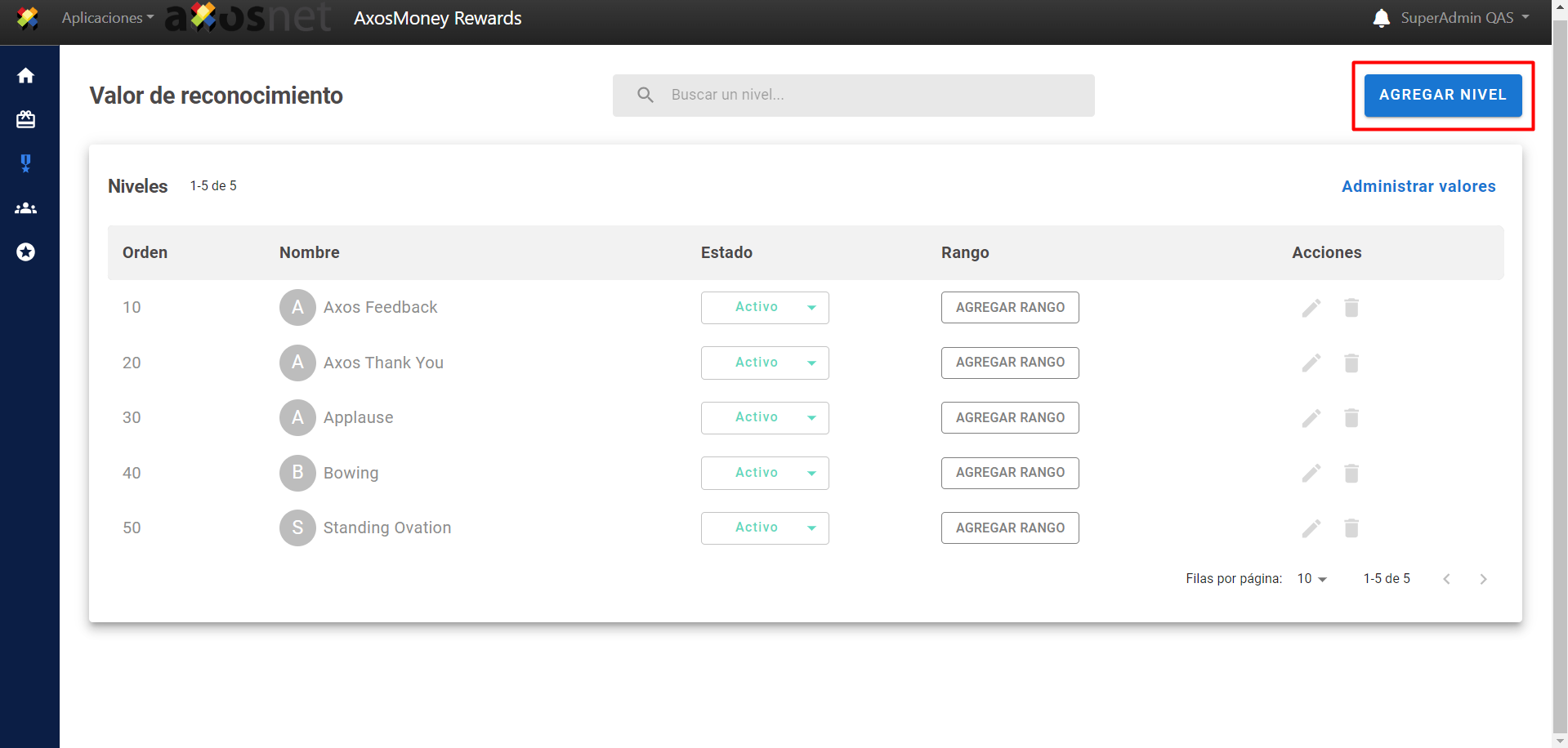
1. Haga clic en el botón “AGREGAR NIVEL”.
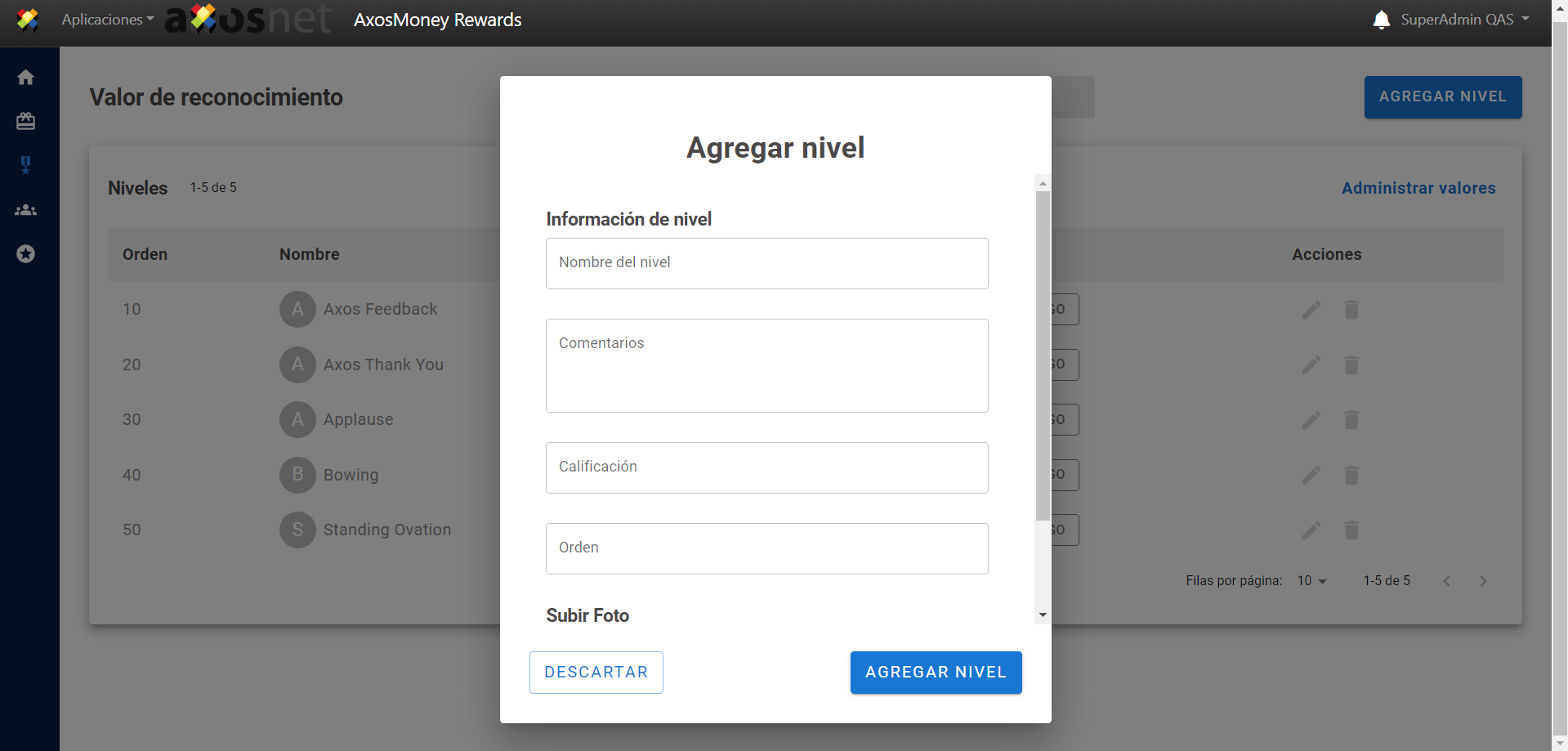
2. En la ventana que aparecerá, llene los campos con la información de Nivel solicitada. Es necesario que llene todos los campos.
Nota: El campo de valoración hace referencia a lo importante que es ese nivel.
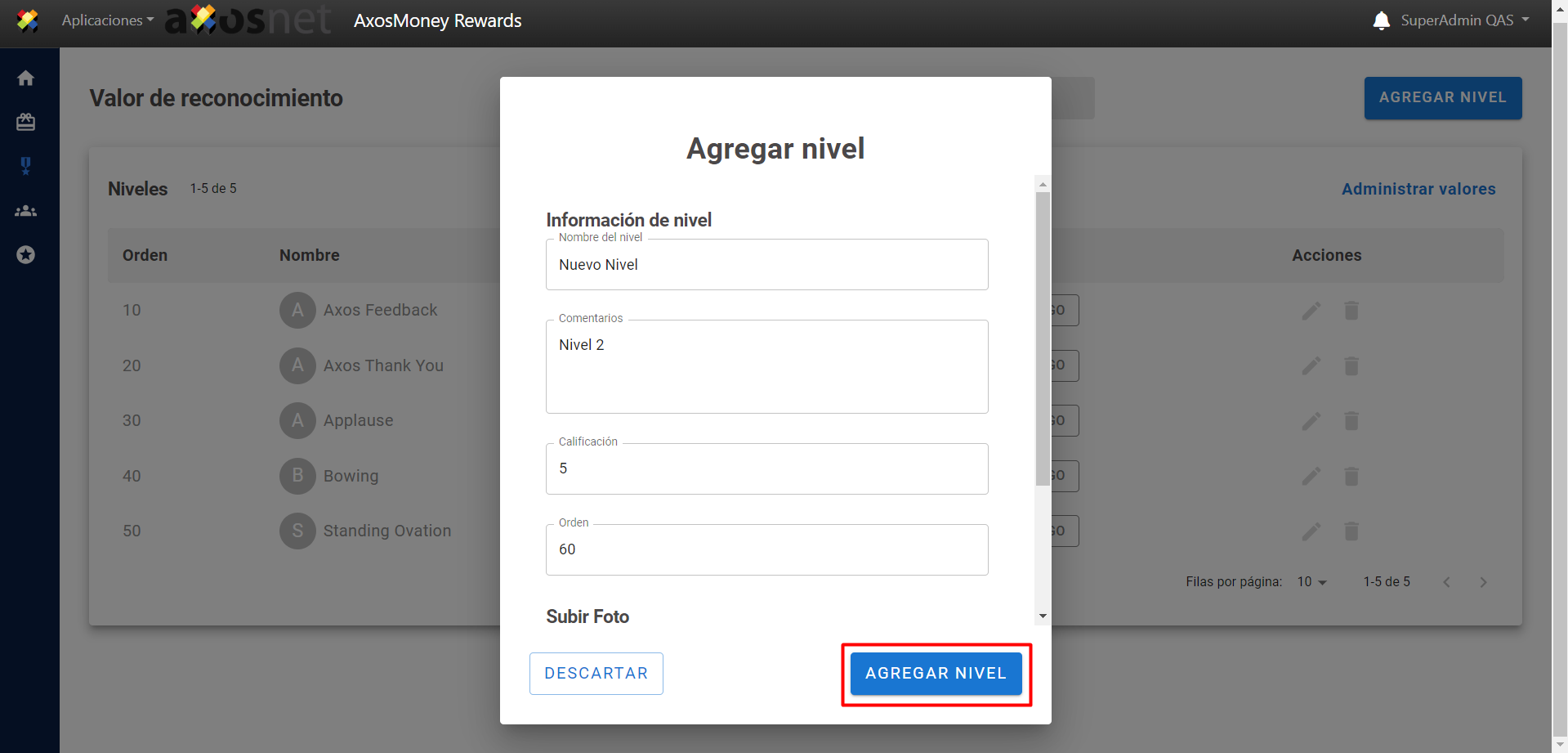
3. Una vez que haya terminado de llenar todos los datos, pulse el botón “AGREGAR NIVEL” si desea agregar el nivel a su catálogo, y si no, pulse el botón “DESCARTAR”.
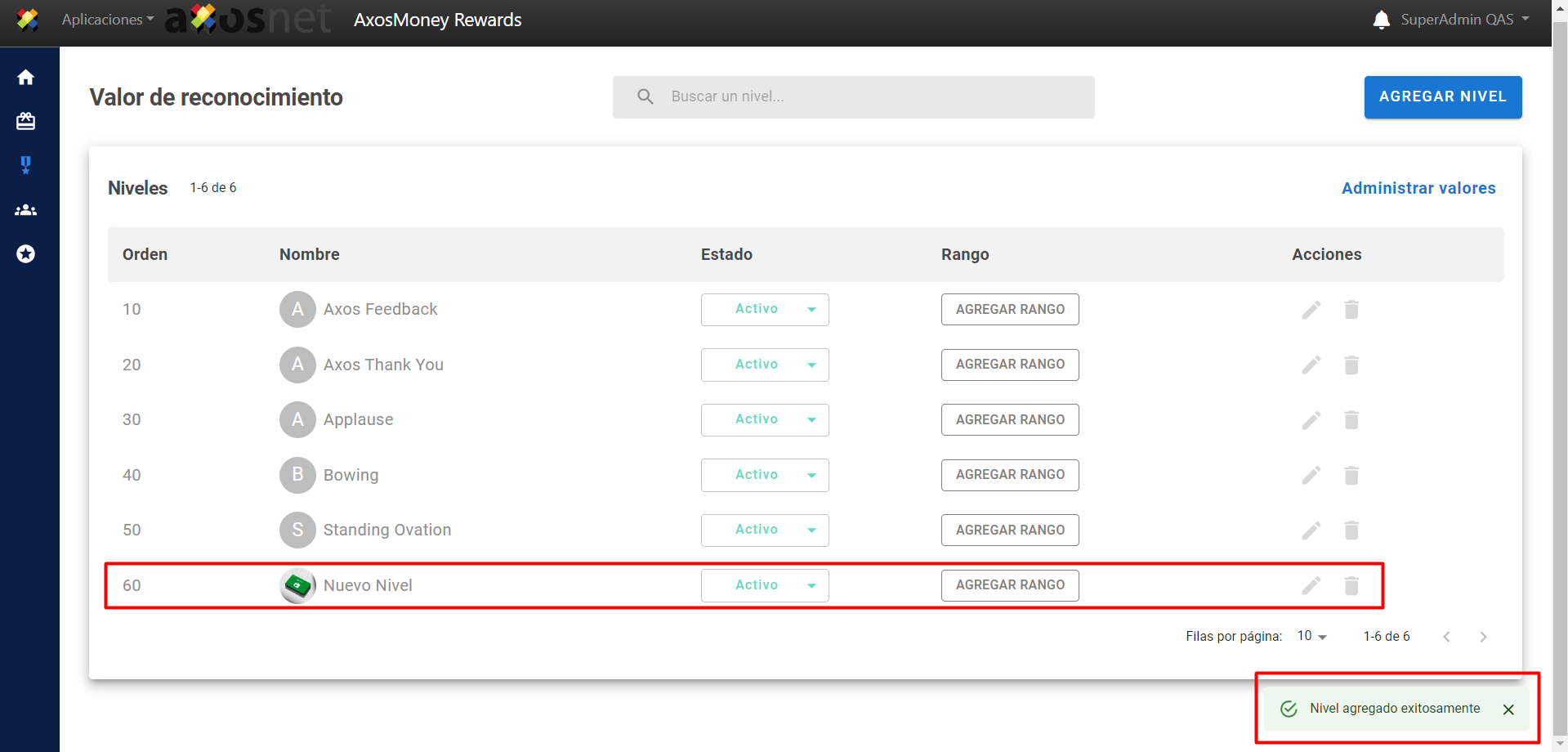
4. Aparecerá un mensaje de confirmación indicando que el nivel se ha agregado correctamente y que aparecerá al final de la lista.
Editar Nivel
Esta sección le mostrará cómo editar los datos de nivel.
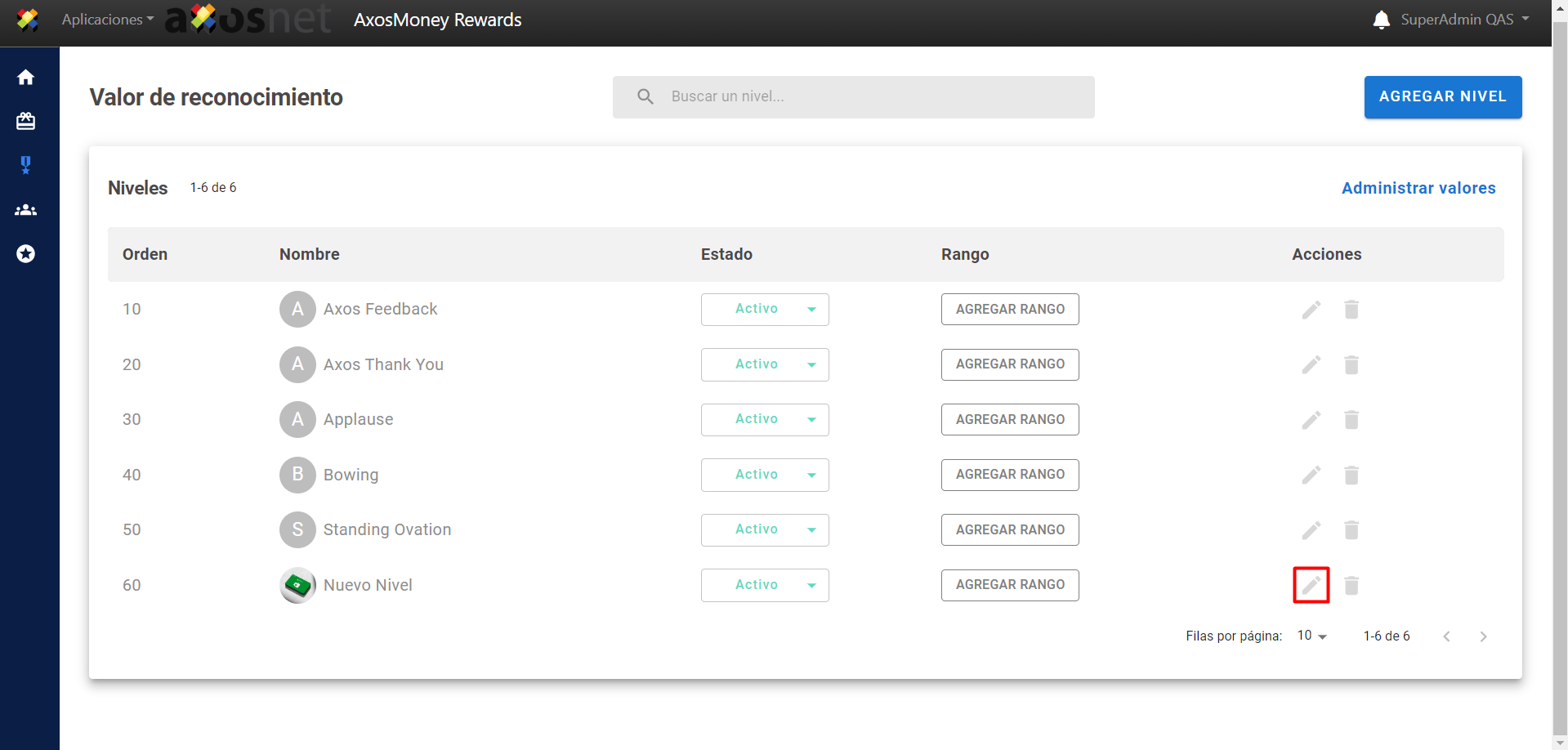
1. Primero localice el nivel que desea editar y en la columna “Acciones” pulse el icono del lápiz correspondiente al nivel.
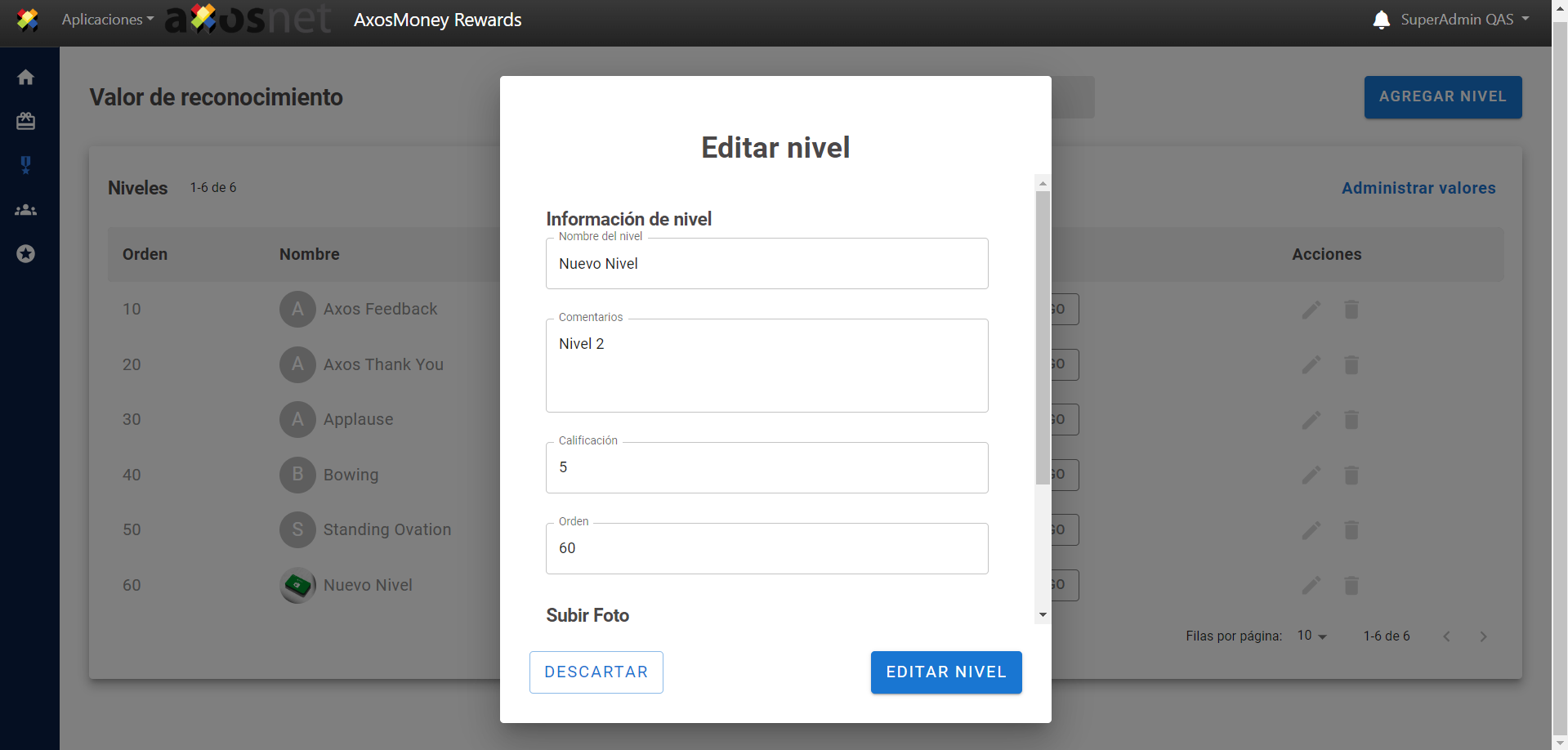
2. En la ventana emergente podrá modificar los campos deseados.
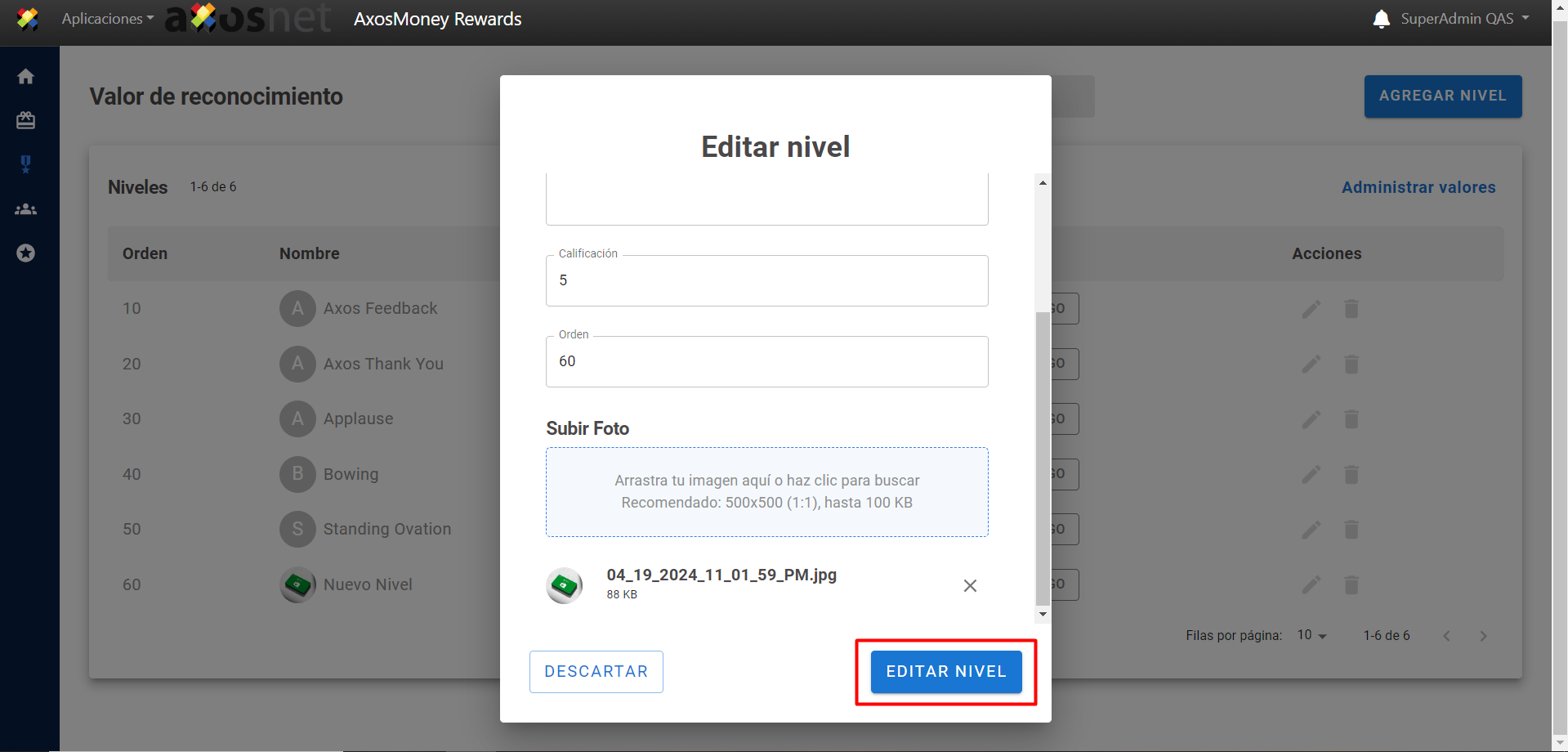
3. Una vez realizados los cambios deseados, pulse el botón “EDITAR NIVEL” para guardarlos. Si no desea aplicar los cambios, pulse el botón “DESCARTAR”.
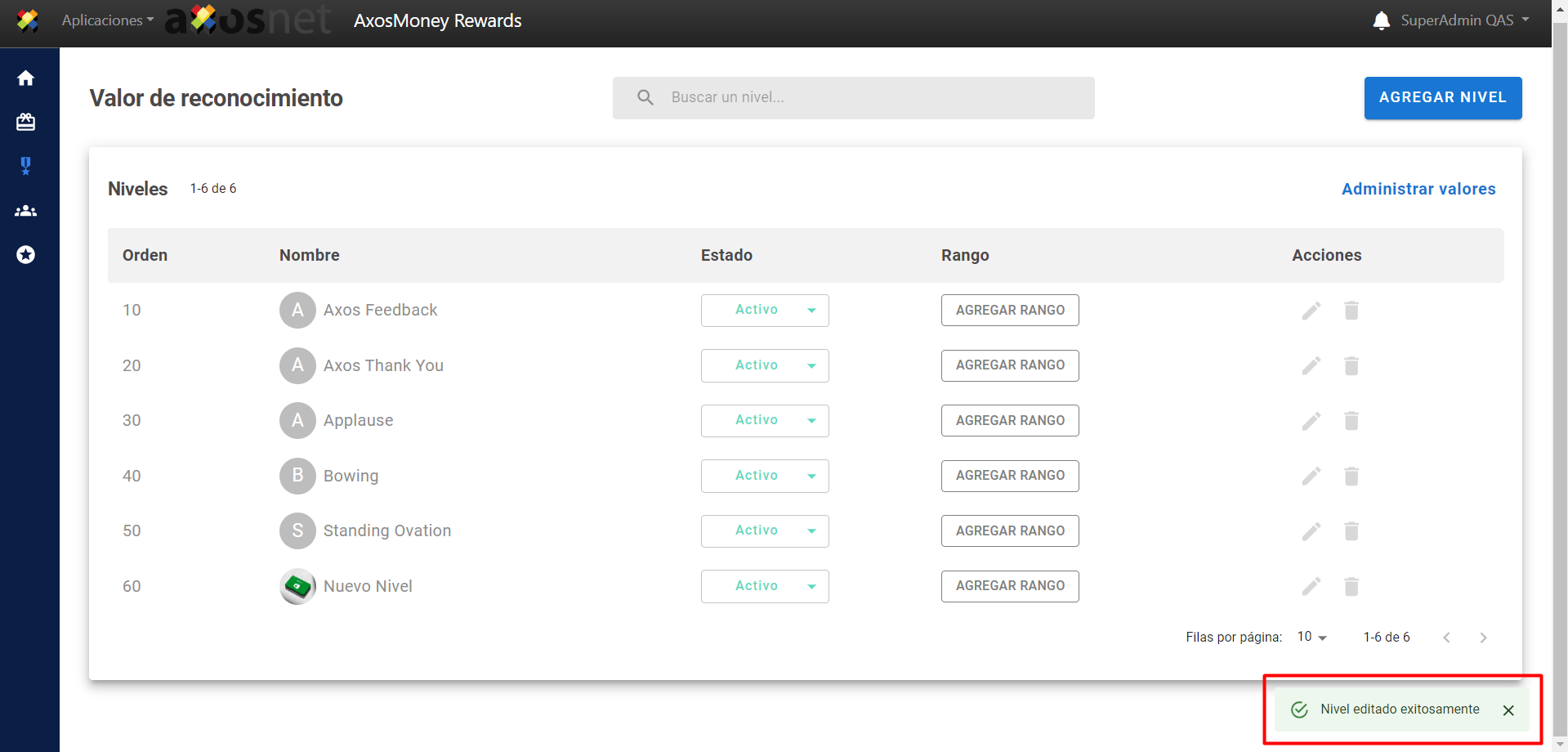
4. Y eso es todo, aparecerá un mensaje de confirmación mencionando que los cambios se han aplicado.
Eliminar Nivel
Esta sección le mostrará cómo eliminar un nivel de su catálogo.
1. Primero localice el nivel que desea eliminar y en la columna “Acciones” pulse el icono de la papelera correspondiente al nivel.
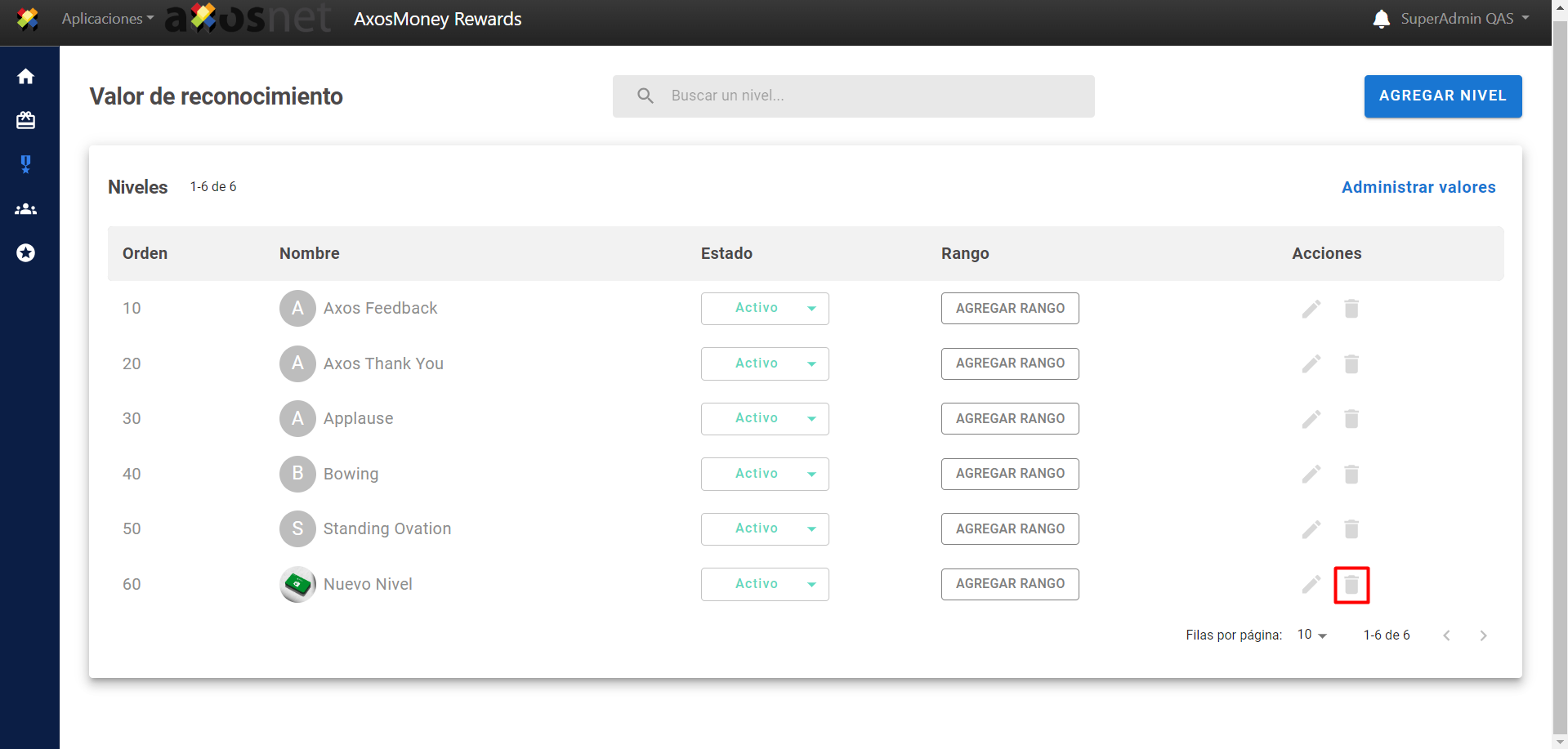
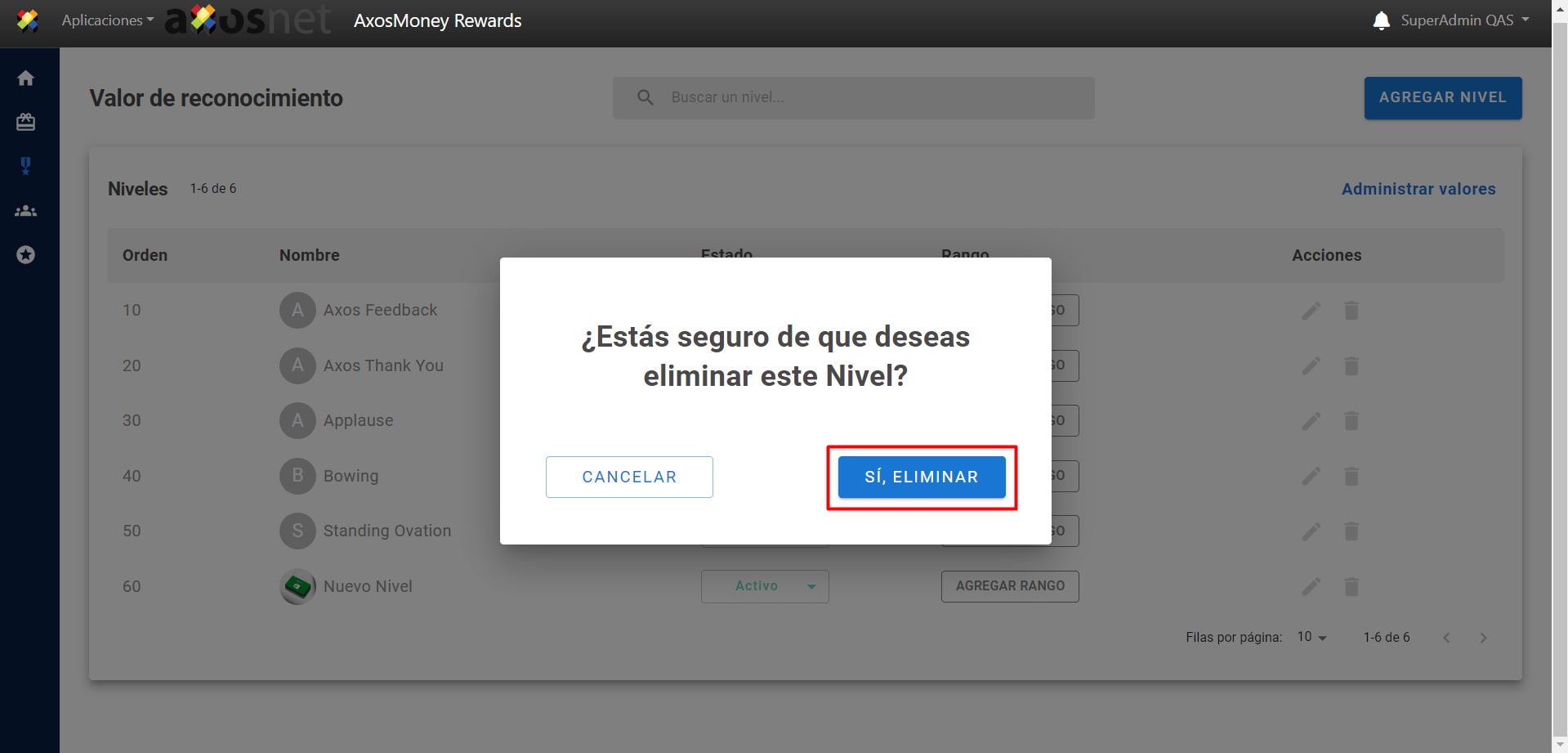
2. En la ventana emergente, pulse el botón “SÍ, ELIMINAR” si desea eliminar el nivel; si no desea hacerlo, pulse el botón “CANCELAR”.
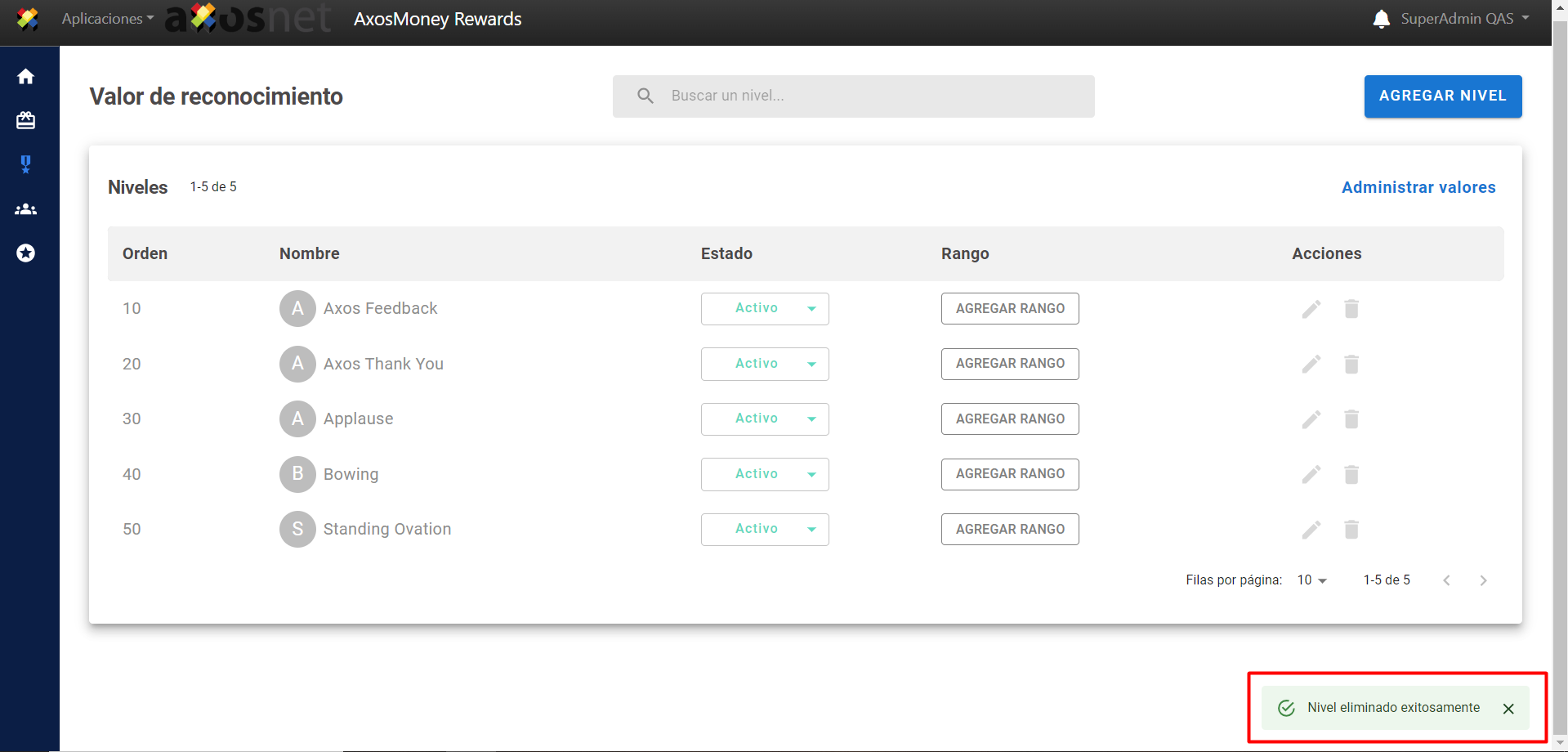
3. Y eso es todo, aparecerá un mensaje de confirmación mencionando que el nivel ha sido correctamente eliminado de su catálogo.
Estatus
Esta sección le mostrará cómo cambiar el estado de los niveles entre “Activo” o ” Desactivado” para no tener que borrarlos.
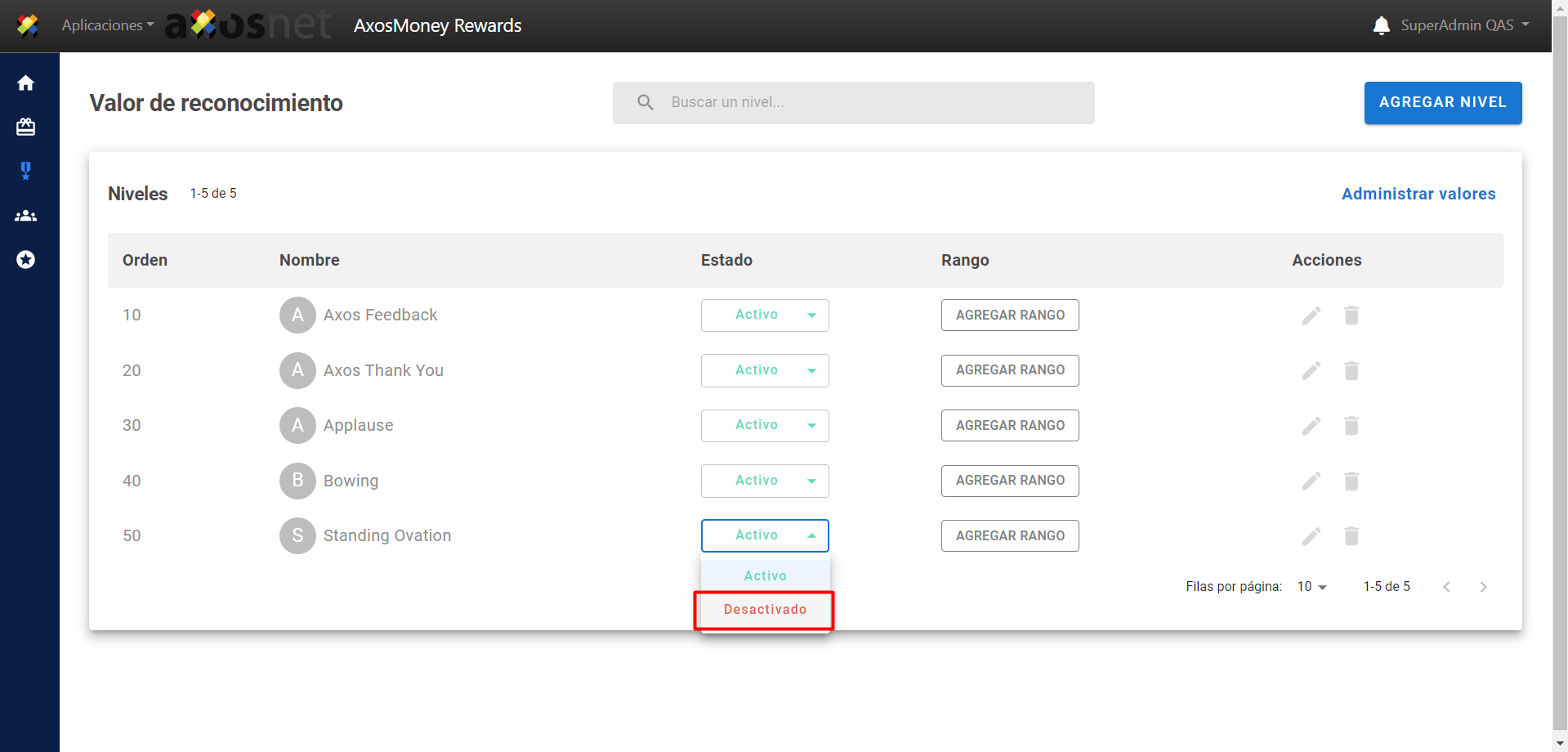
1. Localice el nivel cuyo estado desea cambiar y, a continuación, en la columna de estado, haga clic en la lista desplegable de niveles.
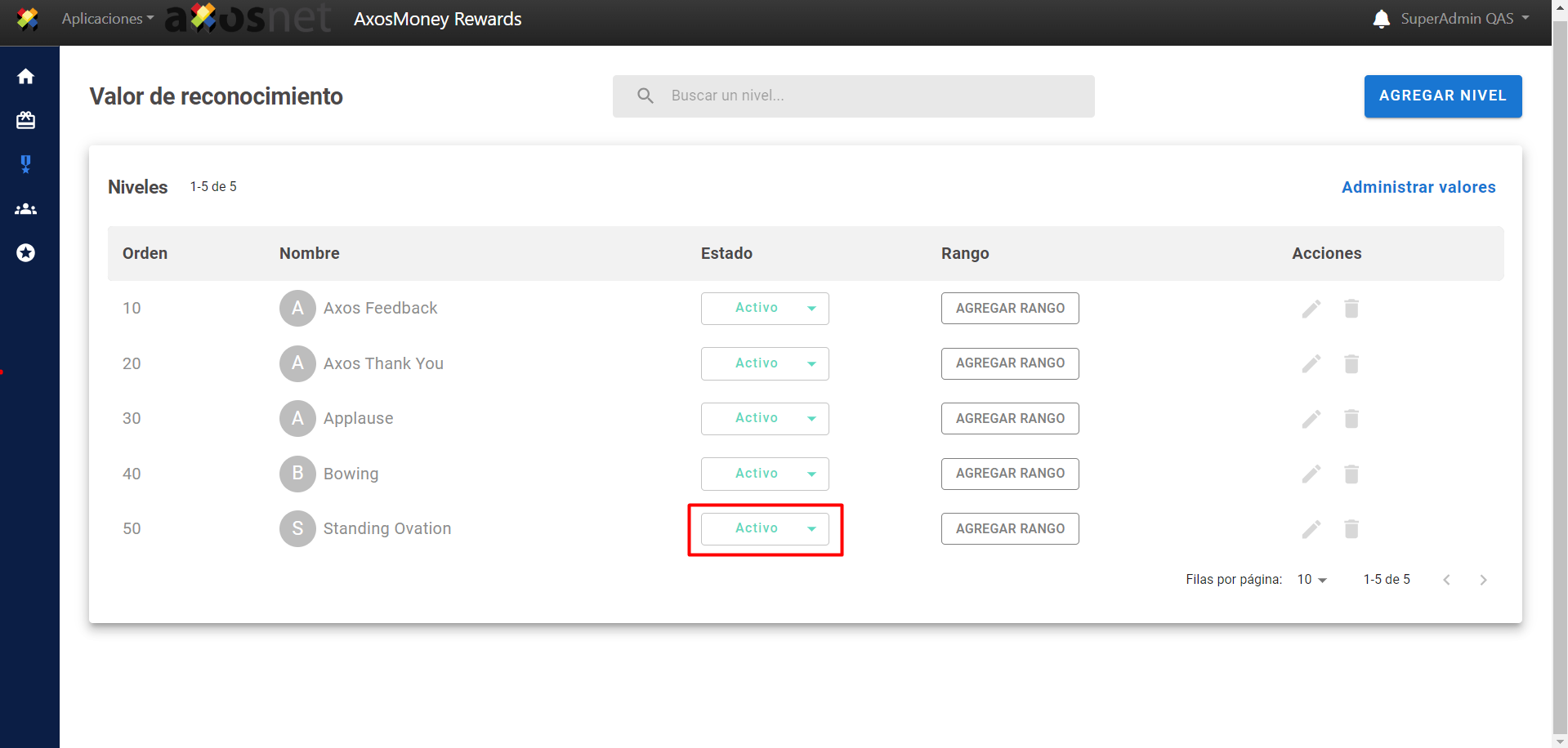
2. Seleccione el estado deseado: “Activo” o ” Desactivado”.
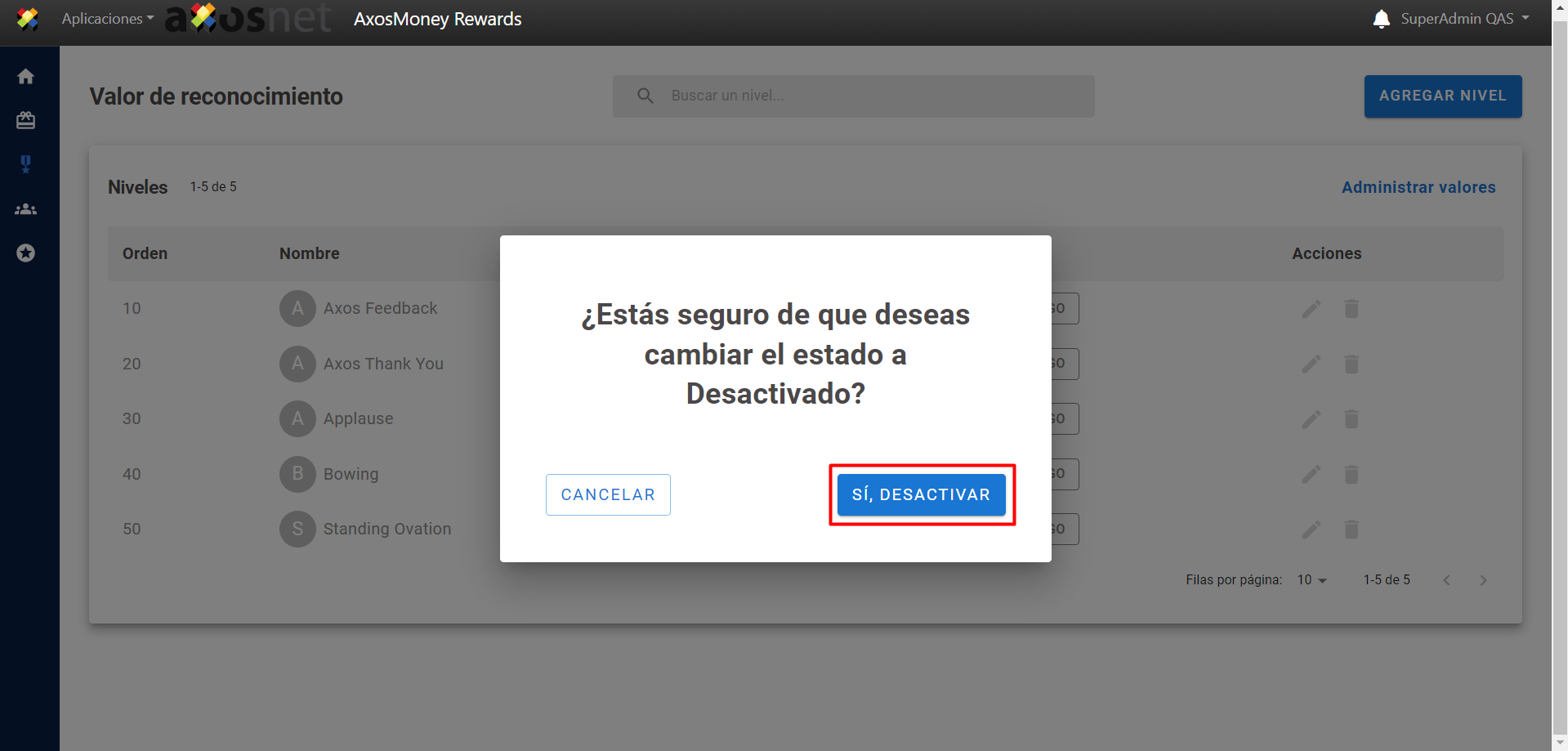
3. Aparecerá una ventana emergente preguntando si desea continuar con la acción. En este caso vamos a desactivar el nivel por lo que pulsamos “SI, DESACTIVAR”, si no queremos continuar pulsamos “CANCELAR”.
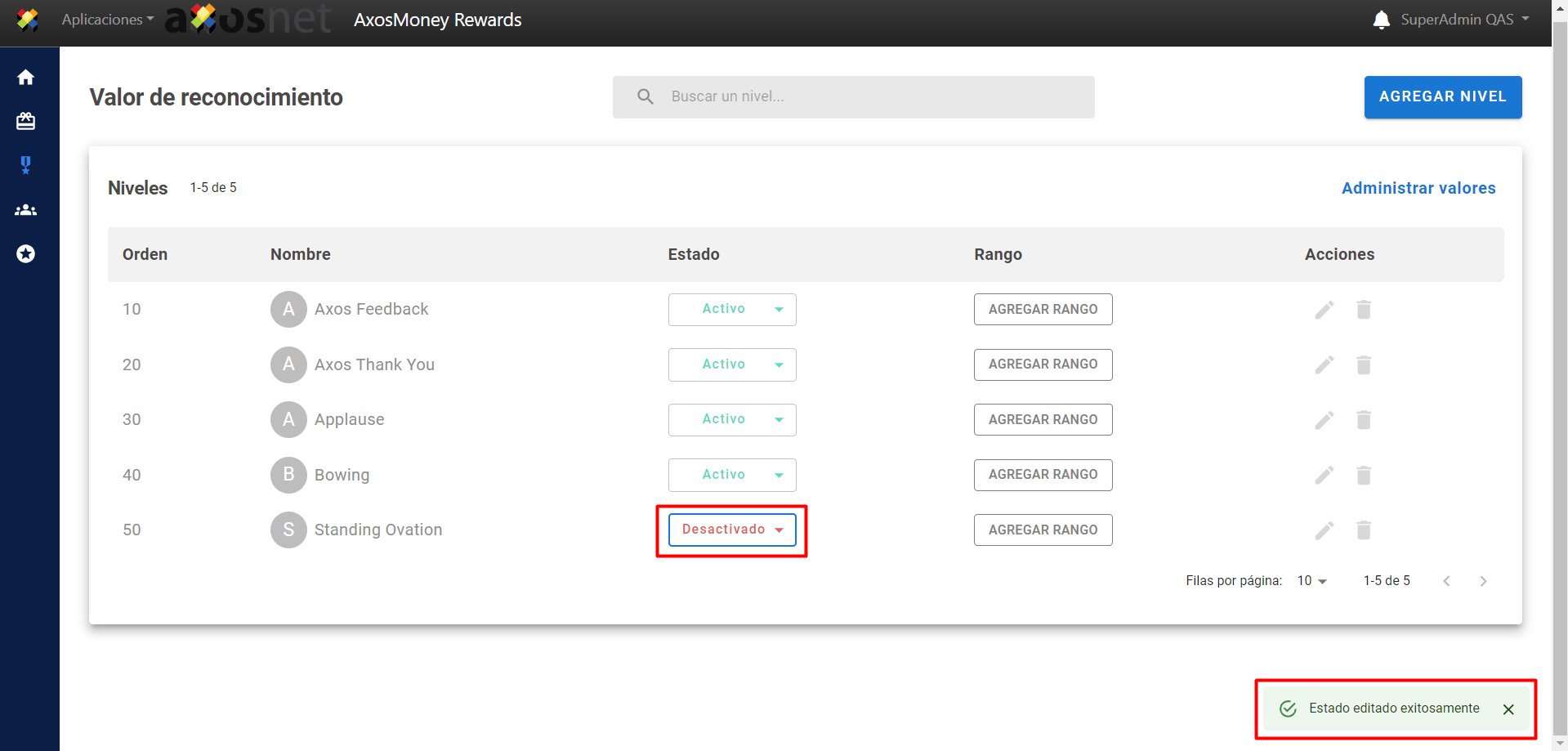
4. Y eso es todo, aparecerá un mensaje de confirmación mencionando que el estado ha sido editado y en la columna de estado del nivel correspondiente podremos ver el cambio realizado.
Agregar Rango
Esta sección le mostrará cómo añadir rangos de puntos a sus niveles.
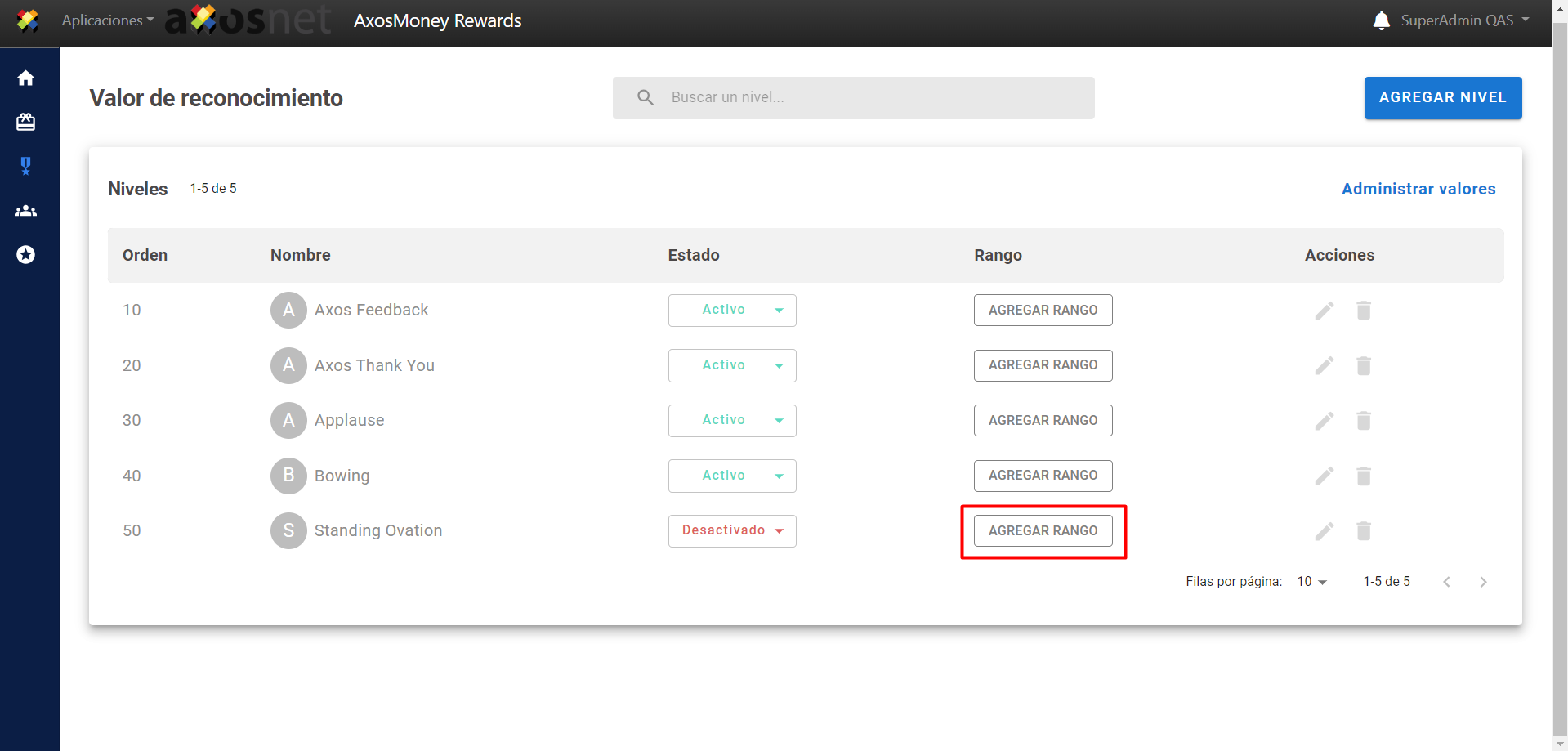
1. Haga clic en el botón “AGREGAR RANGO” de la columna “Rango” del nivel deseado.
2. En la ventana emergente podrá agregar rangos añadiendo primero los puntos en el campo “Puntos”, puede escribir directamente el número o puede utilizar las flechas, para añadir el rango pulse el símbolo más verde después de añadir los puntos.
Nota: Puede añadir hasta 5 rangos pero con una cantidad diferente de puntos.
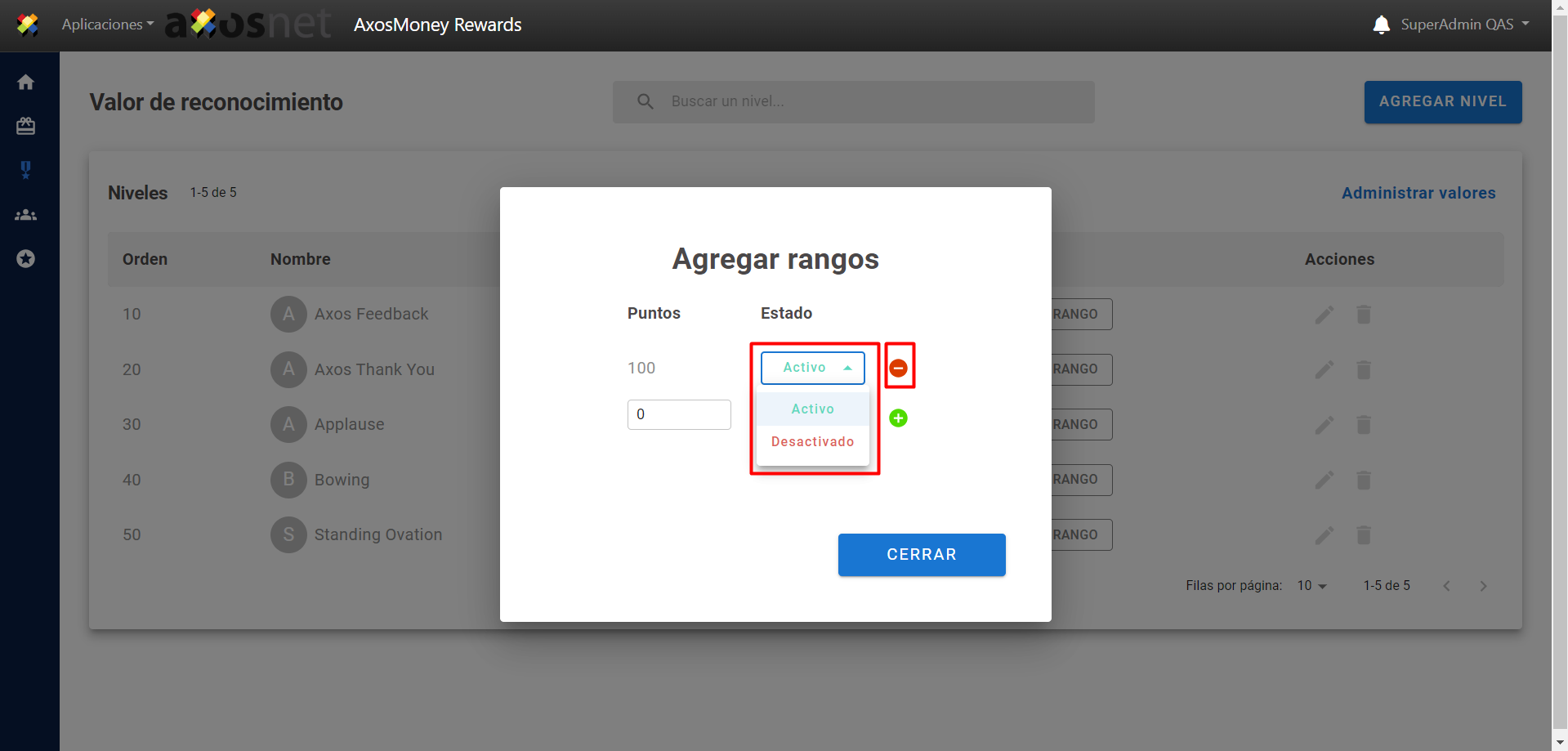
3. Una vez añadido el rango, puede cambiar su estado pulsando en la lista desplegable de la columna “Estado”. También puede eliminar completamente el rango pulsando el símbolo de menos en rojo.
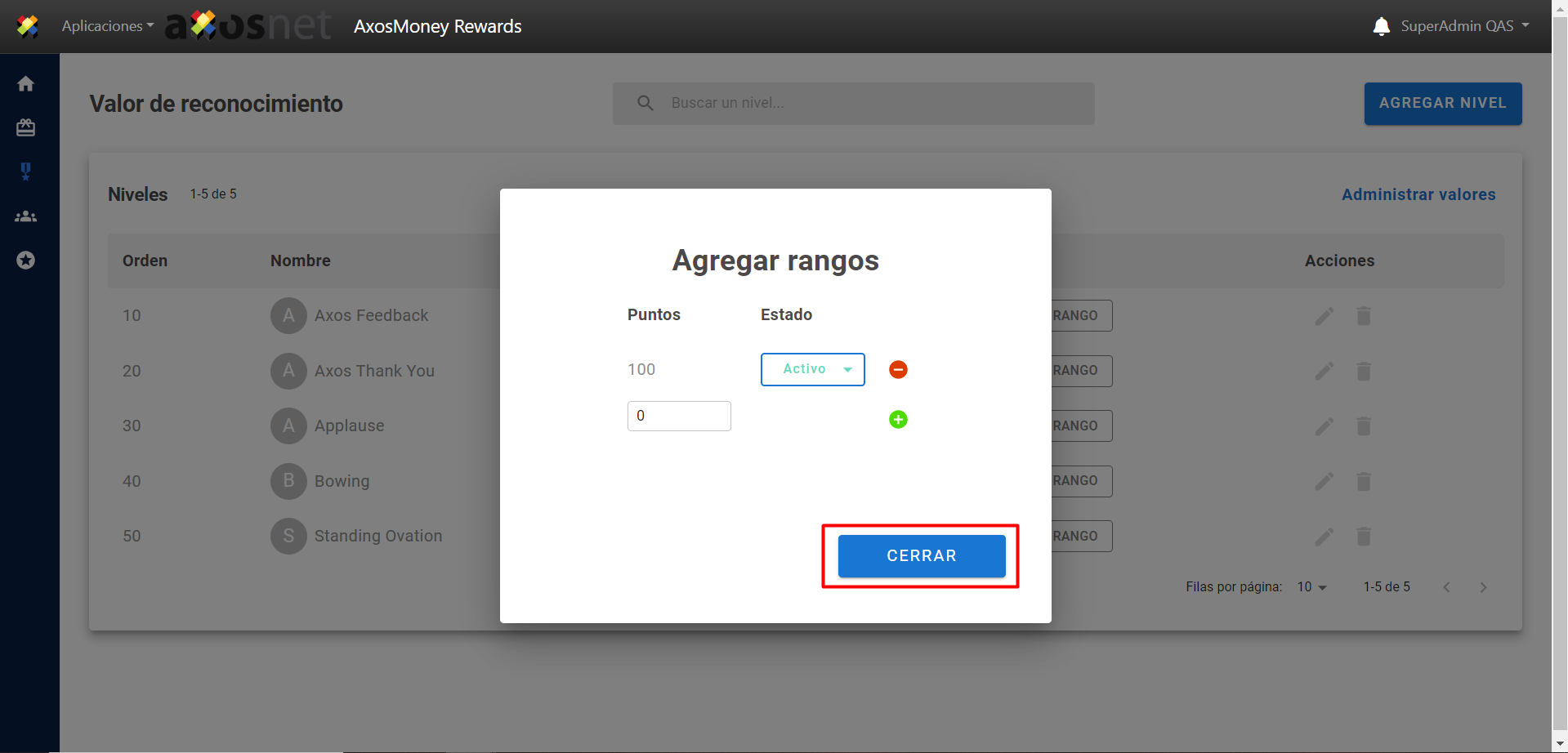
4. Cuando haya terminado de gestionar sus rangos, puede salir de la ventana pulsando el botón “CERRAR”.
Buscar Nivel
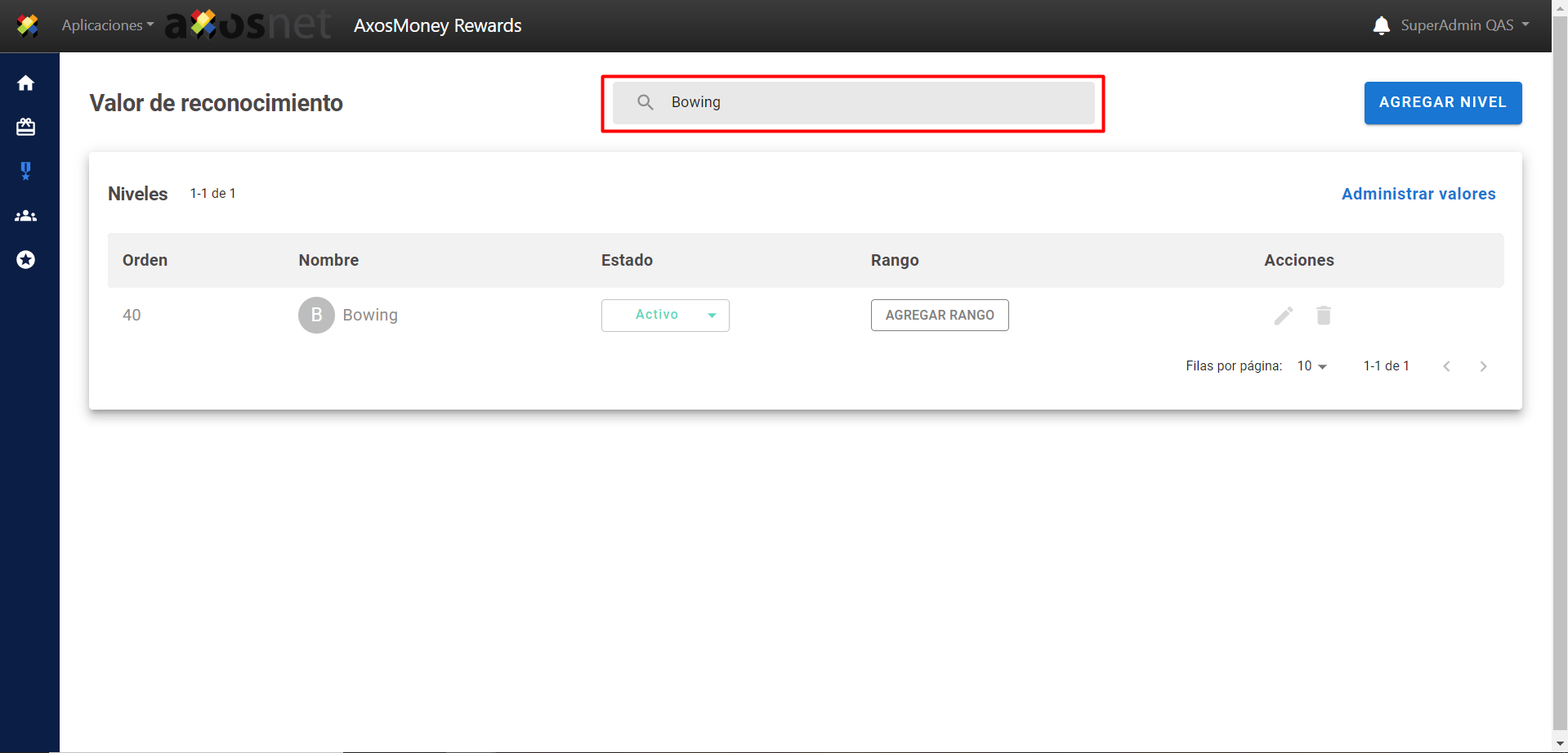
Esta sección mostrará cómo buscar niveles utilizando la barra de búsqueda.
1. Haga clic en la barra de búsqueda, escriba el nombre del nivel que desea buscar y clic enter.
Administrar Valores
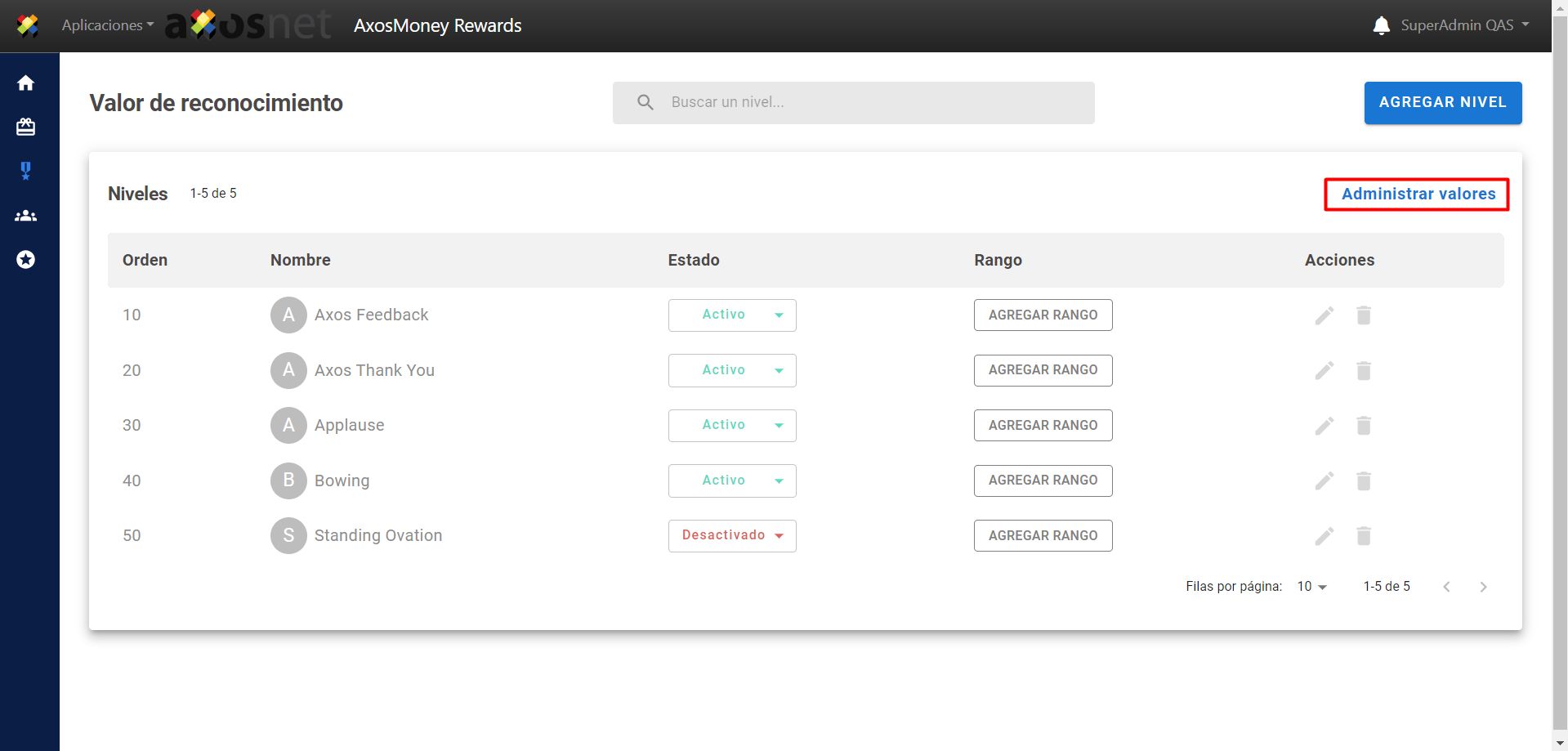
Para administrar sus valores, haga clic en el botón “Administrar valores”.
Agregar nuevo valor
Esta sección le mostrará cómo agregar un nuevo valor.
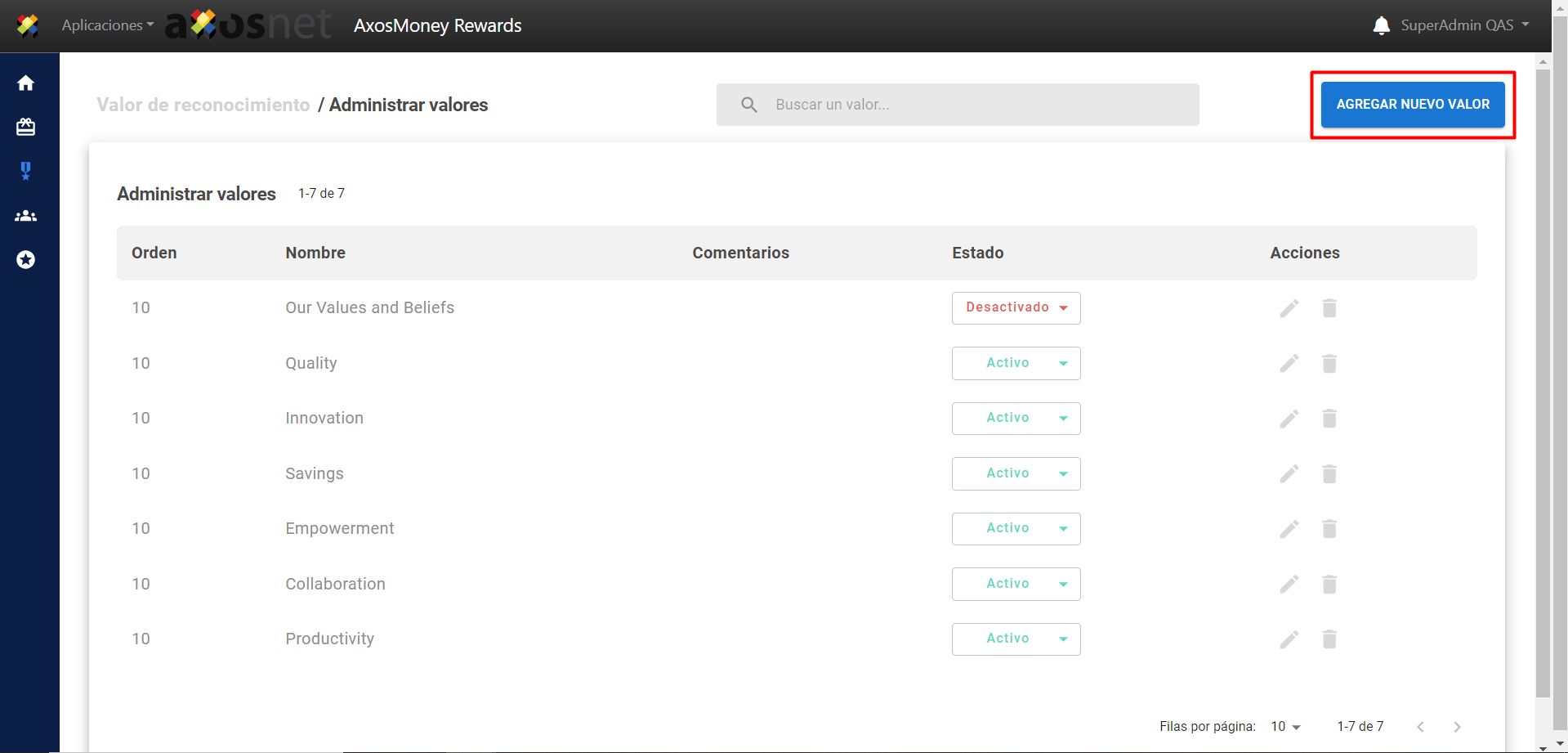
1. Haga clic en el botón “AGREGAR NUEVO VALOR”.
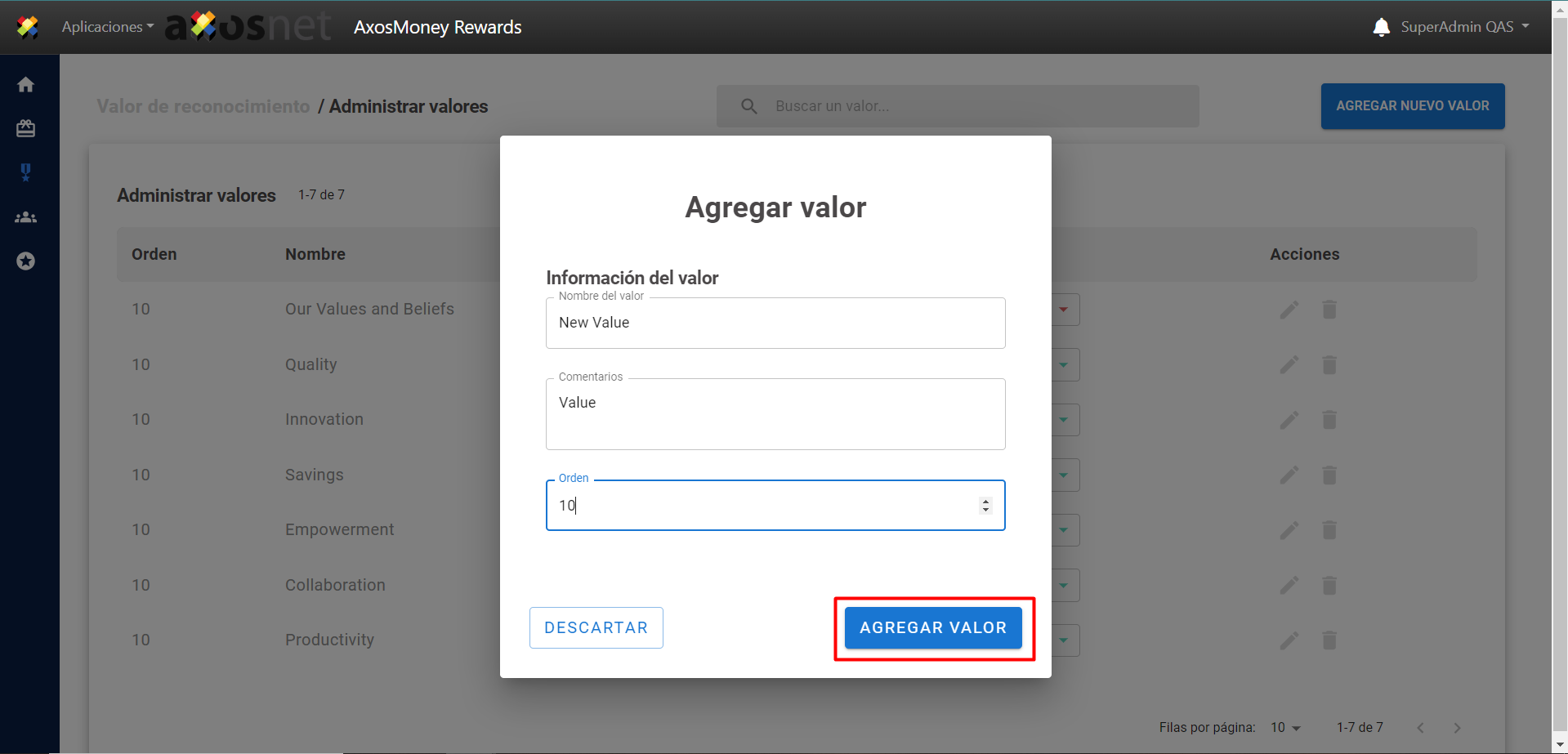
2. En la ventana emergente, llene los campos solicitados y pulse el botón “AGREGAR VALOR” si desea guardar el valor si no pulse “DESCARTAR”, es obligatorio que el valor tenga un nombre.
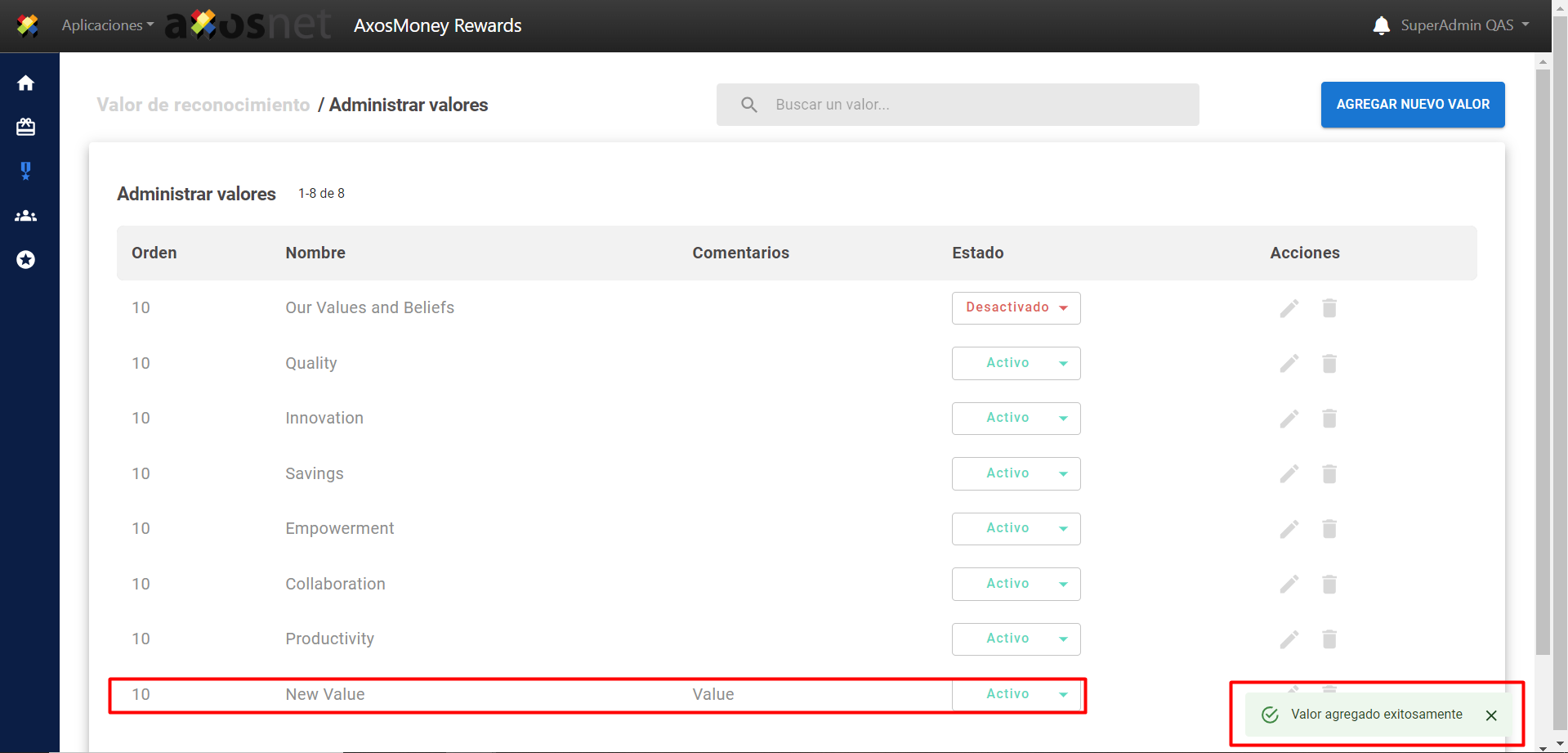
3. Aparecerá un mensaje de confirmación indicando que el valor se ha añadido correctamente y podrá verlo al final de la lista.
Editar Valor
Esta sección le mostrará cómo editar un valor añadido previamente.
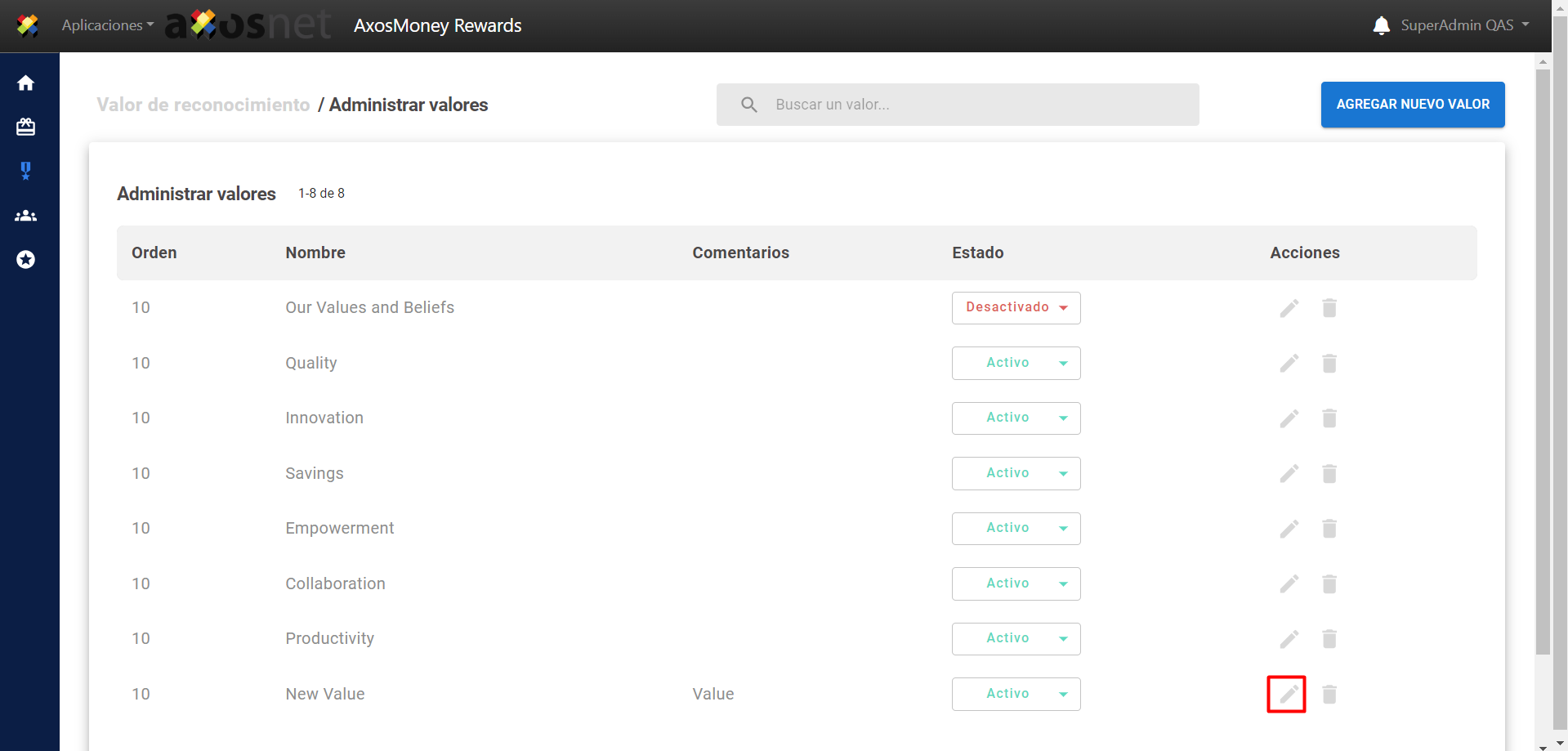
1. Haga clic en el icono del lápiz situado en la columna “Acciones”.
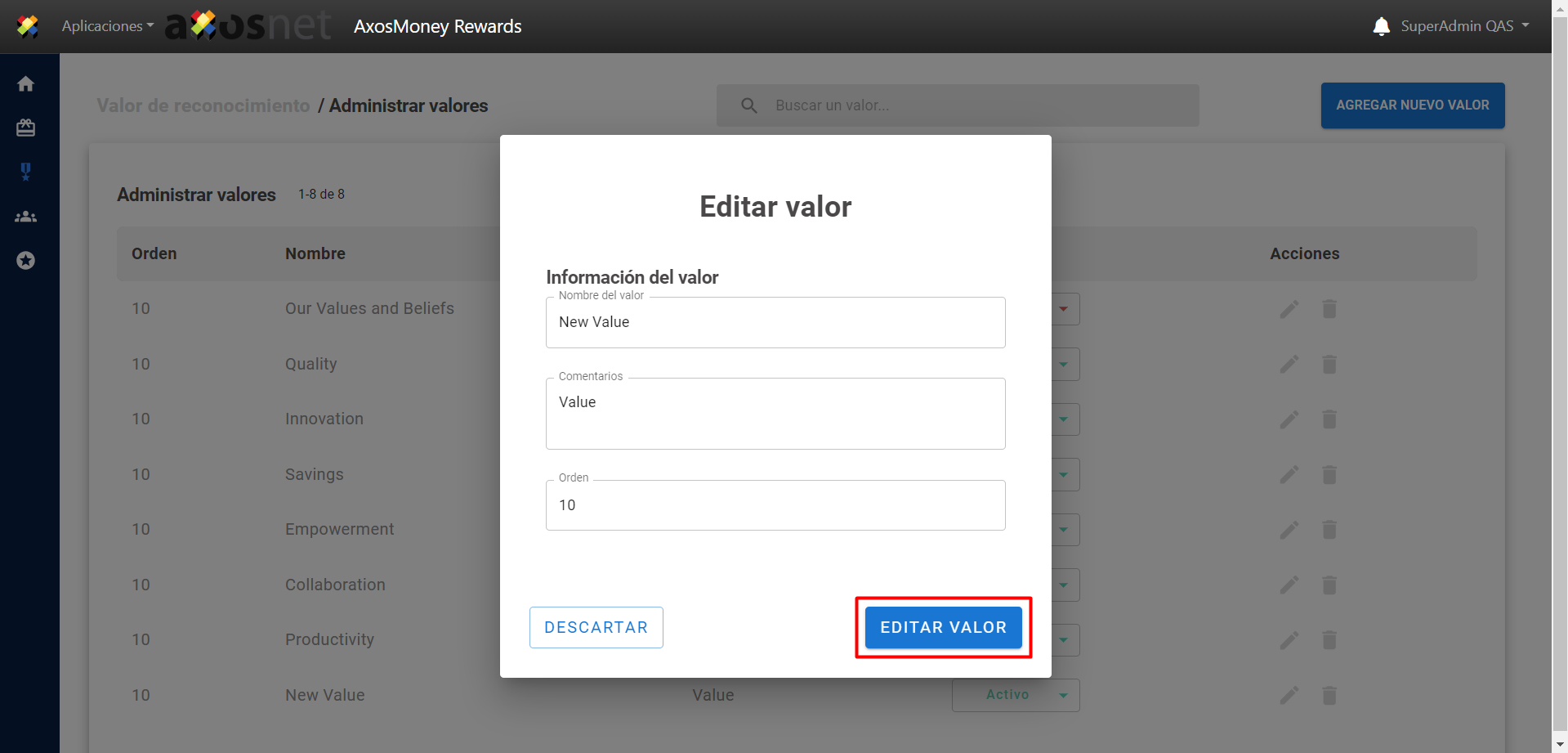
2. En la ventana emergente, edite los campos deseados y pulse el botón “EDITAR VALOR” si desea guardar los cambios, si no pulse “DESCARTAR”.
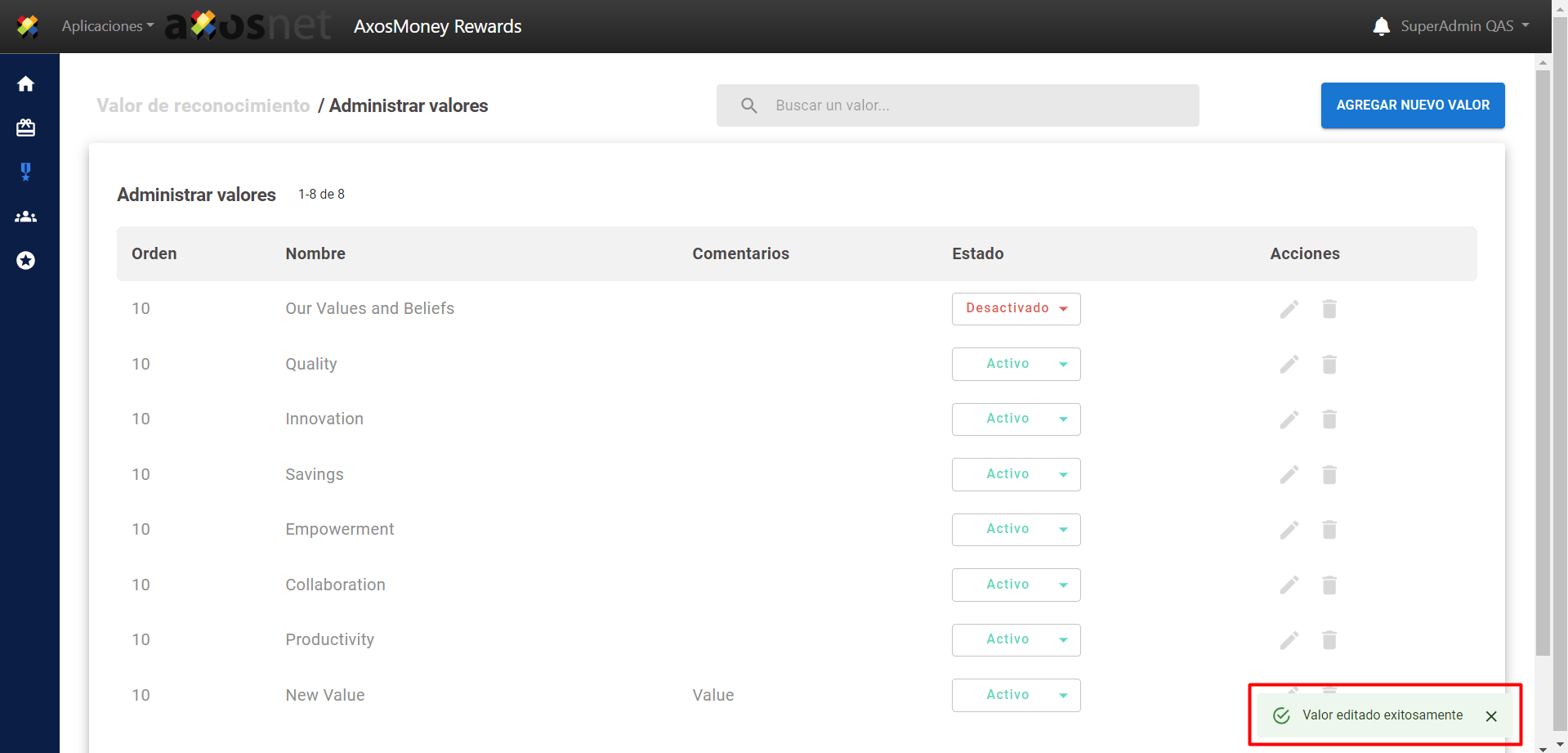
3. Y eso es todo, aparecerá un mensaje de confirmación indicando que los cambios se han aplicado.
Eliminar valor
Esta sección le mostrará cómo eliminar un valor de su catálogo.
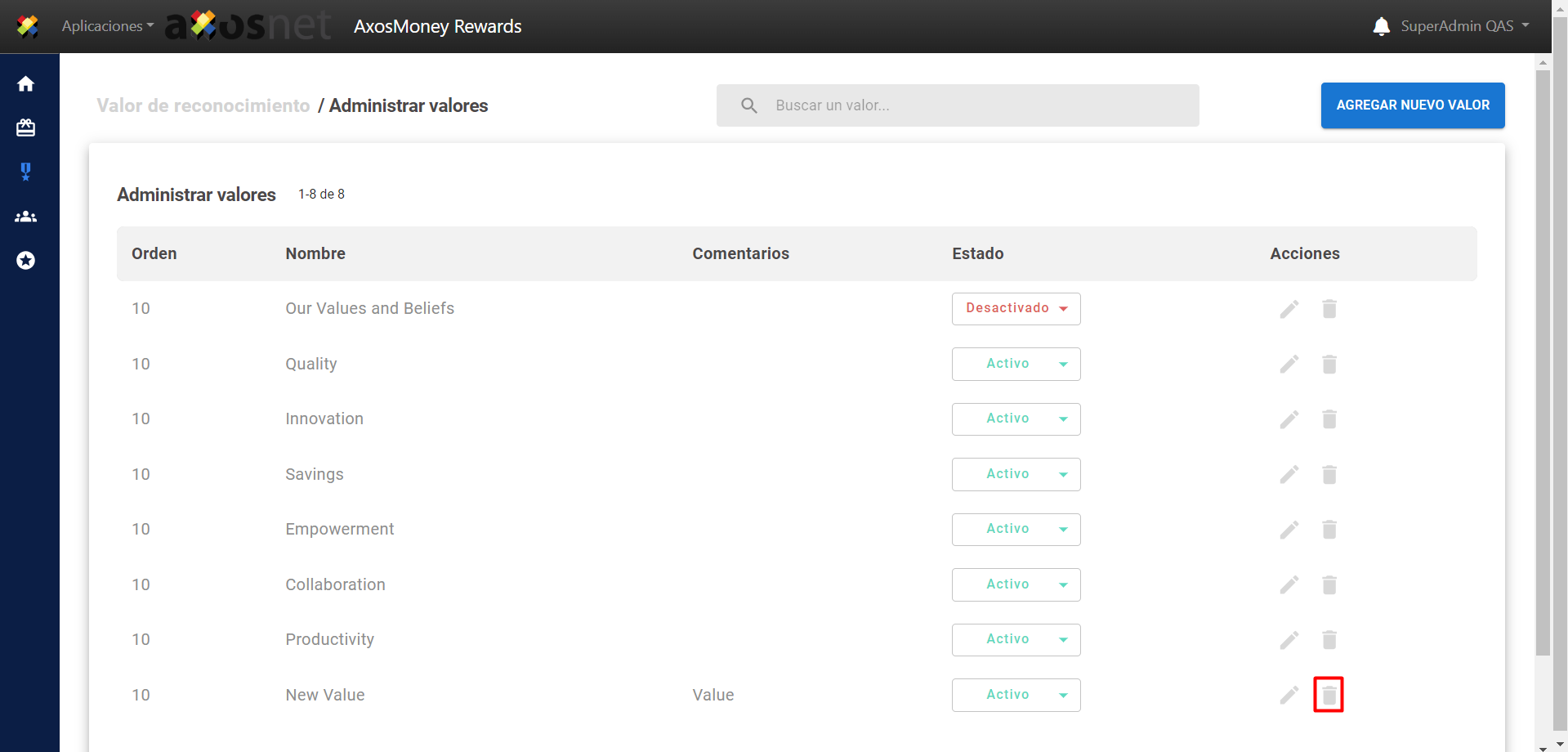
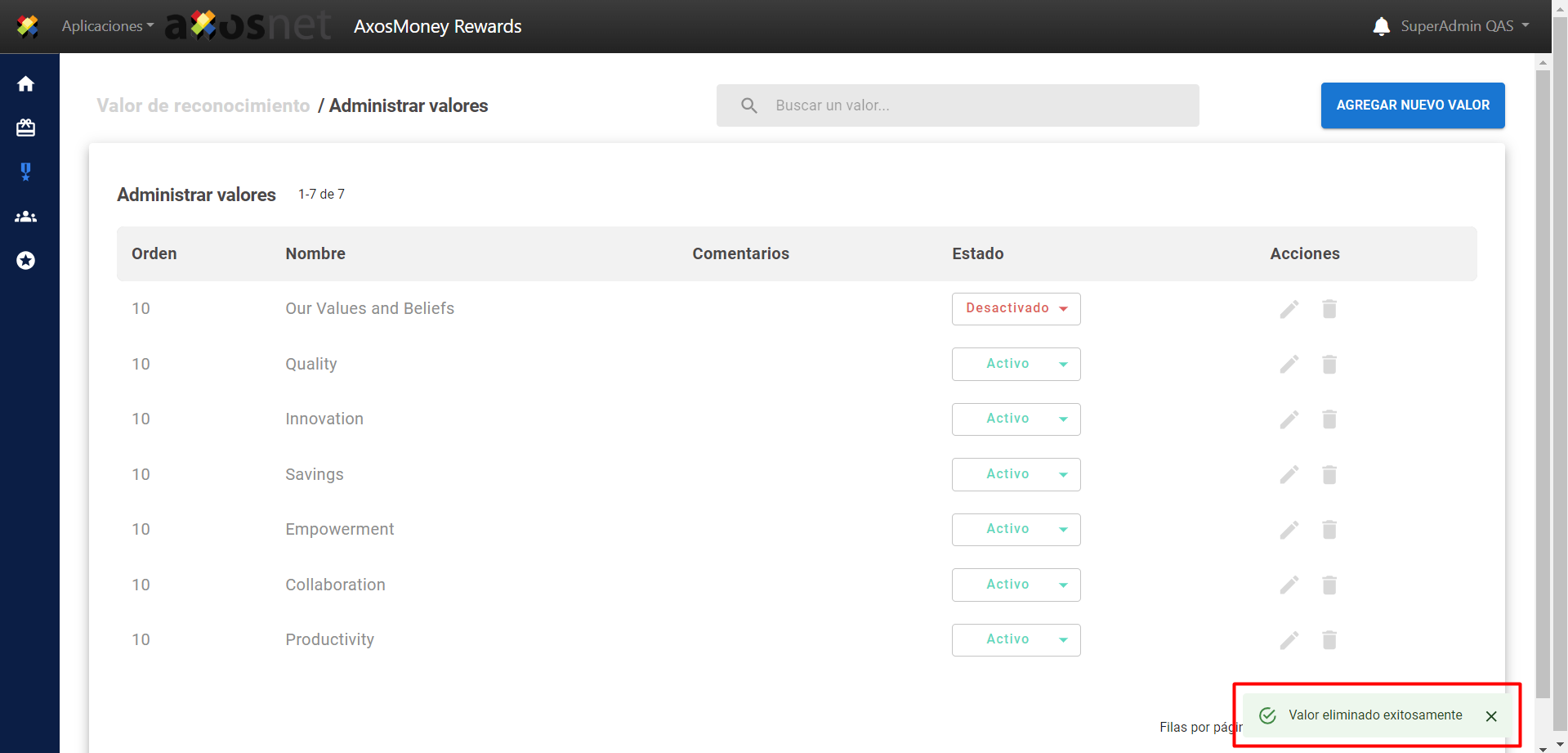
1. Primero localice el valor que desea eliminar y en la columna “Acciones” pulse el icono de la papelera correspondiente al valor.
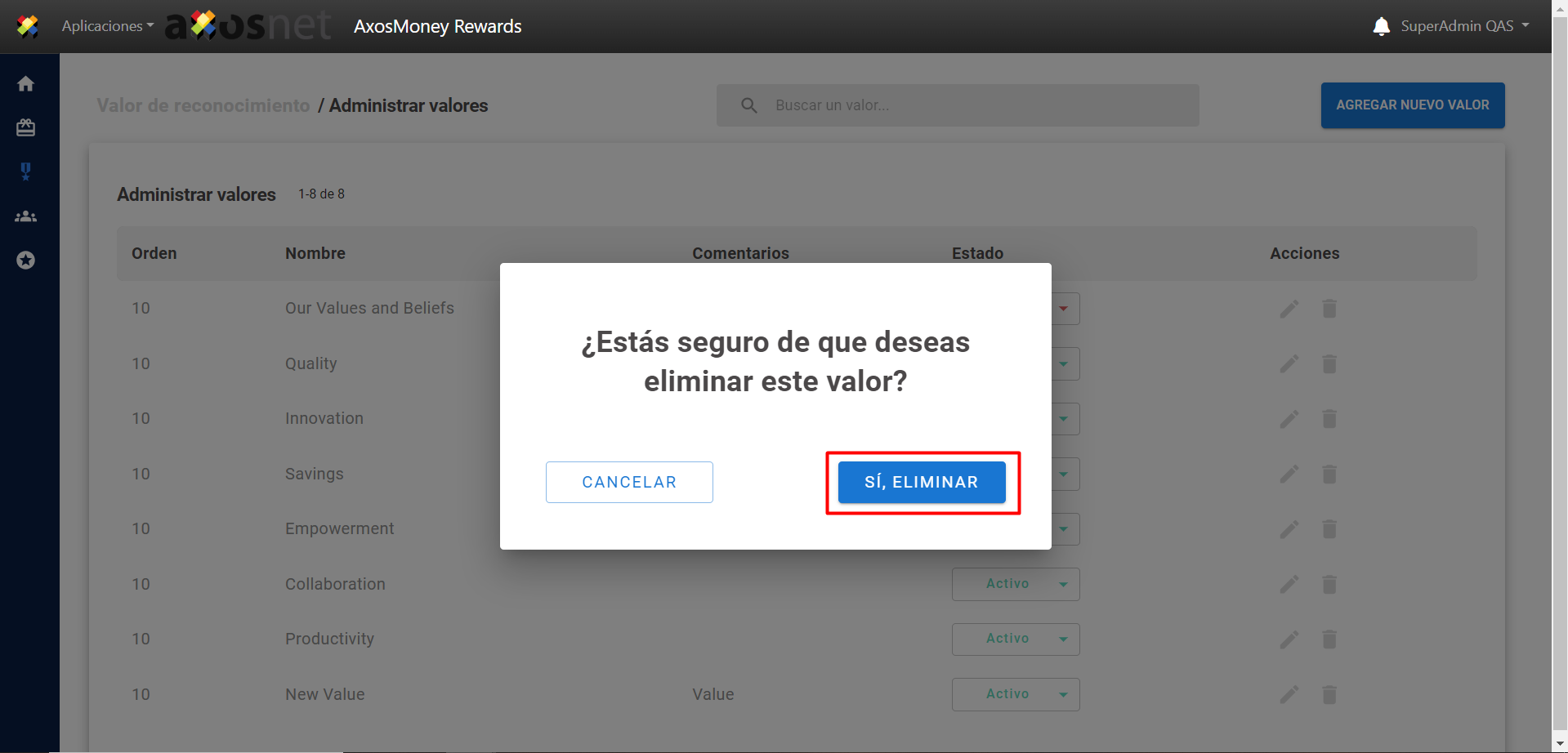
2. En la ventana emergente, pulse el botón “SÍ, ELIMINAR” si desea eliminar el valor; si no desea hacerlo, pulse el botón “CANCELAR”.
3. Y eso es todo, aparecerá un mensaje de confirmación mencionando que el valor se ha eliminado correctamente de su catálogo.
Estado
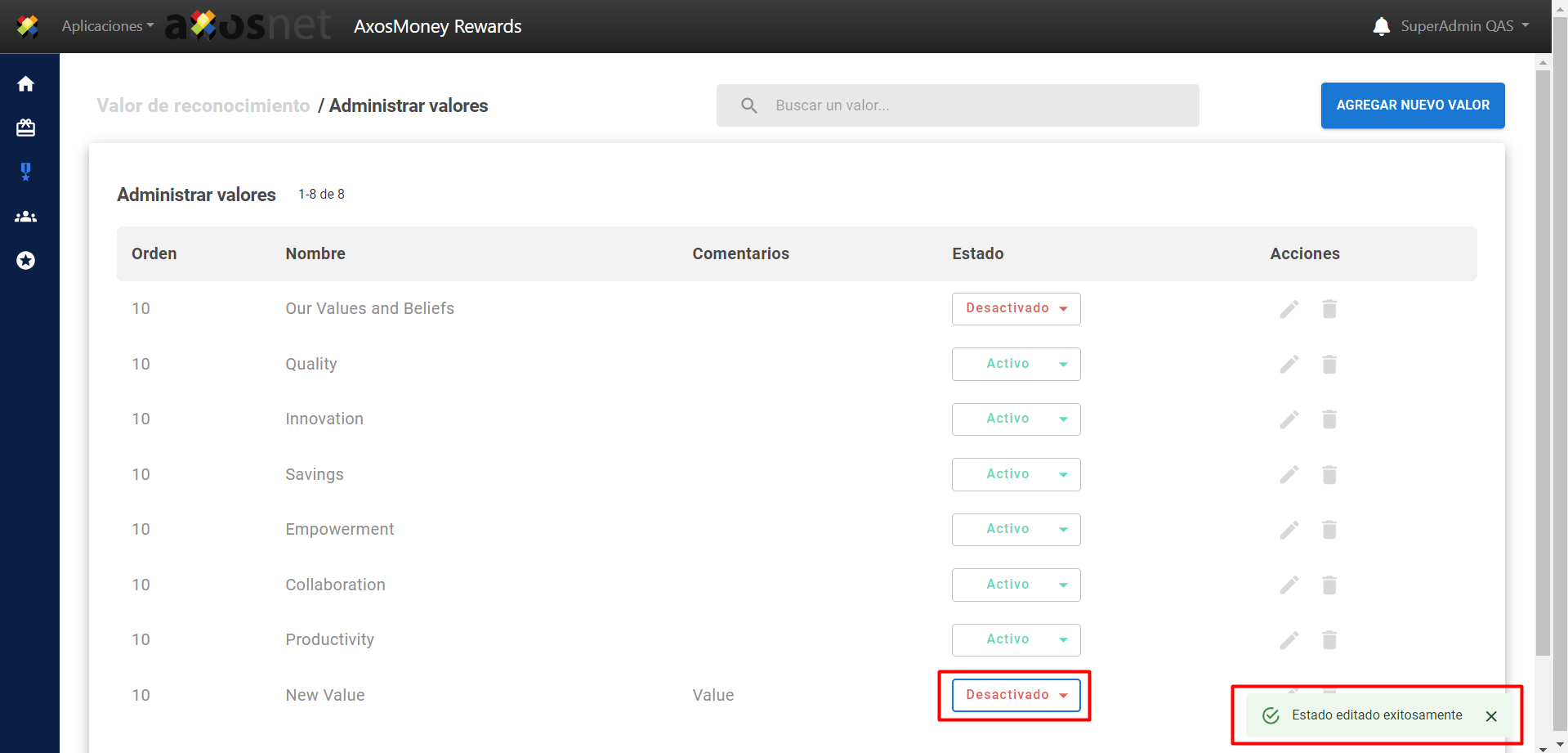
Esta sección mostrará cómo cambiar el estatus del Valor entre “Activo” o ” Desactivado” para no tener que borrarlos.
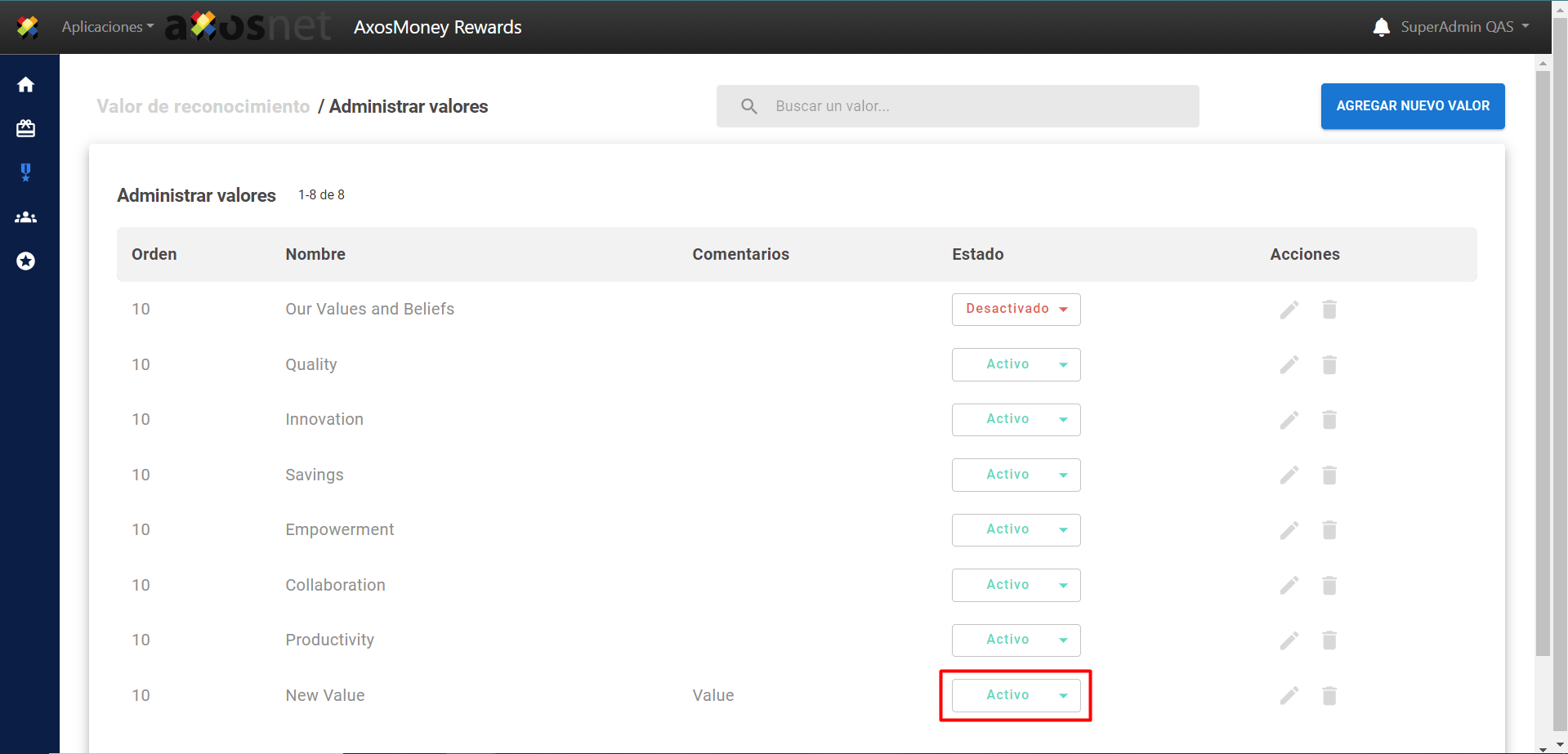
1. Localice el valor cuyo estado desea cambiar y, a continuación, en la columna de estado, haga clic en la lista desplegable de valores.
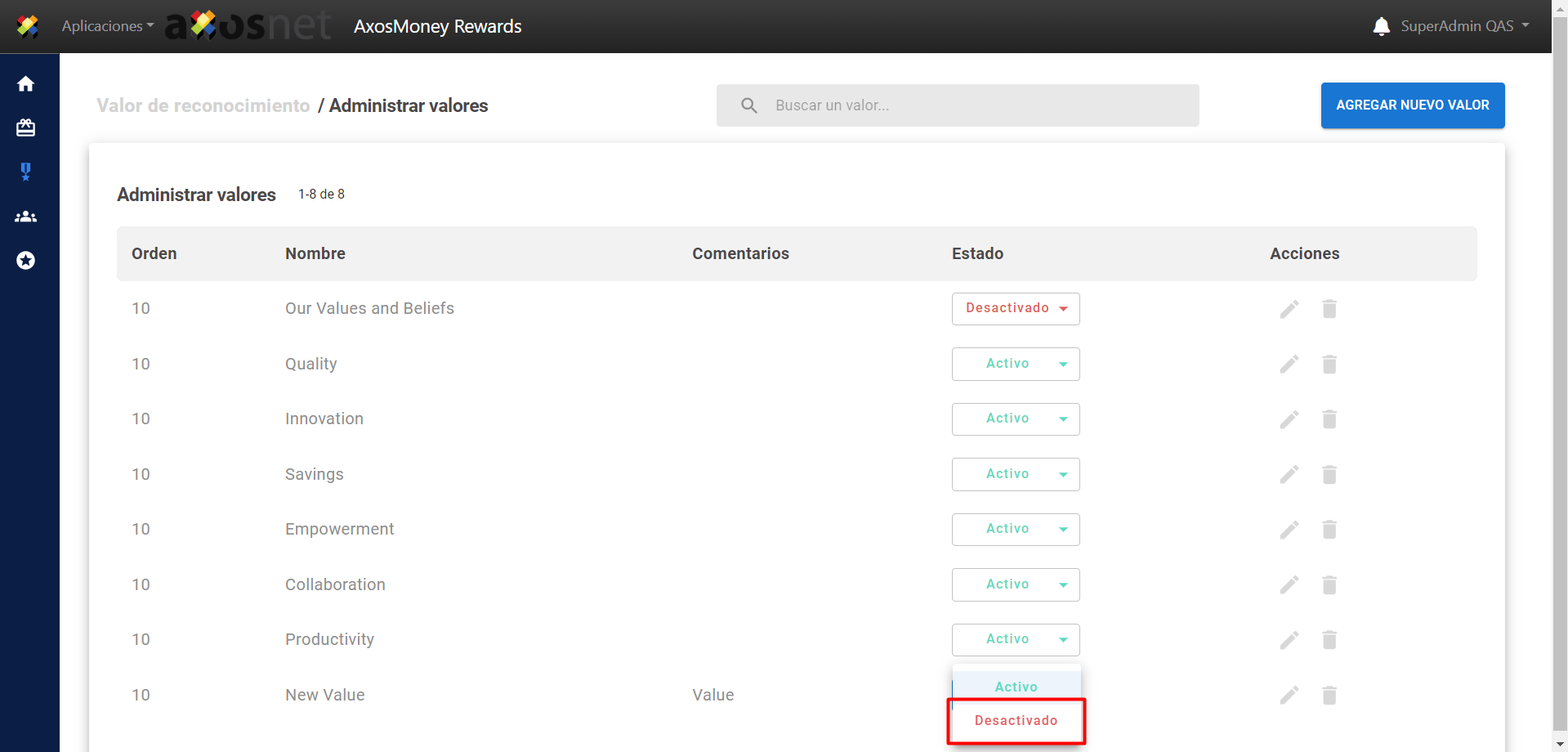
2. Seleccione el estatus deseado: “Activo” o ” Desactivado”.
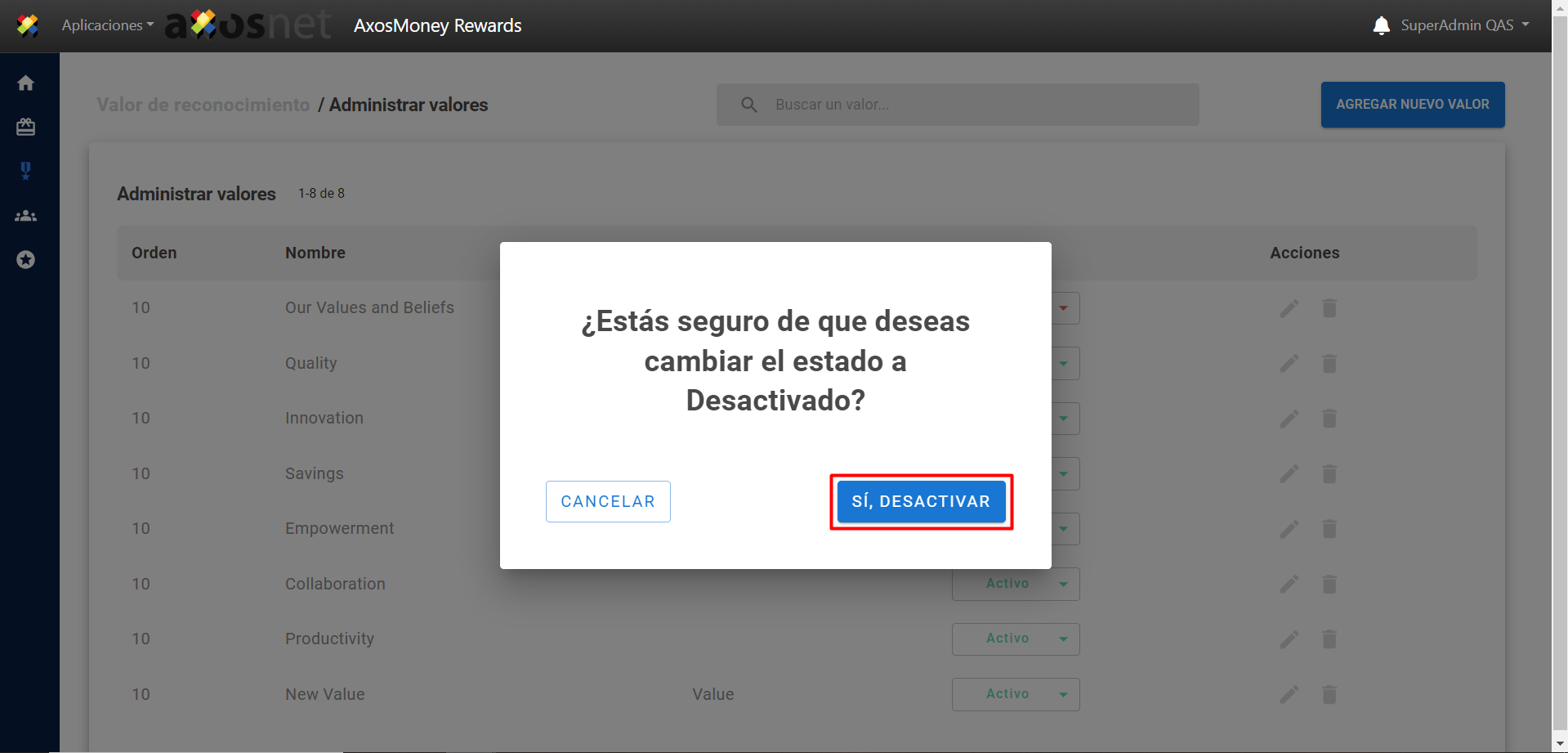
3. Aparecerá una ventana emergente preguntando si queremos continuar con la acción. En este caso vamos a desactivar el valor por lo que pulsaremos “SI, DESACTIVAR”, si no queremos continuar pulsaremos “CANCELAR”.
4. Y eso es todo, aparecerá un mensaje de confirmación mencionando que el estado ha sido editado y en la columna de estado del valor correspondiente podremos ver el cambio realizado.
Buscar un Valor
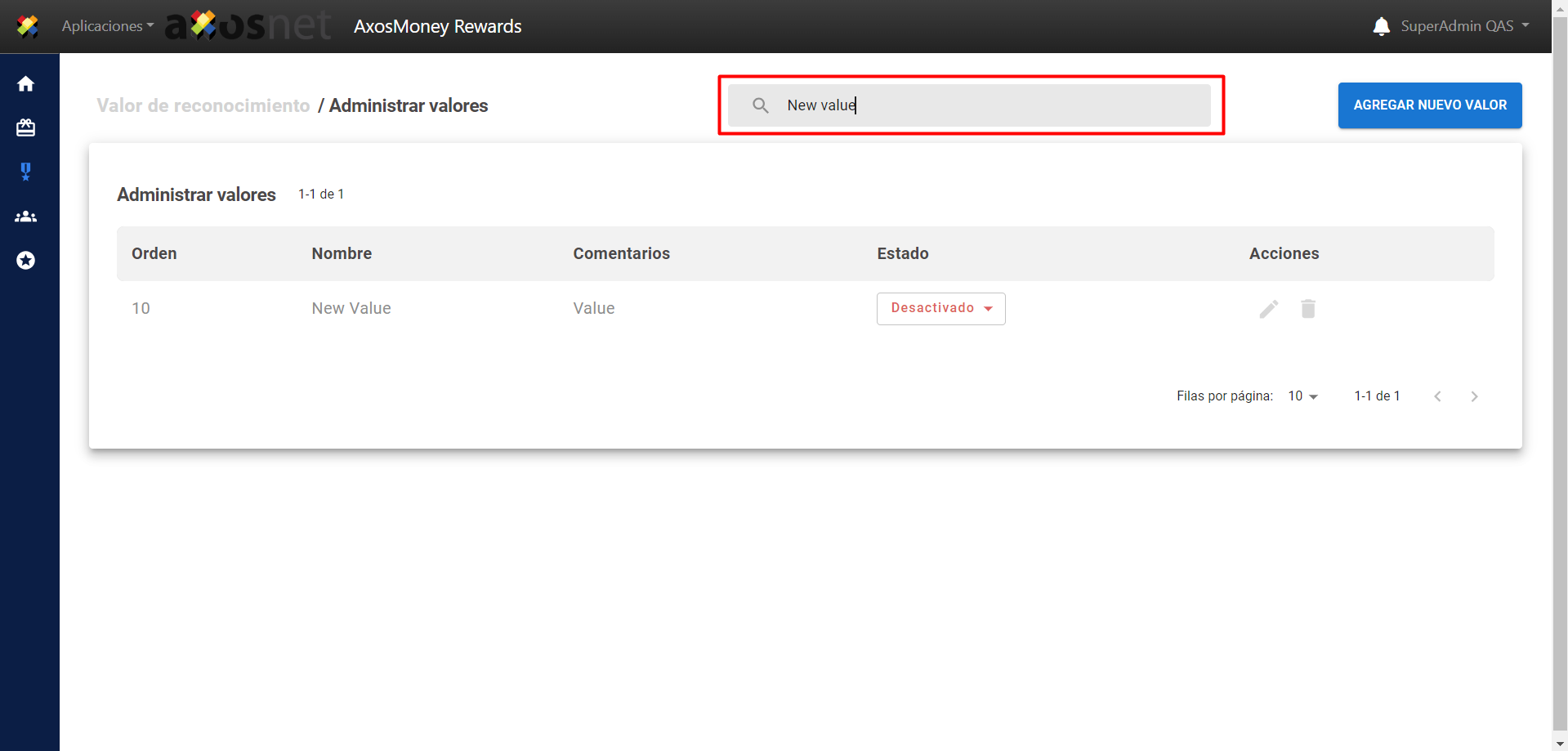
Esta sección le mostrará cómo buscar valores utilizando la barra de búsqueda.
1. Haga clic en la barra de búsqueda, escriba el nombre del valor que desea buscar y clic enter.