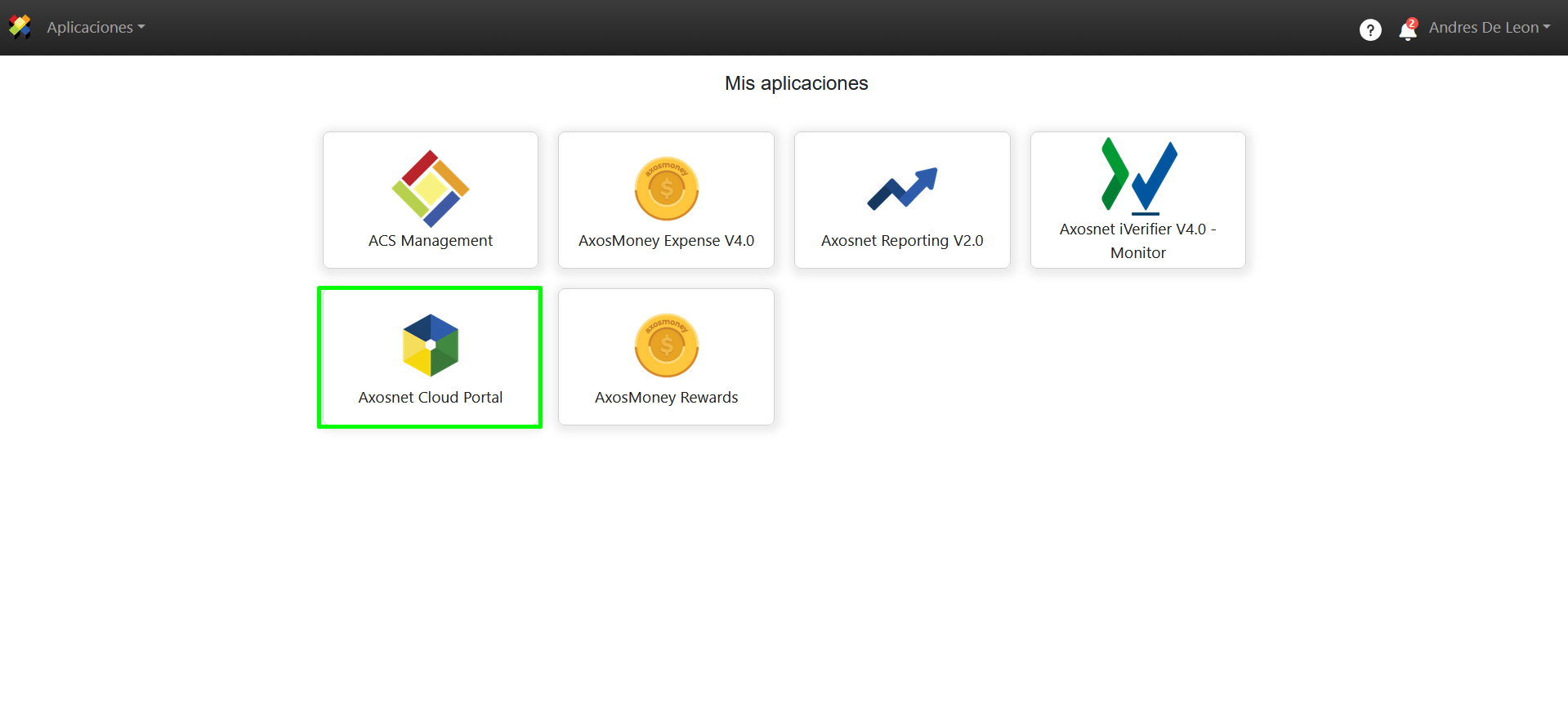
1. Ingrese a Axosnet Cloud Portal.
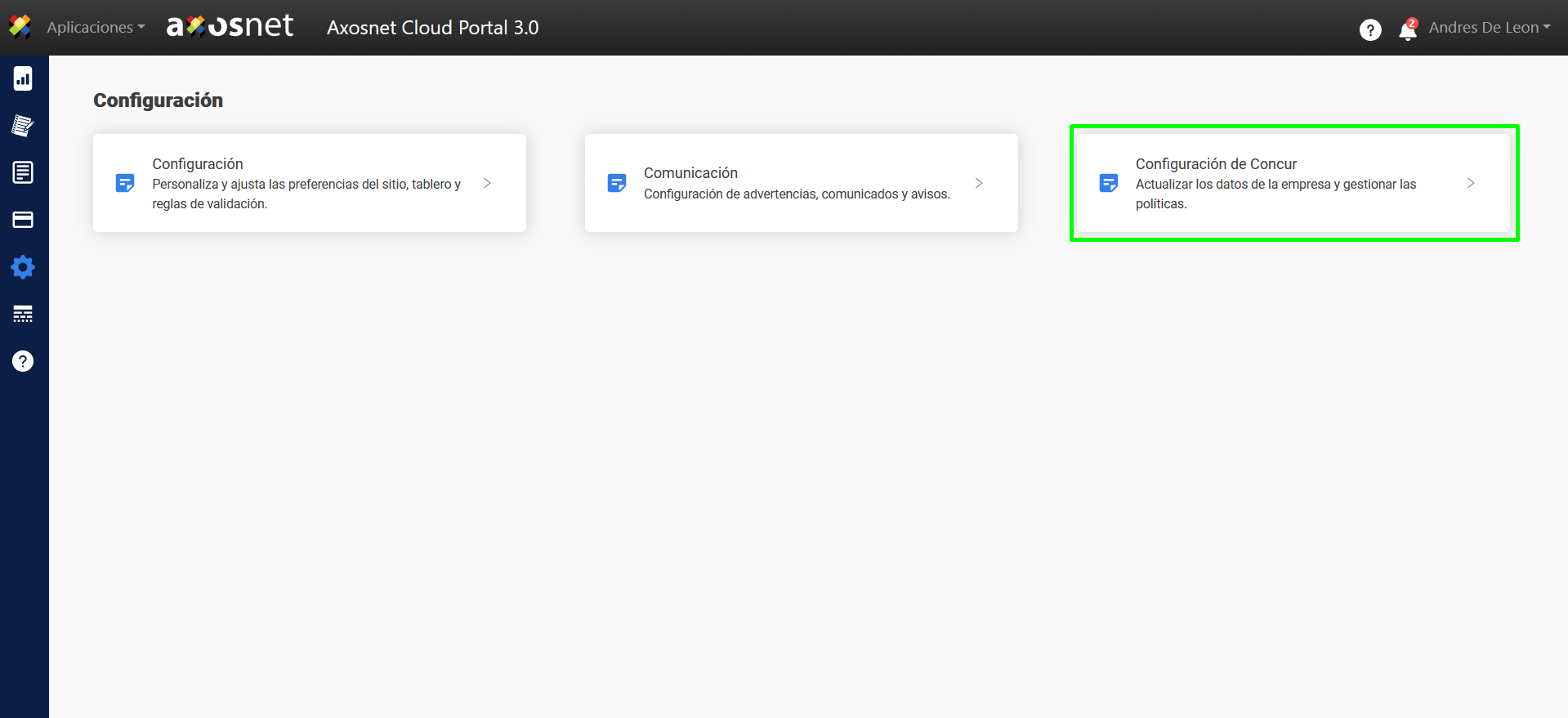
2. Ingrese al módulo de Configuración y seleccione la opción Configuración de Concur.
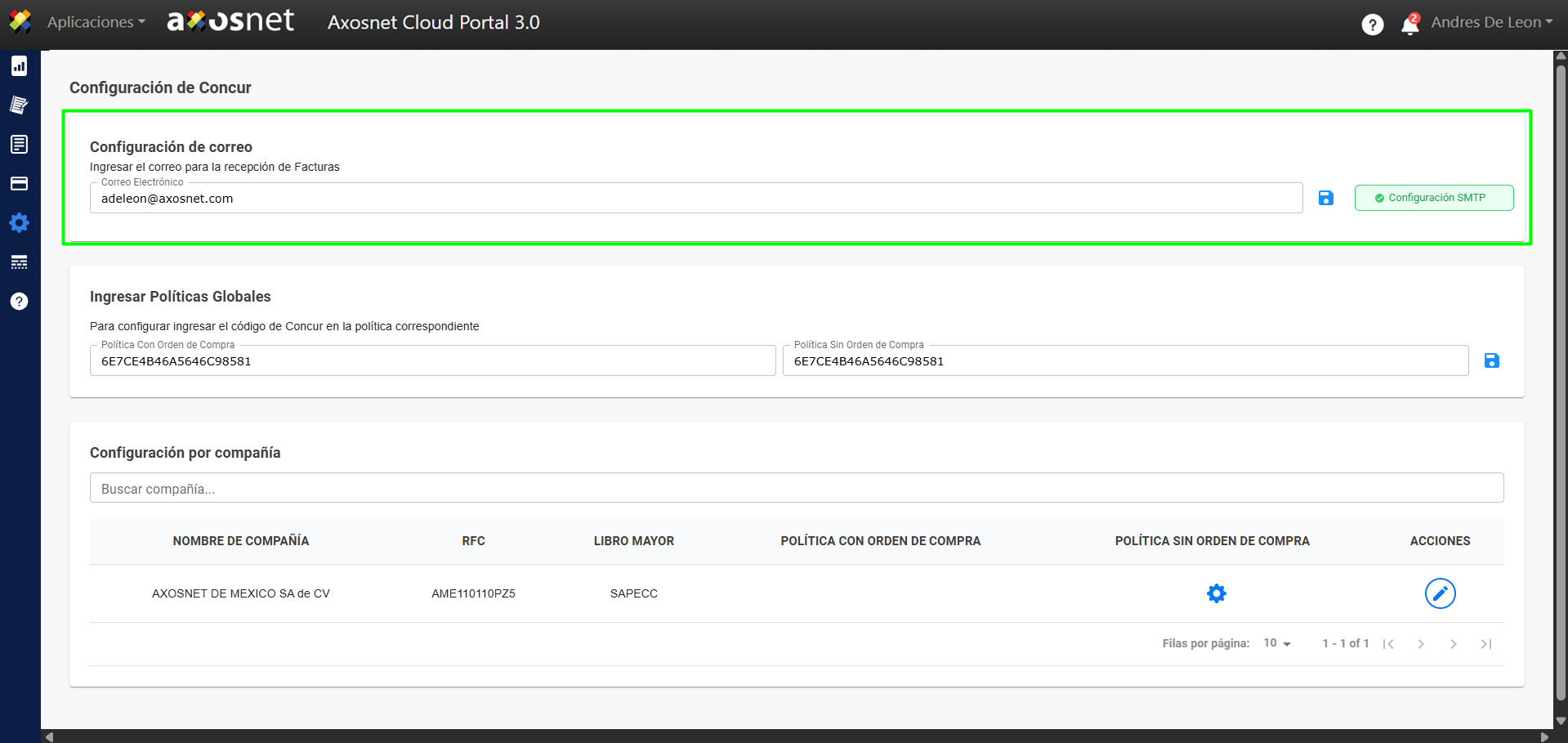
3. En la sección Configuración de Correo ingrese su correo electrónico para la recepción de facturas y haga clic en el icono de Guardar.
Nota: Para ingresar un correo electrónico es necesario tener la Configuración SMTP activa.
Esta función permite configurar los datos necesarios para que el sistema pueda enviar correos electrónicos a través de un servidor SMTP. Debe estar habilitada para poder enviar notificaciones por correo desde el sistema.
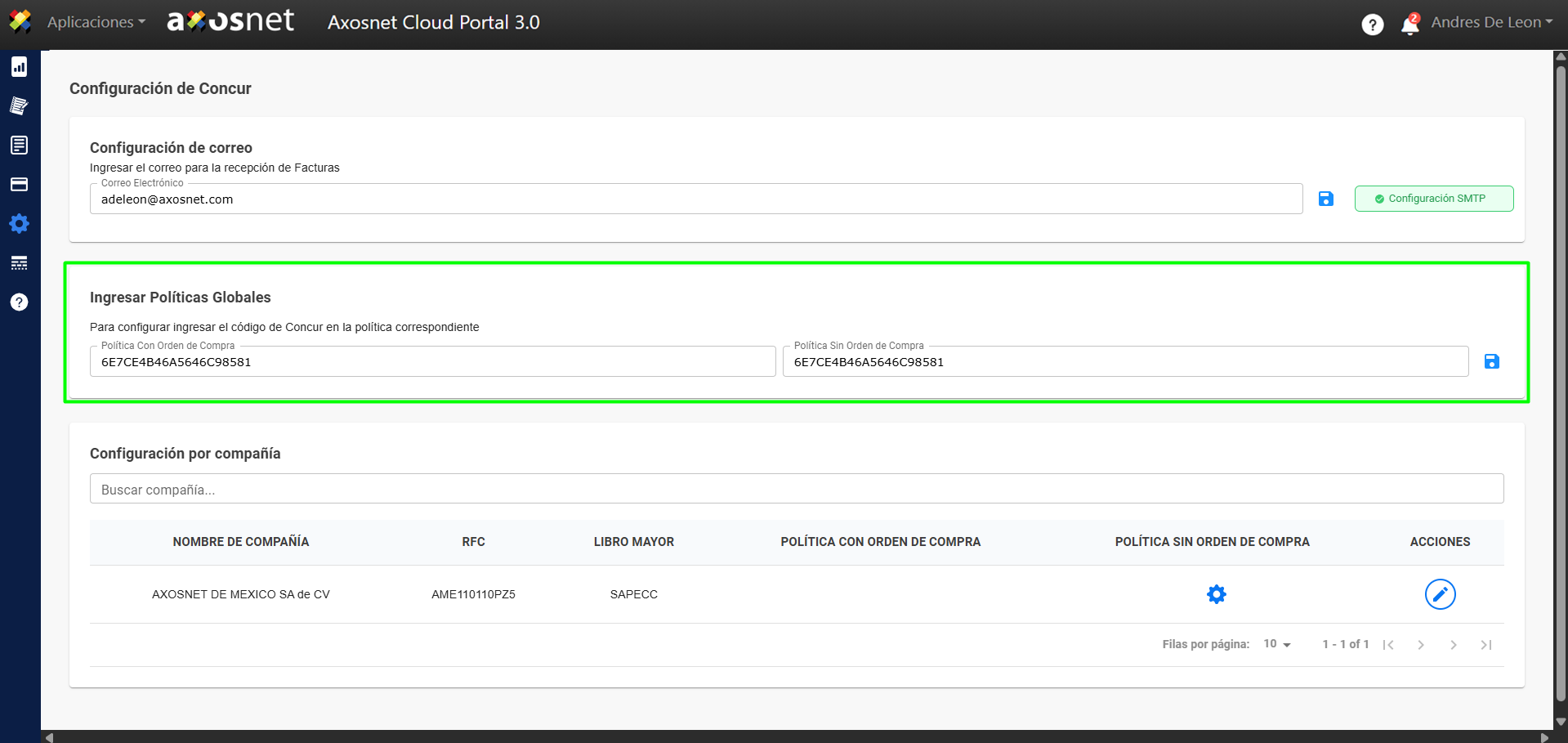
4. En la siguiente sección podrá ingresar un código de Concur en la política correspondiente, para aplicar a las compañías en el procesamiento de facturas con y sin orden de compra.
Nota: Al hacer clic en guardar y actualizar las políticas globales se aplicarán a todas las compañías.
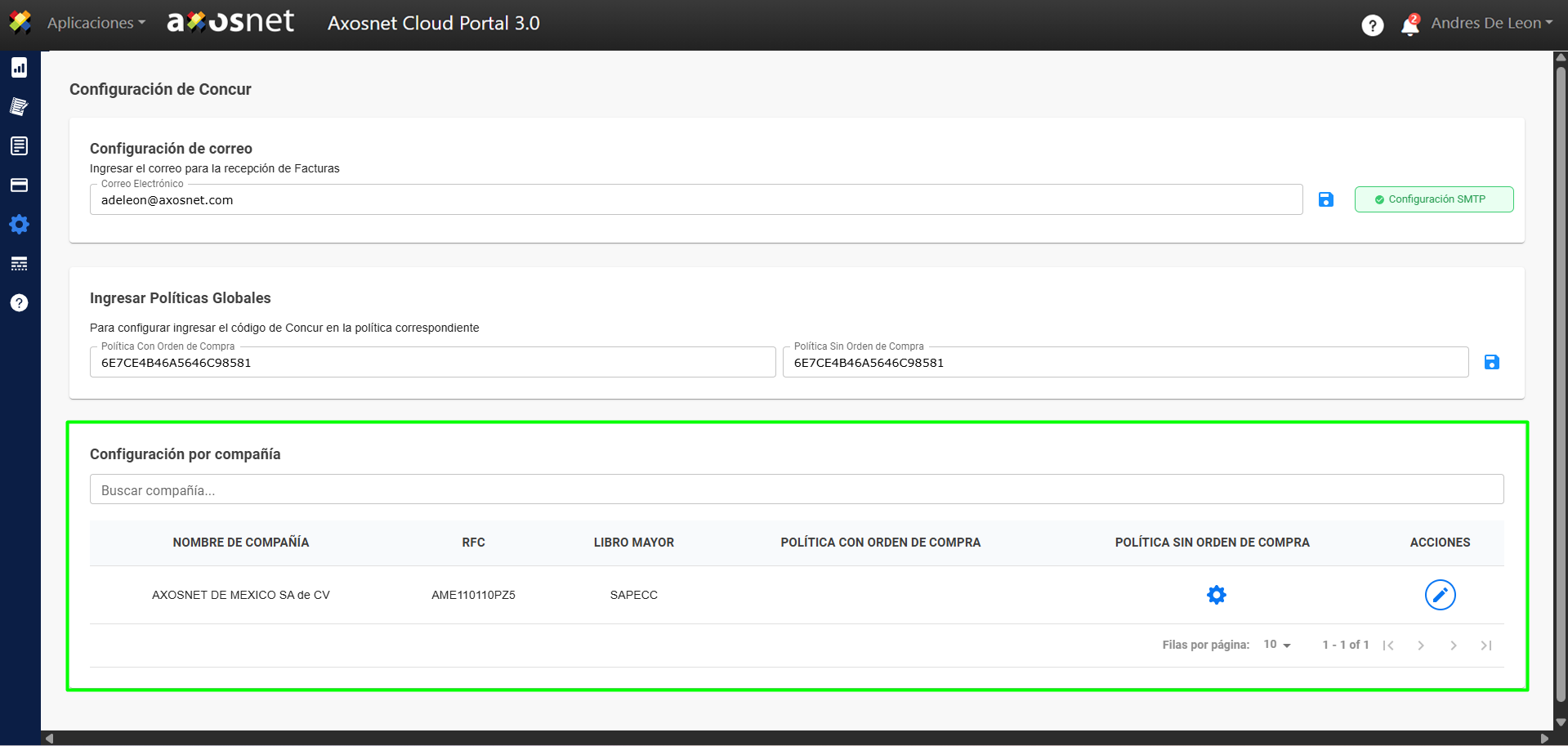
5. En la sección Configuración por compañía podrá editar la configuración y agregar campos custom para el procesamiento de facturas con orden de compra y sin orden de compra.
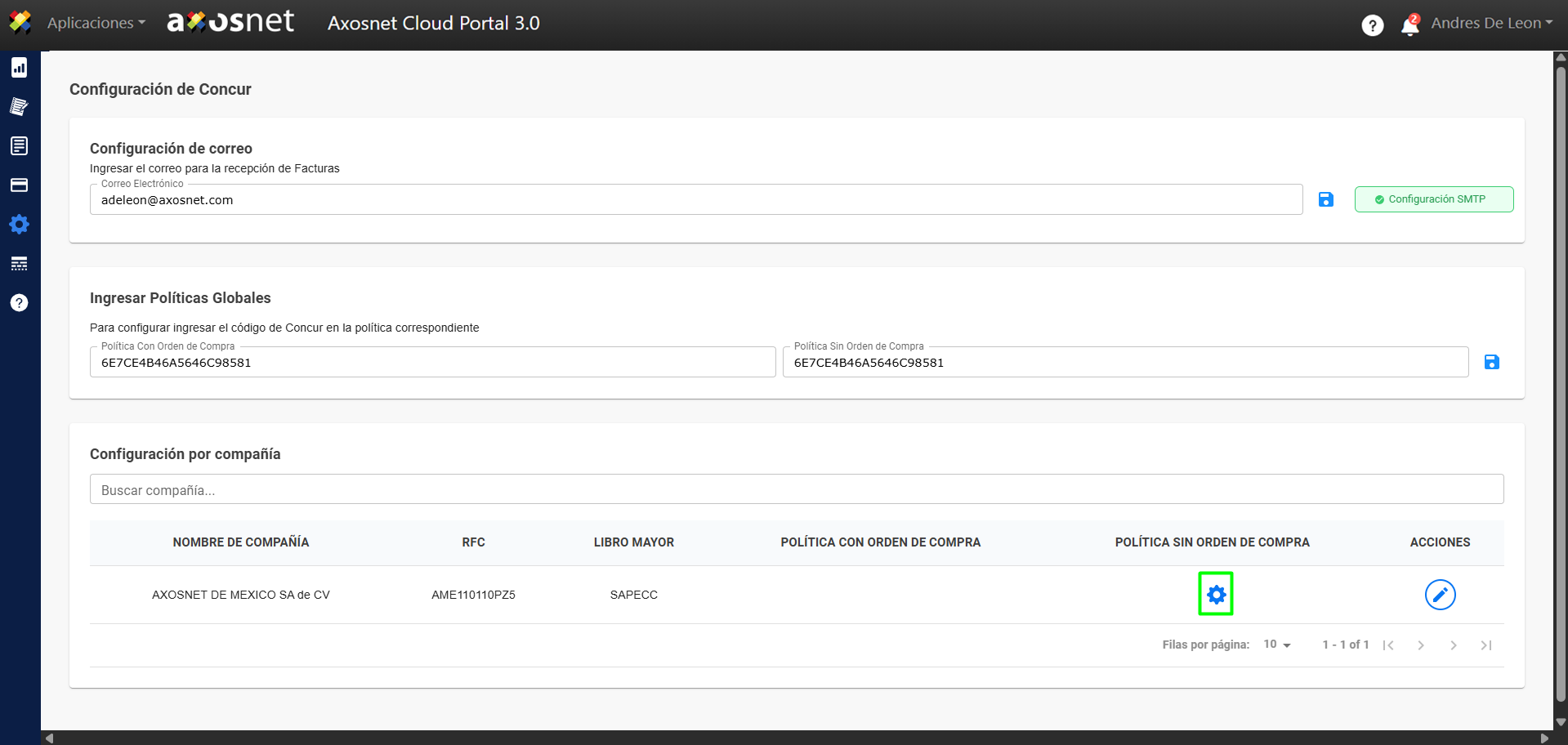
6. Para configurar los campos custom haga clic en el icono de engrane como se muestra en la imagen.
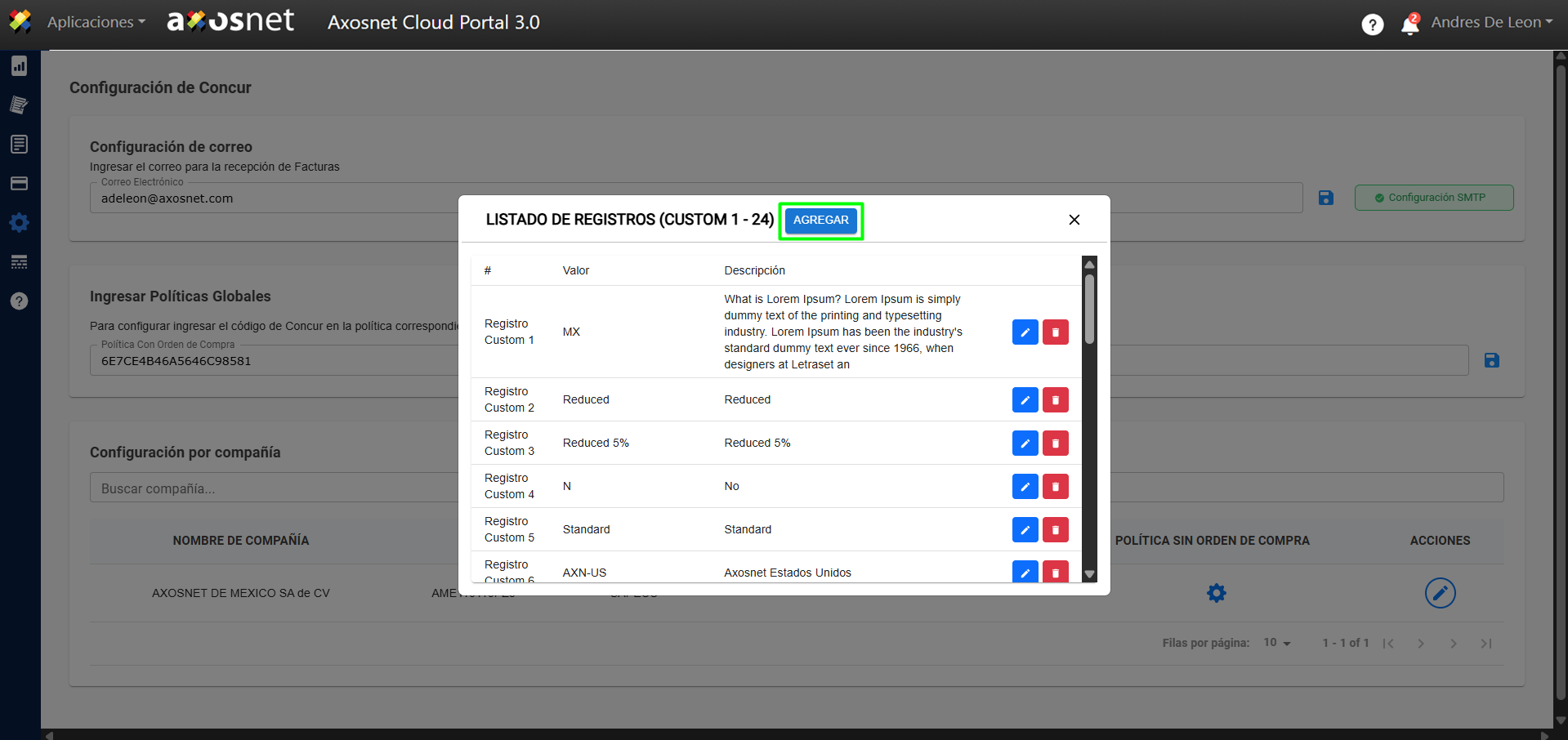
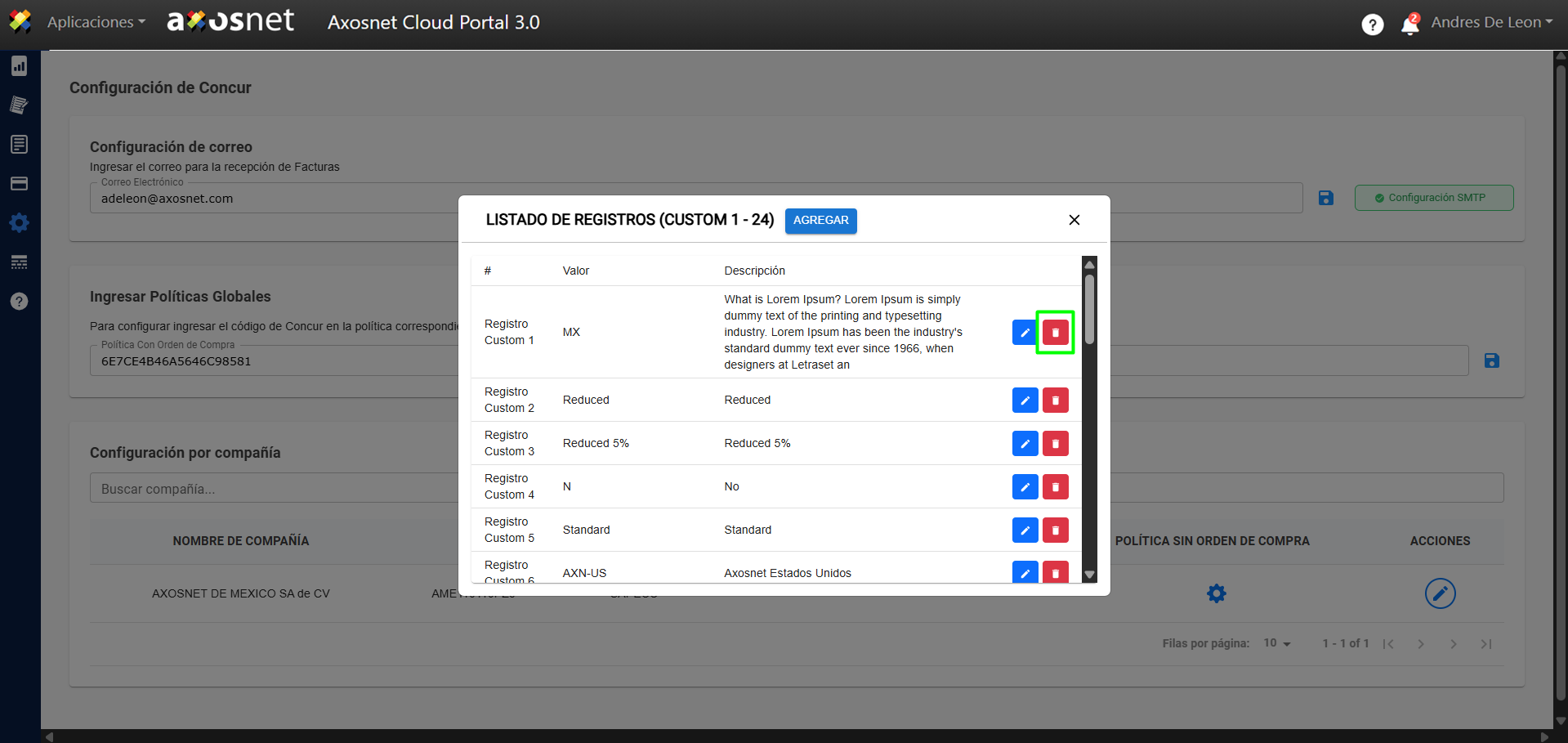
7. Se abrirá una ventana emergente en la que podrá ver el listado de dichos campos, así como agregar nuevos o editar y eliminar los existentes. Para agregar uno nuevo, haga clic en Agregar.
Nota: Solo es posible agregar hasta 24 campos custom.
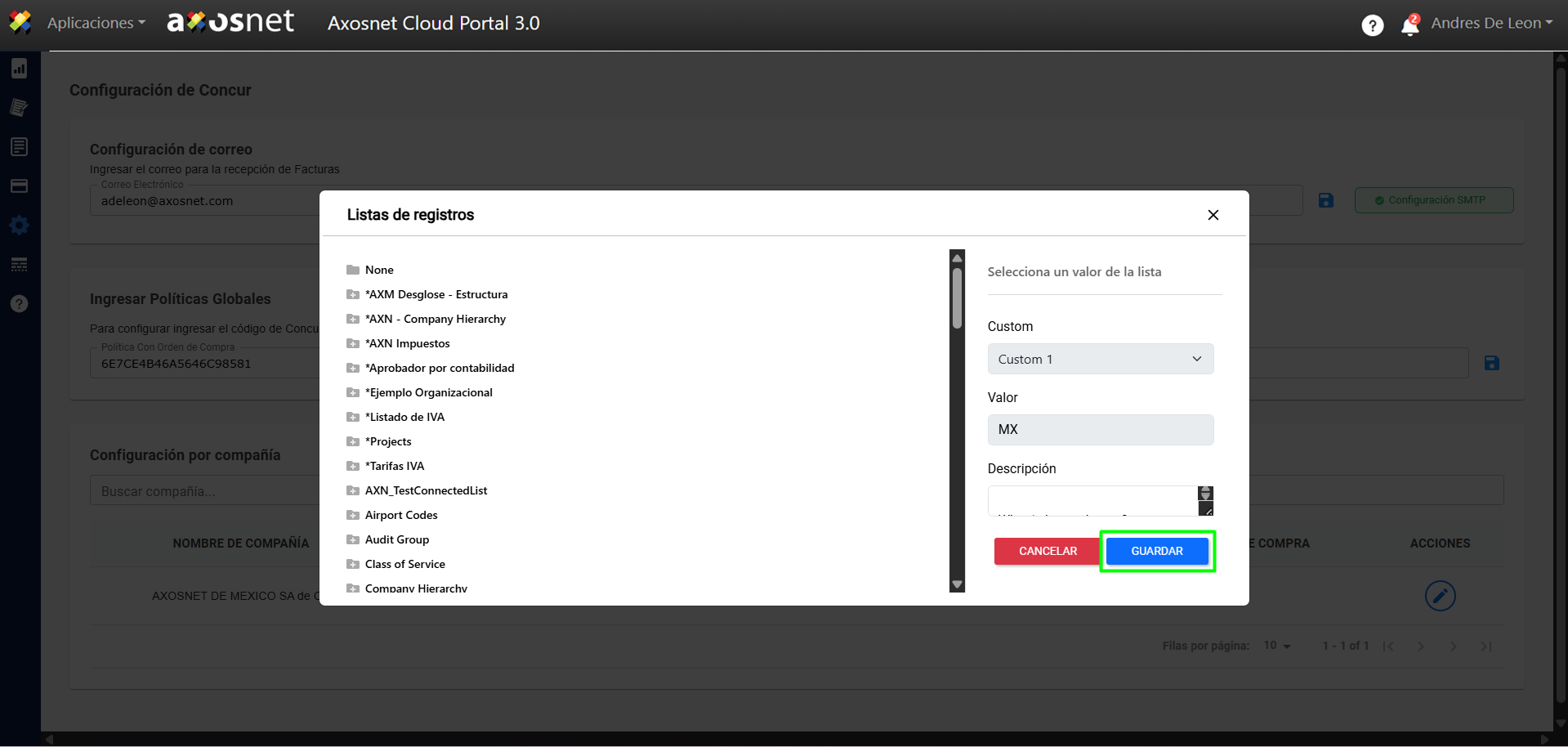
8. Aparecerá una nueva ventana en la que podrá seleccionar un campo de la lista de registros. Cuando haya terminado haga clic en Guardar.
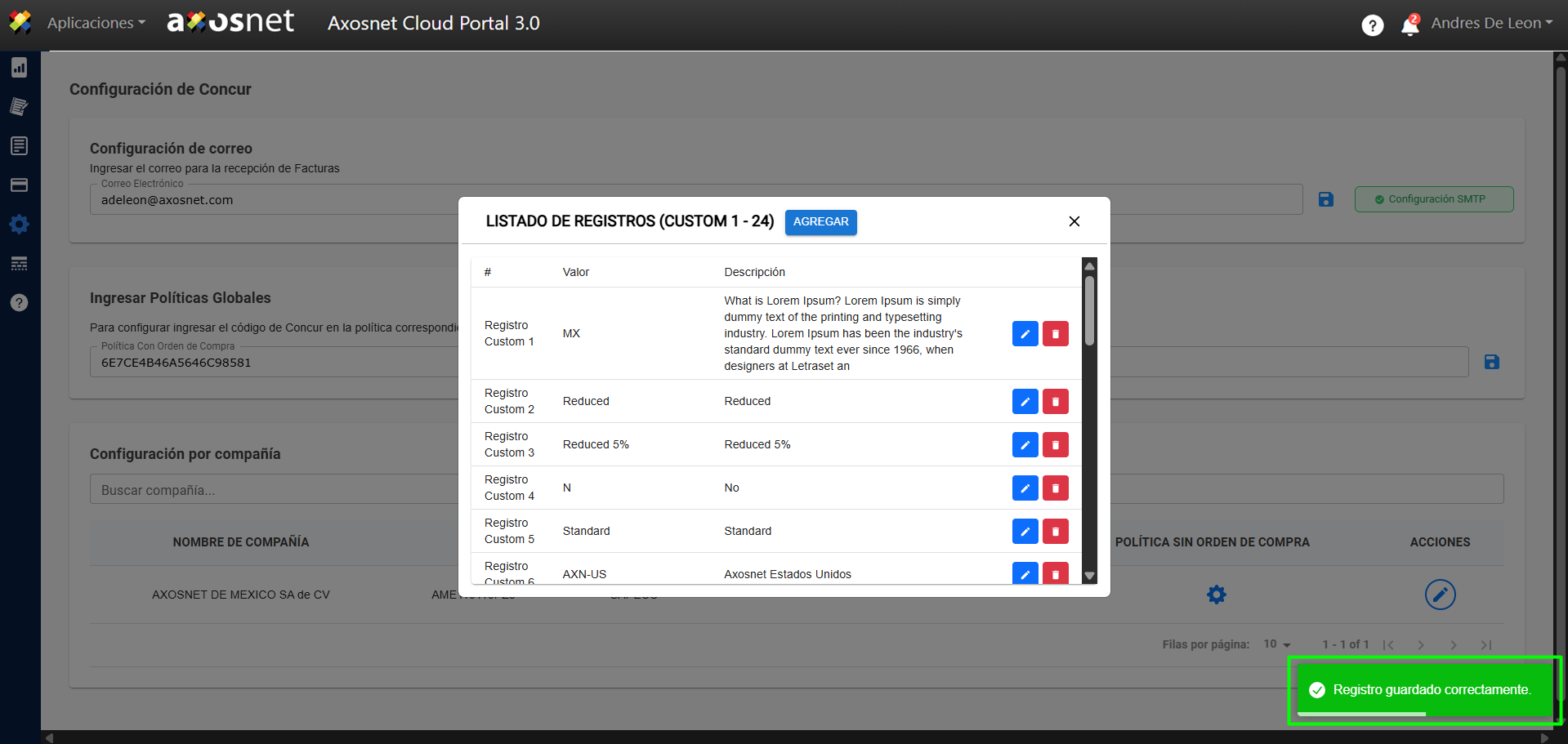
9. Aparecerá un mensaje confirmando que el registro de guardó correctamente.
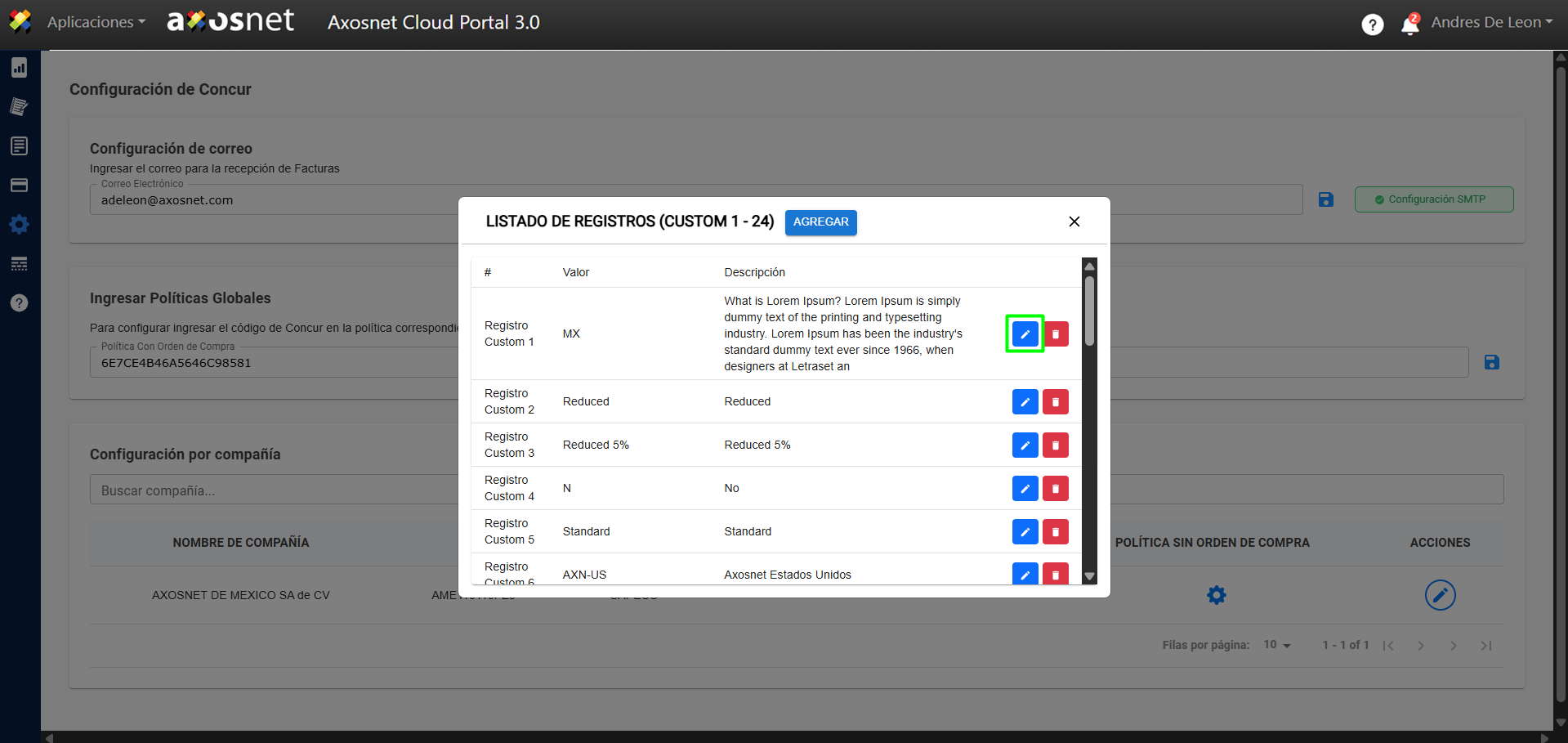
10. Para editar un campo, haga clic en el icono en forma de lápiz, como se muestra en la imagen. Aparecerá la misma pantalla que al agregar un campo y podrá editar el contenido.
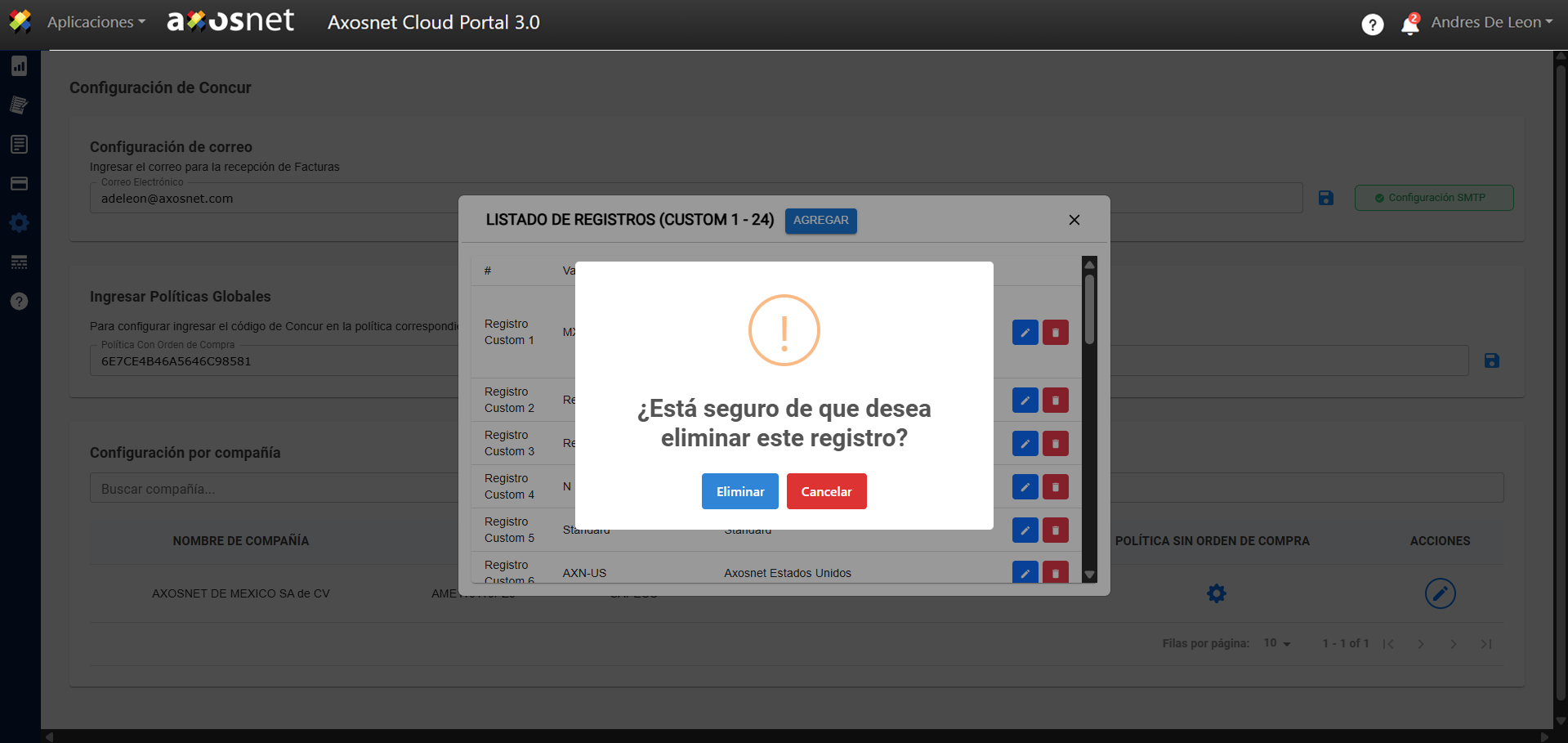
11. Para eliminar un campo, haga clic en el icono en forma de bote de basura, como se muestra en la imagen. Aparecerá una pantalla para confirmar la acción.
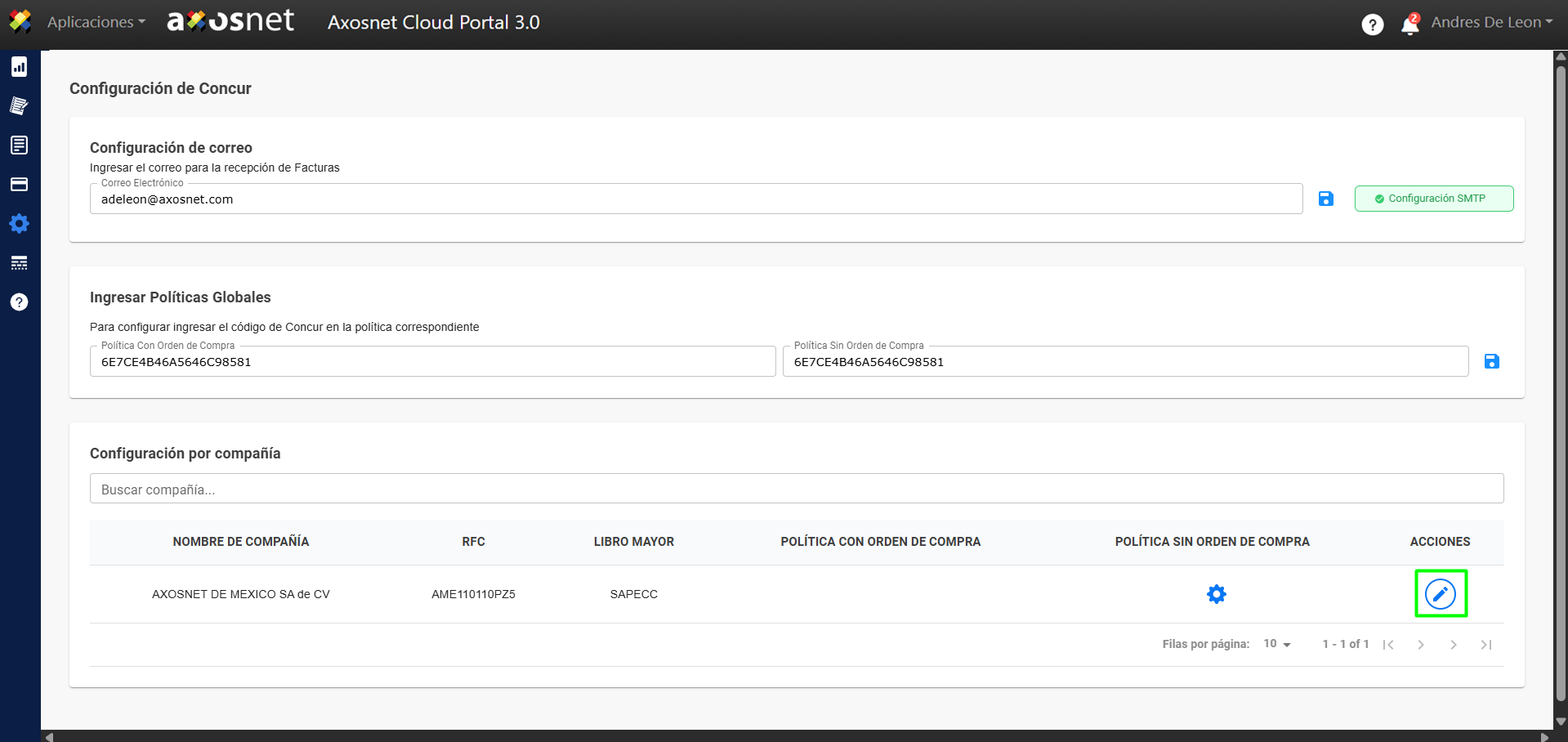
12. Podrá editar los siguientes campos de la compañía haciendo clic en el icono de lápiz como se muestra en la imagen.
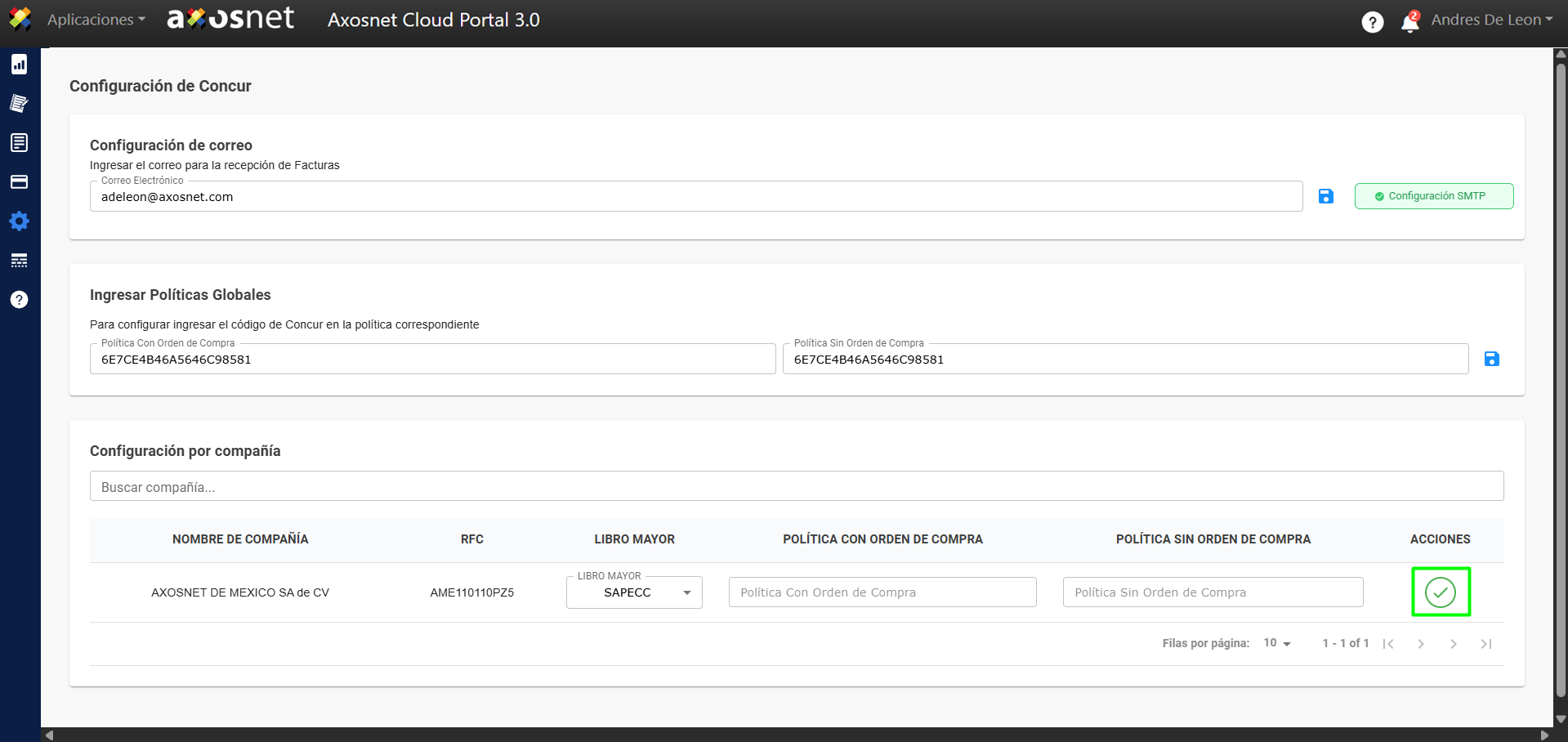
- Libro Mayor
- Política con orden de compra
- Política sin orden de compra
Al terminar puede hacer clic en el check para guardar los cambios.