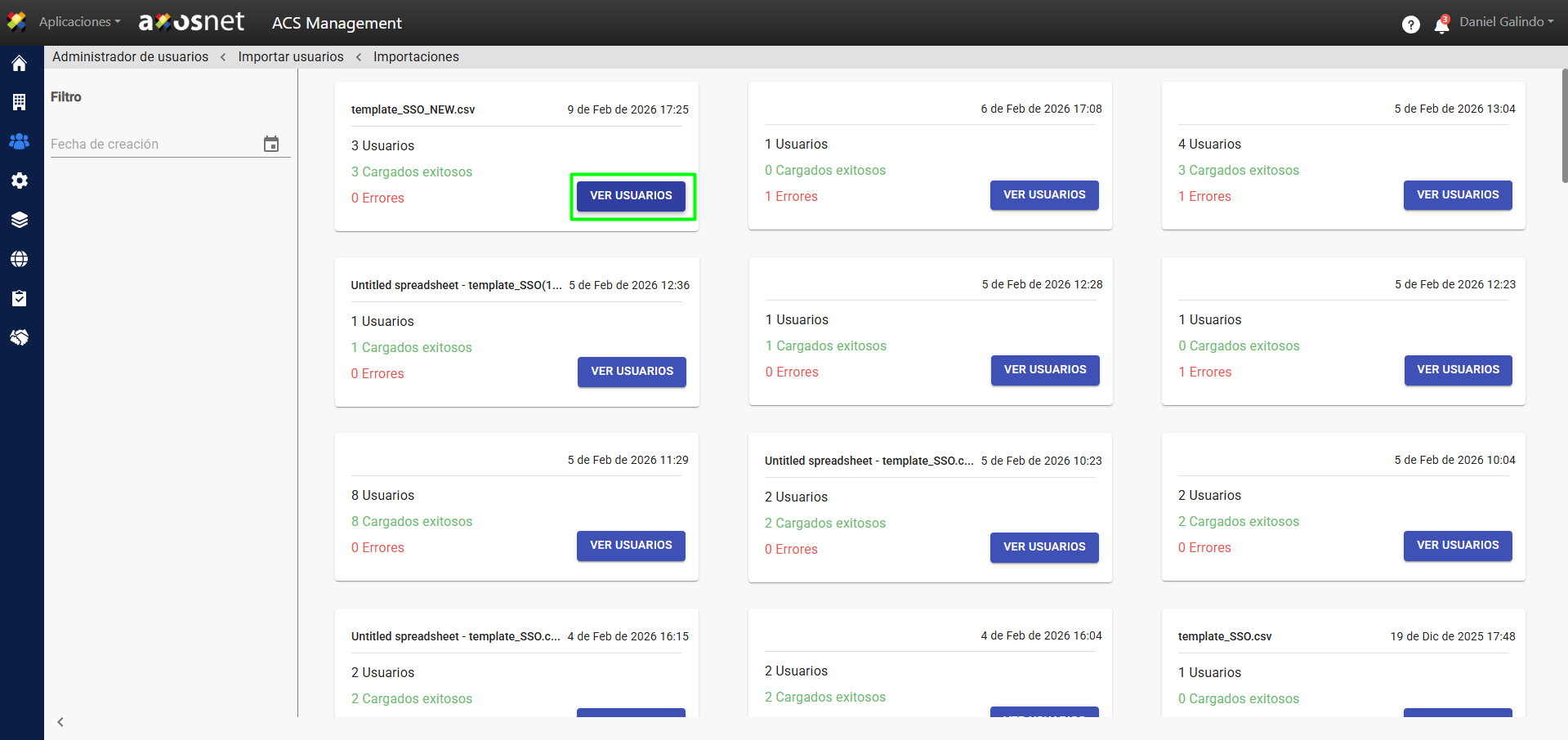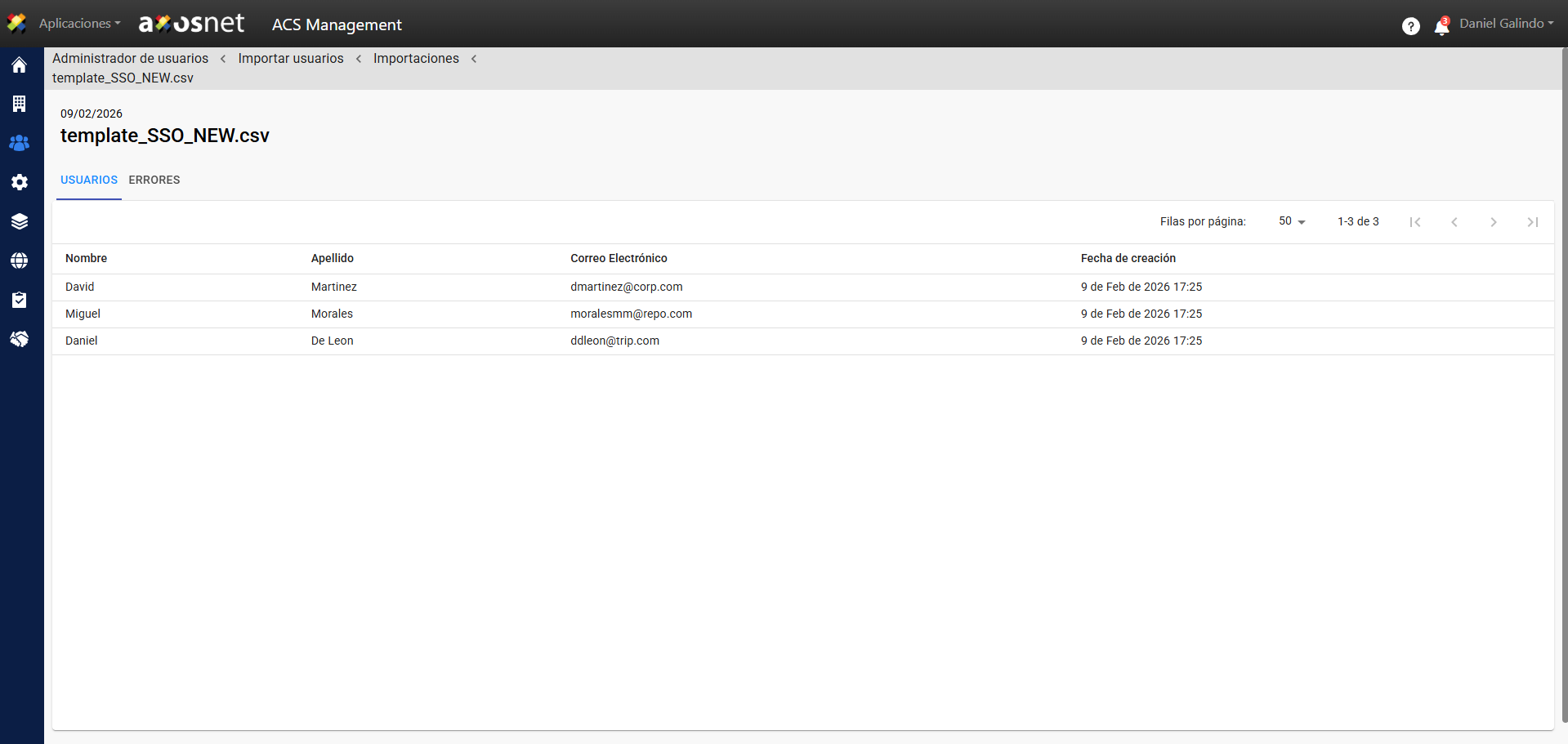
Esta funcionalidad de ACS Management permite a los administradores importar usuarios, ya sea uno por uno o de forma masiva, subiendo un archivo CSV o importando directamente una lista desde el sistema SAP Concur.
Los administradores tienen dos opciones para importar datos de usuarios: pueden cargar un archivo CSV o elegir entre los usuarios disponibles listados a través de una nueva integración con SAP Concur. Los usuarios seleccionados se importarán al sistema para su posterior gestión.
Para acceder a esta función puede seguir los siguientes pasos:
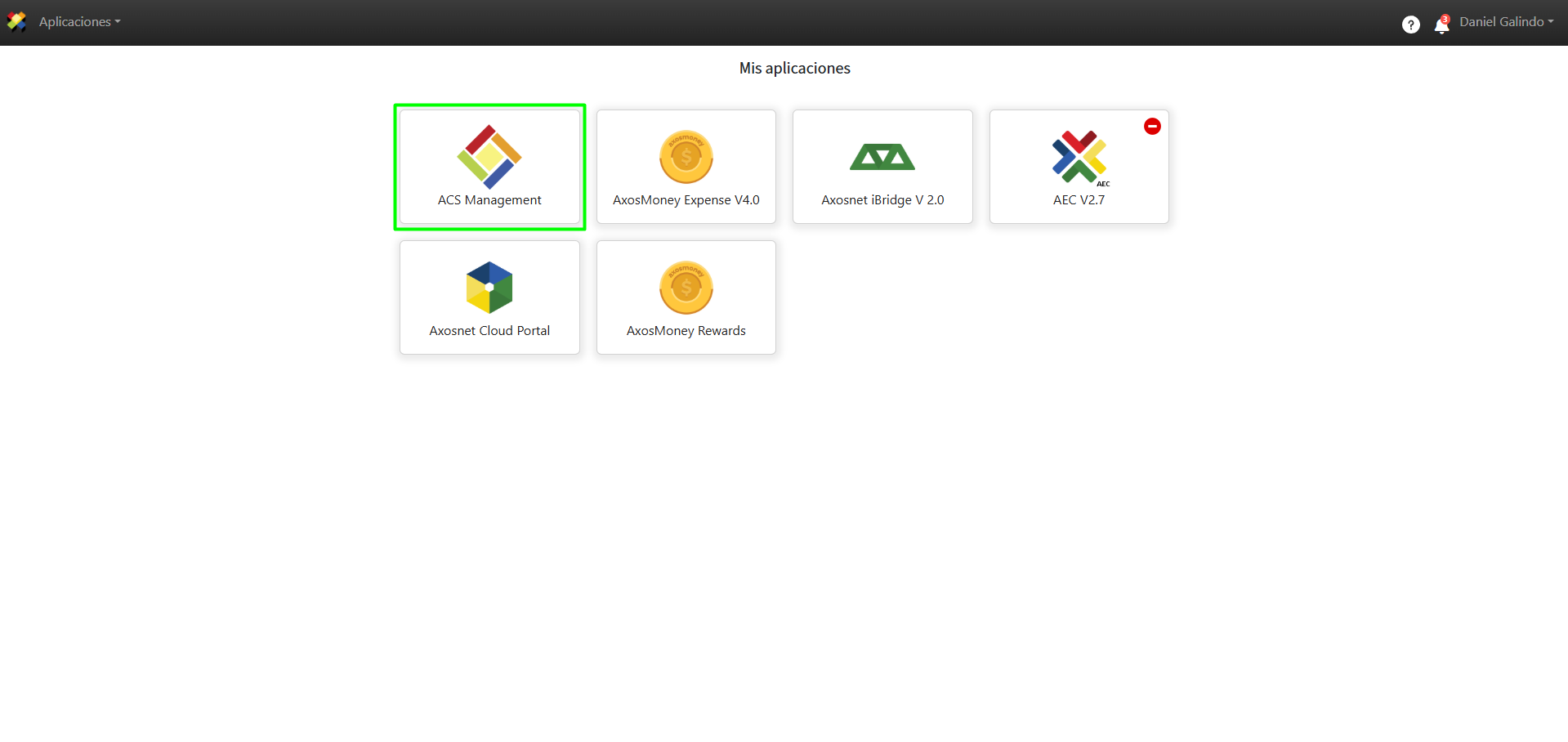
1. Ingrese a ACS Management.
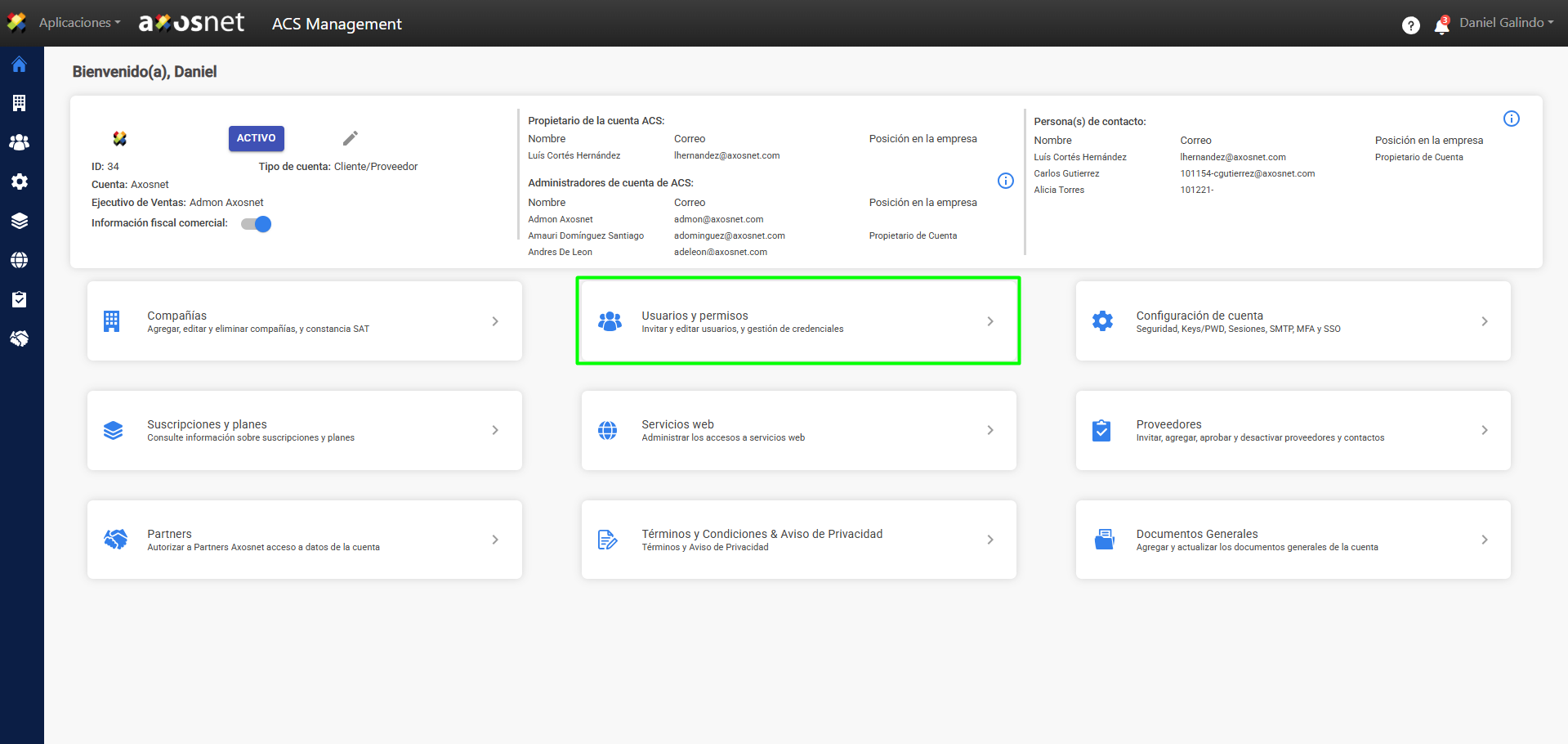
2. Dirigirse a la sección “Usuarios y Permisos”.
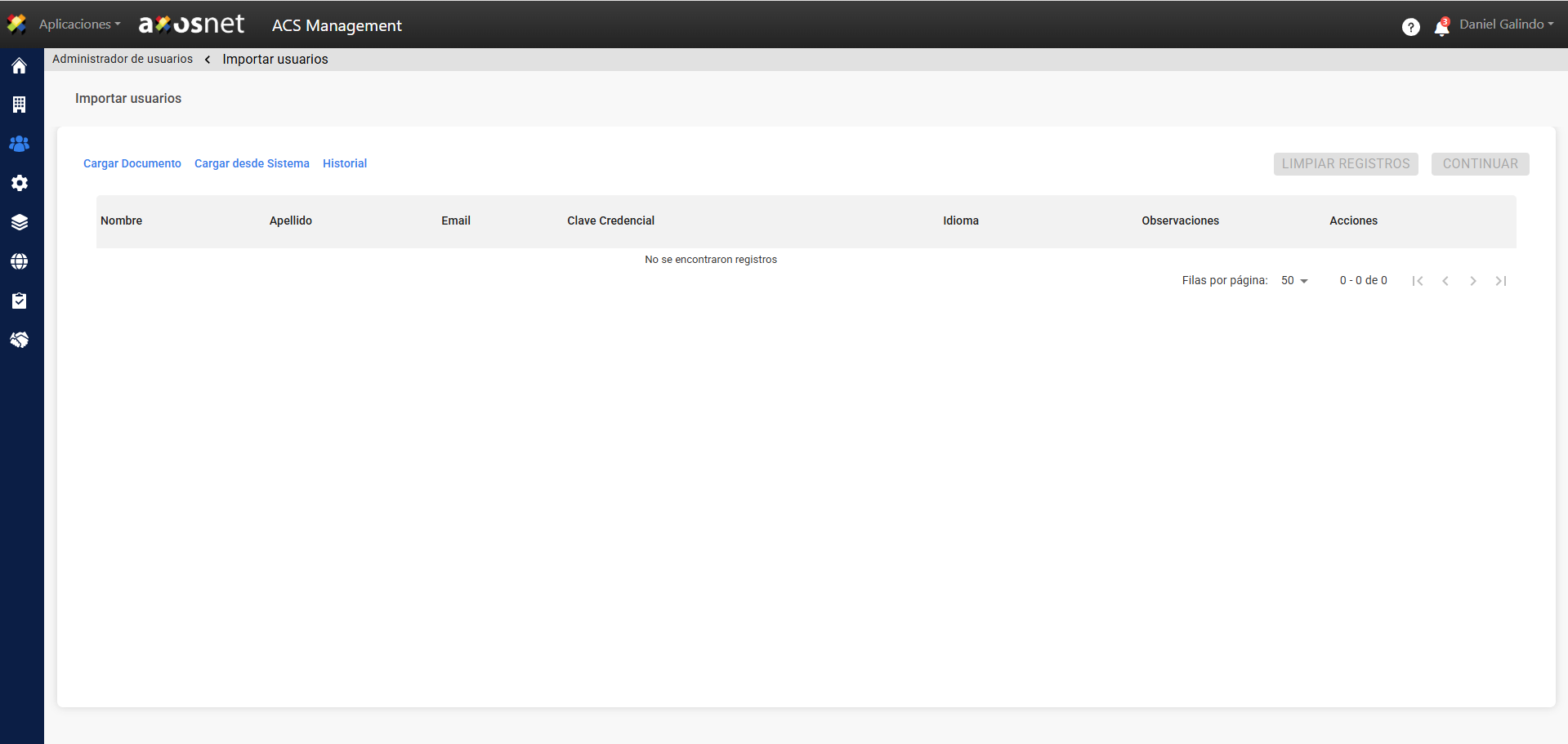
3. Haga clic en “Importar Usuarios”.
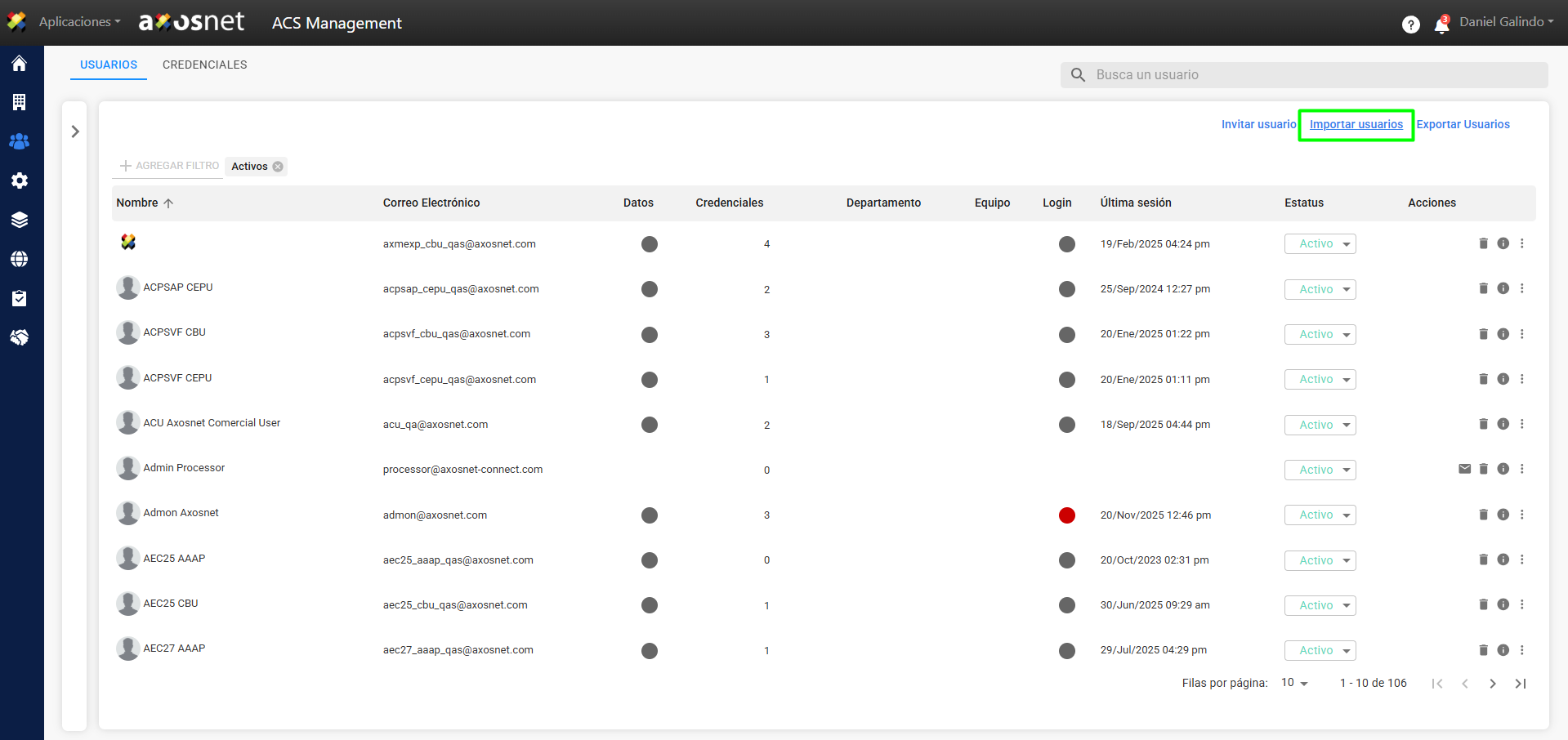
4. Las dos opciones para importar usuarios se explican a continuación: Cargar Documento o Cargar desde Sistema.
Cargar Documento
Para importar usuarios cargando un documento siga los siguientes pasos:
A. Haga clic en Cargar Documento.
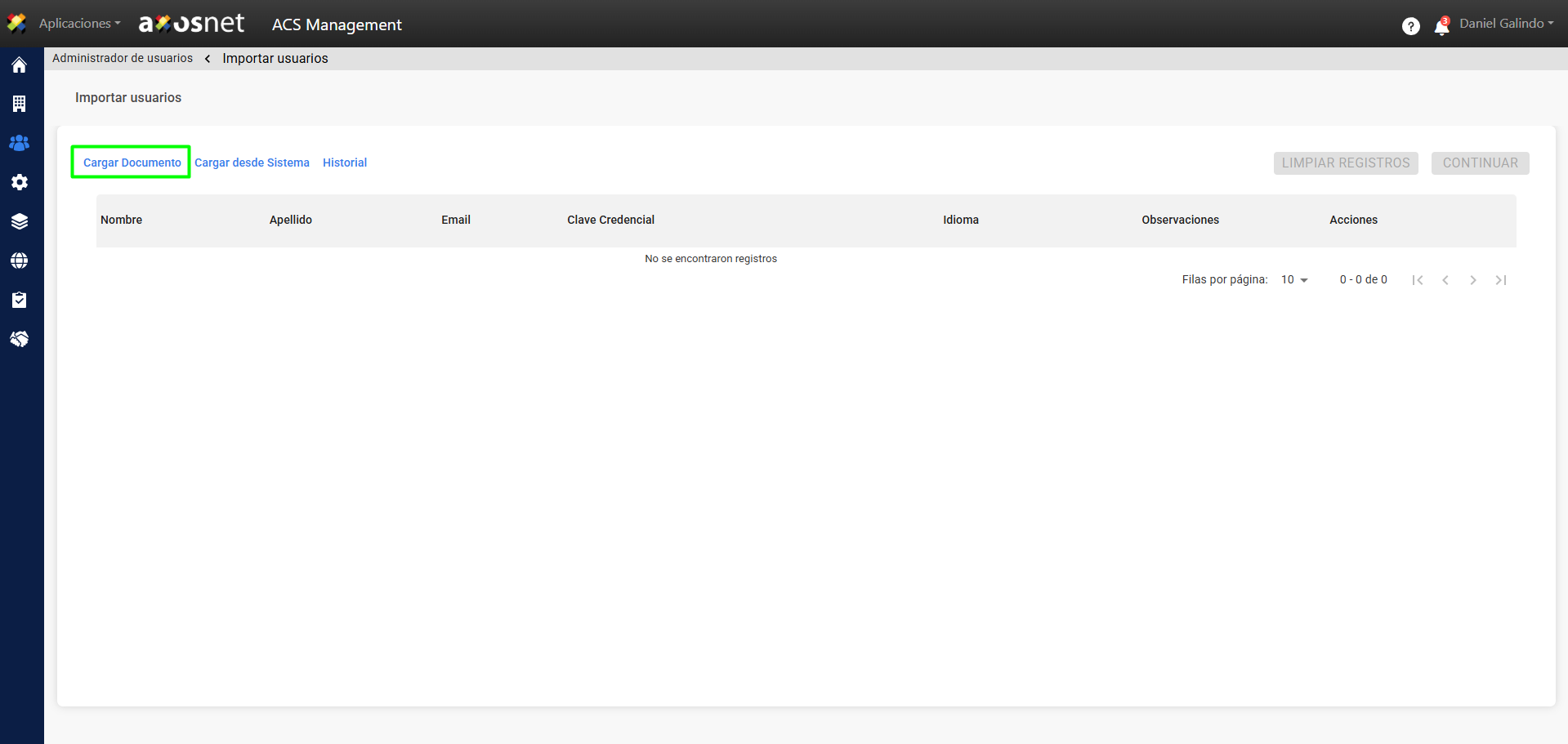
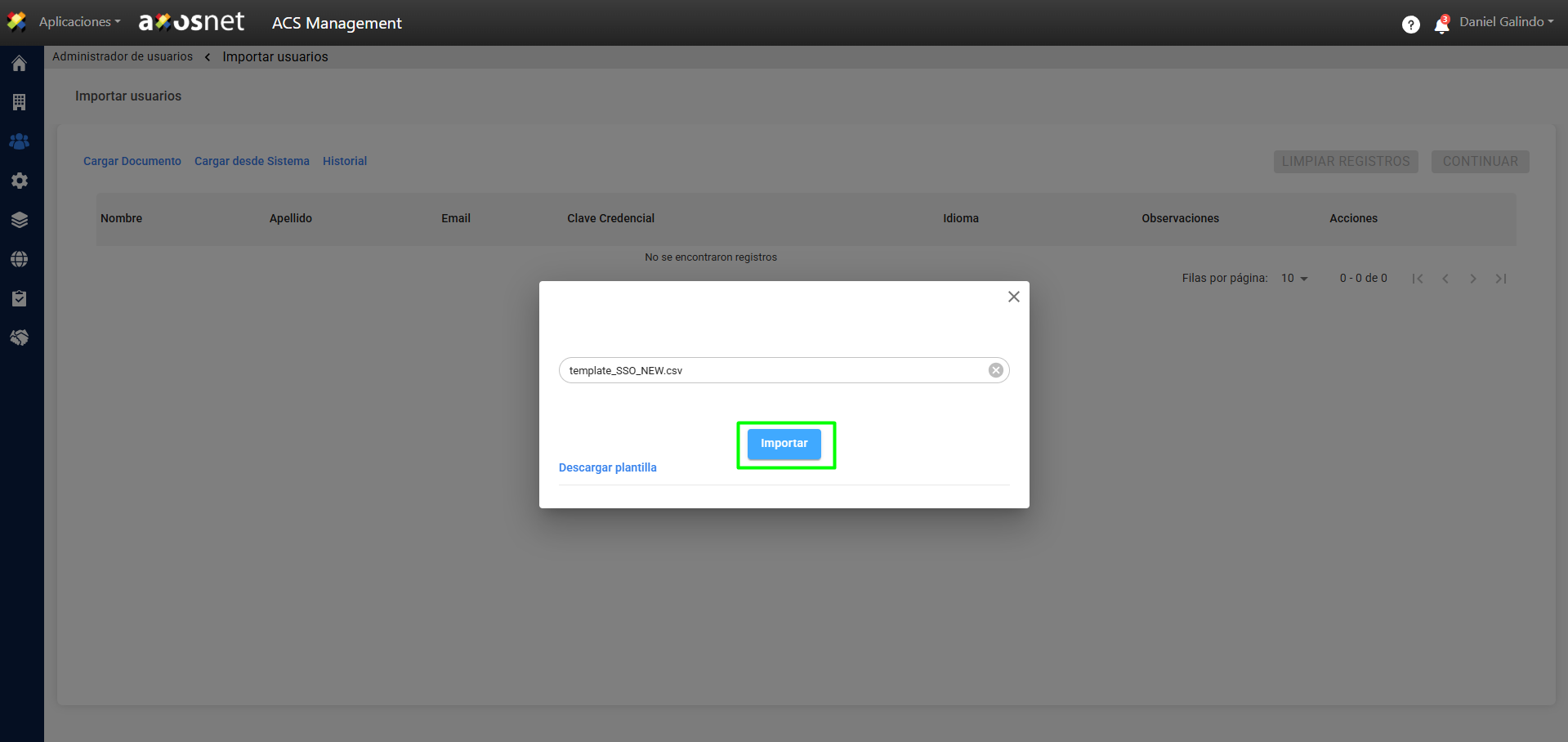
B. Aparecerá una ventana emergente en la que podrá cargar un documento .csv con los datos de los usuarios.
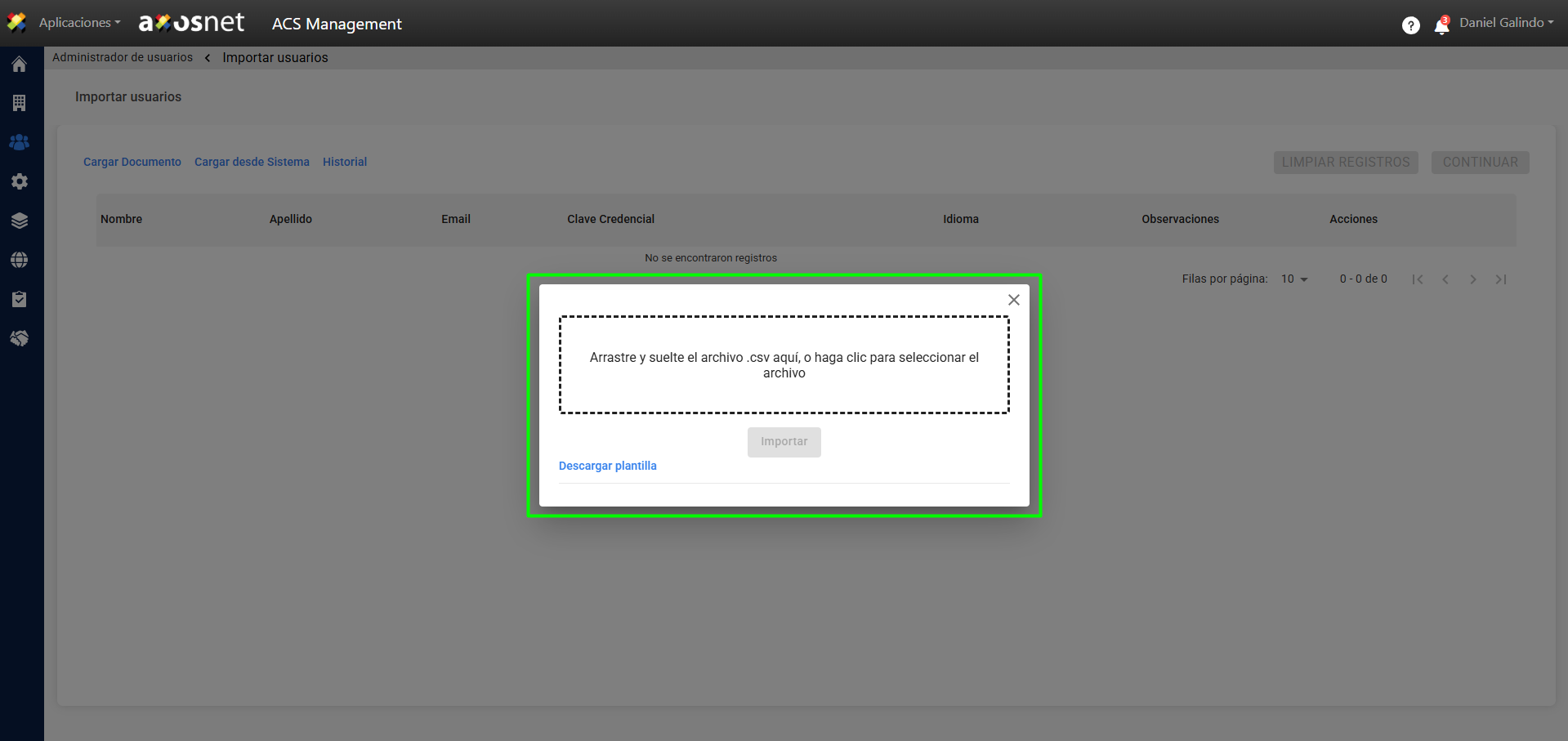
Nota: Podrá descargar un template con los datos requeridos.
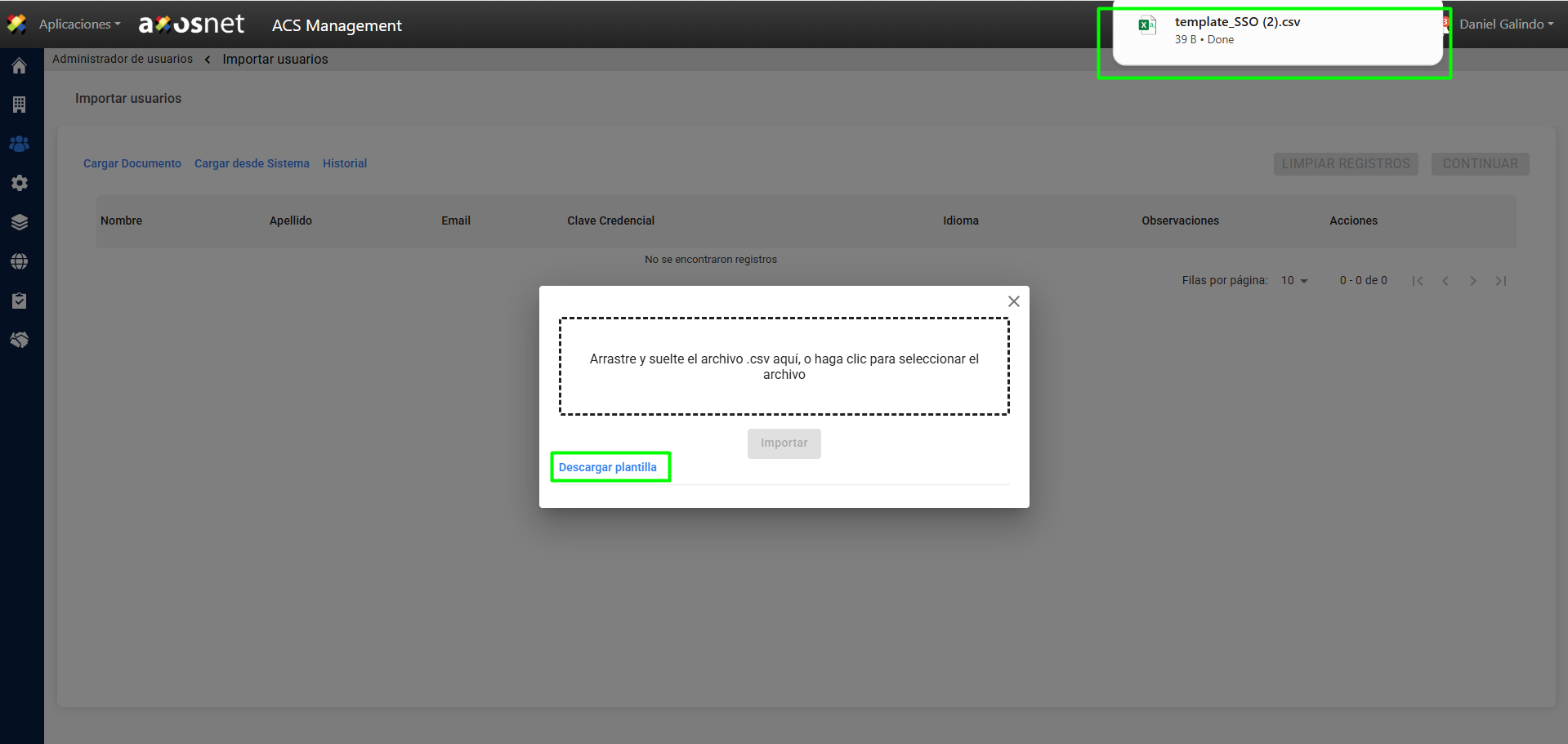
Los datos solicitados para importar usuarios de forma masiva son:
– Nombre
– Apellido
– Email
– Credencial
– Idioma
C. Al llenar el documento con los datos de los usuarios y subirlo haga clic en “Importar”.
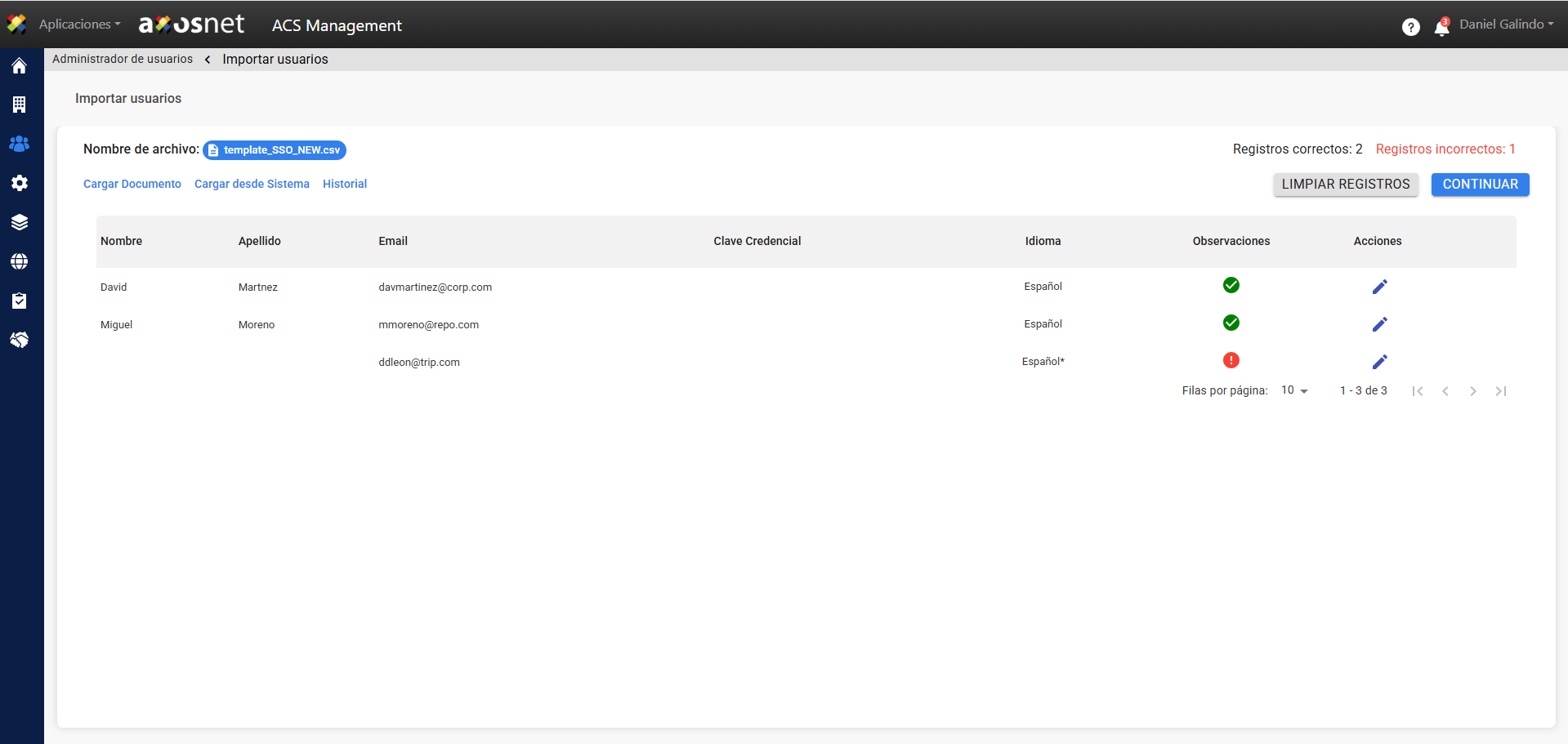
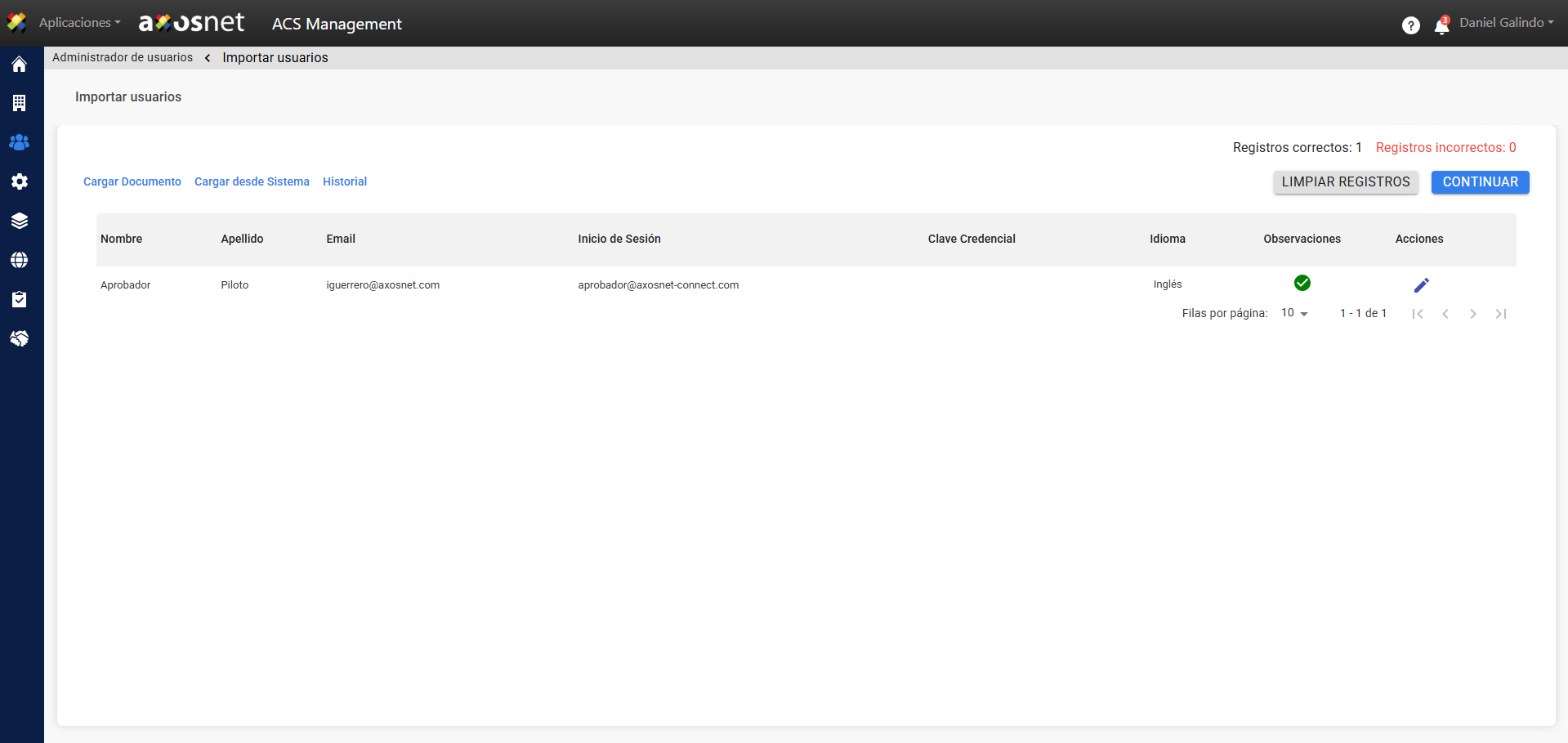
D. Al finalizar la carga se mostrarán los datos de los usuarios que han sido importados. En la parte superior derecha se mostrará el número de registros correctos e incorrectos.
Cargar desde Sistema
Para importar usuarios cargandolos desde un sistema, en este caso SAP Concur siga los siguientes pasos:
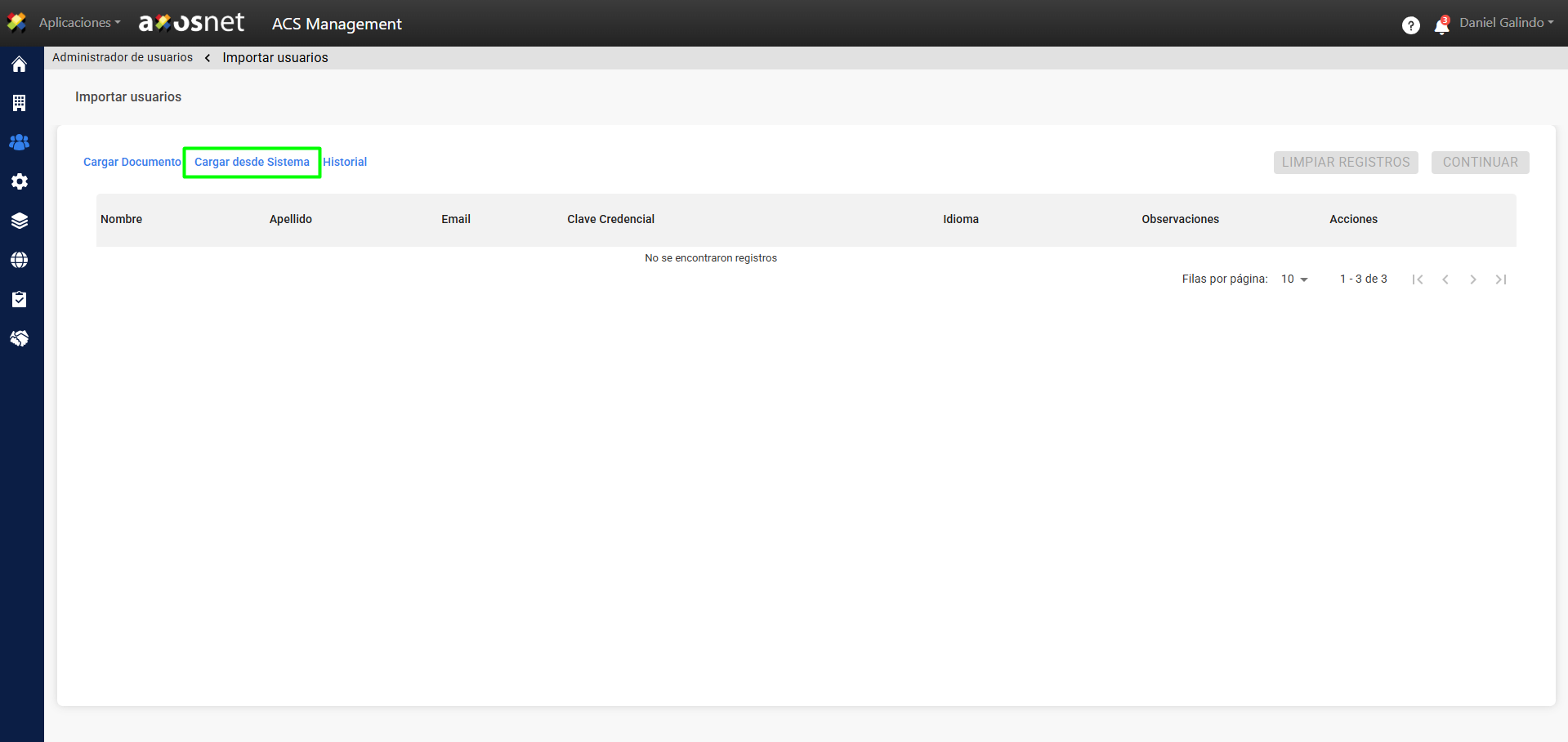
A. Haga clic en Cargar Desde Sistema.
B. Haga clic en Ver Lista de Usuarios.
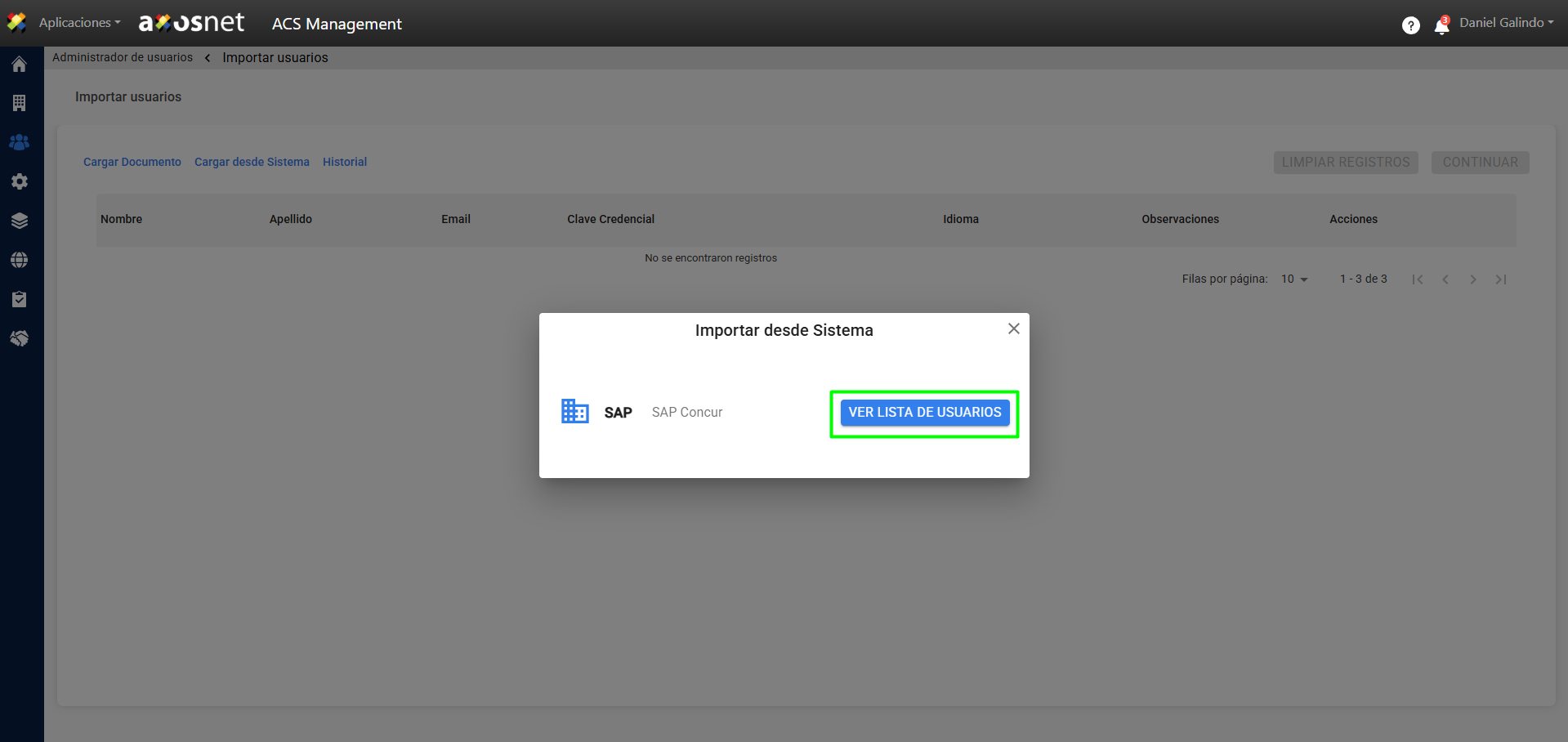
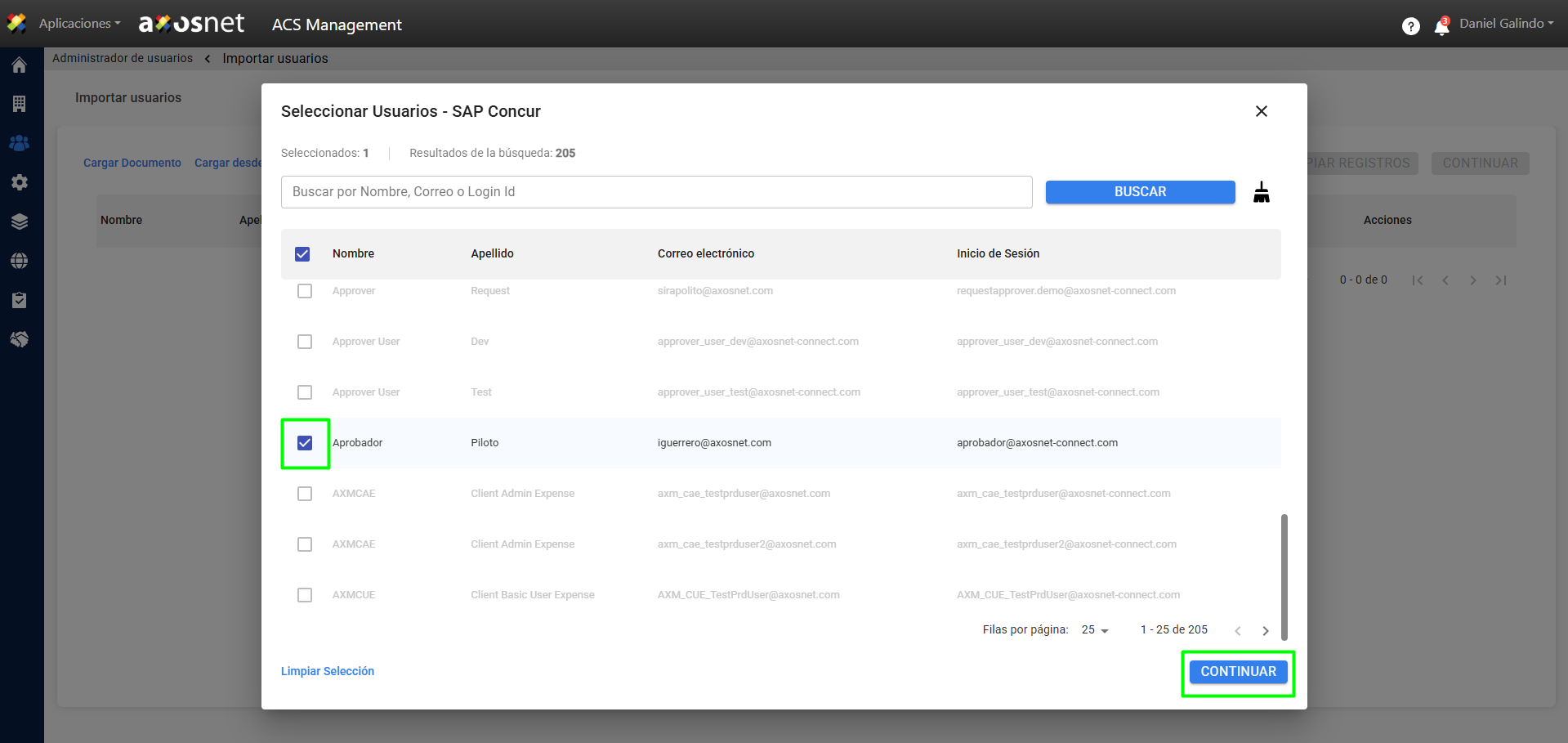
C. Se abrirá una ventana emergente donde podrá elegir los usuarios que desea importar desde una lista de SAP Concur. Una vez finalizada la selección de usuarios, haga clic en Continuar.
D. Al finalizar la carga se mostrarán los datos de los usuarios que han sido importados. En la parte superior derecha se mostrará el número de registros correctos e incorrectos.
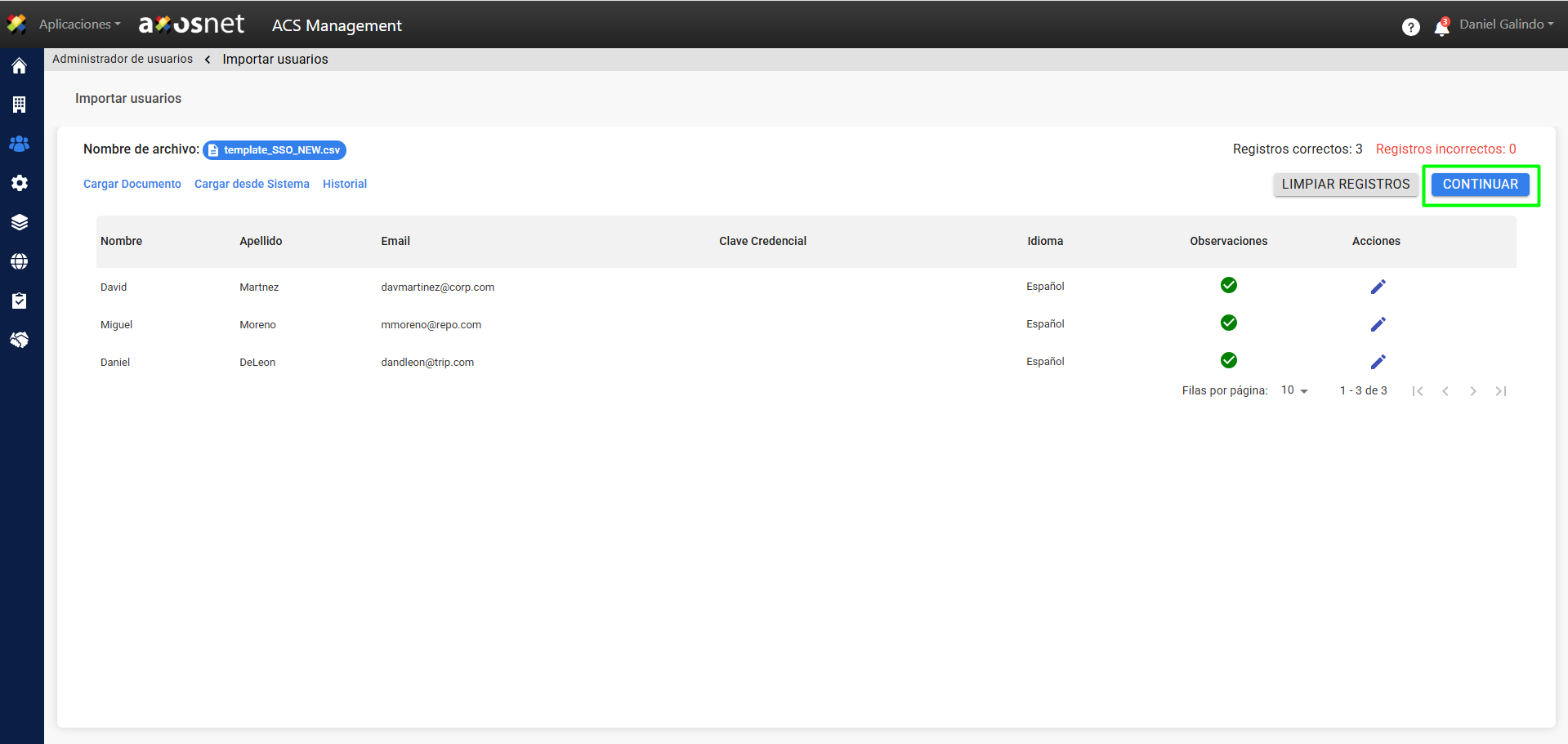
5. Una vez que se hayan cargado los datos de los usuarios ya sea Cargando un Documento o Cargando desde Sistema (Lista de SAP Concur) podemos dar clic en “CONTINUAR”.
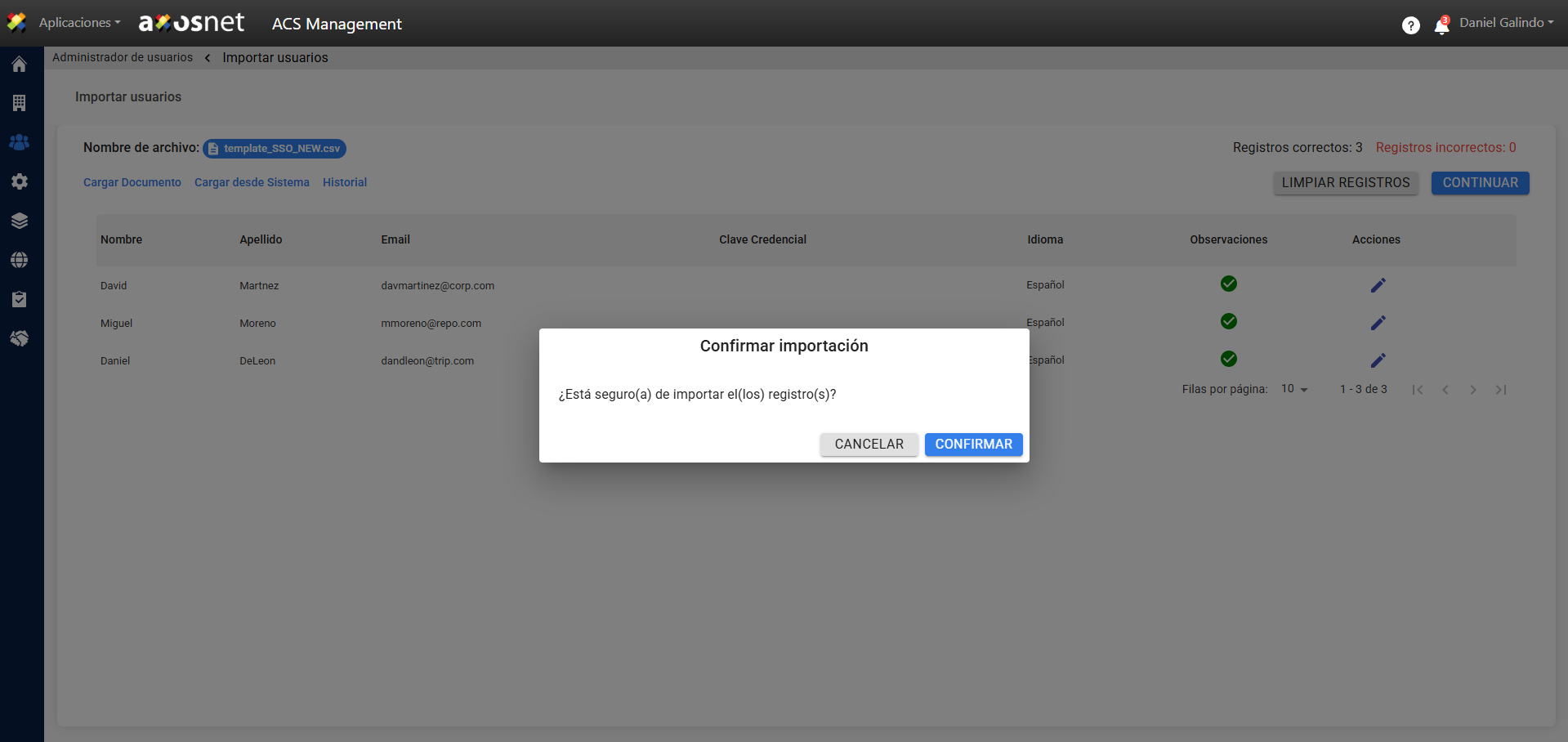
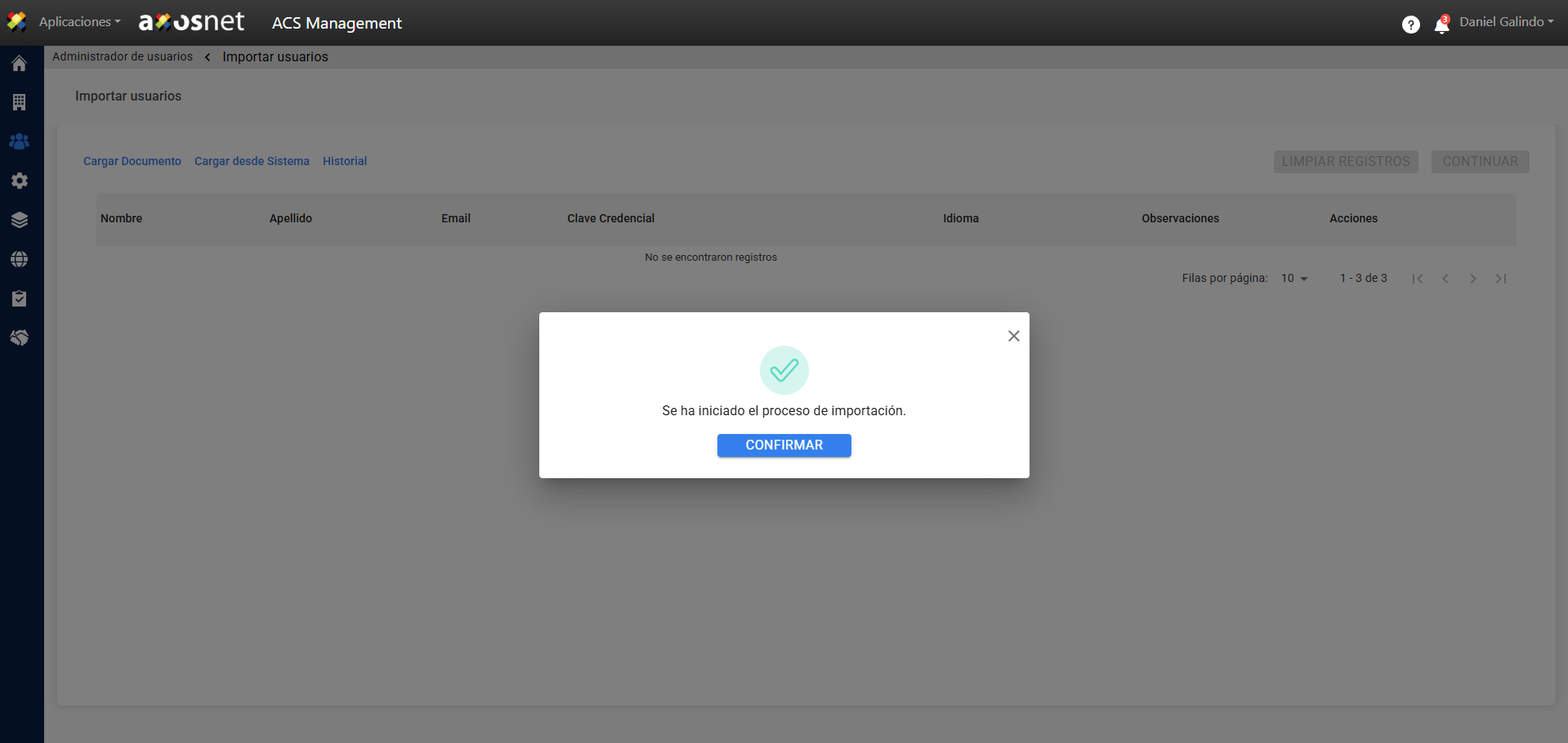
6. Al continuar aparecerá una ventana emergente para confirmar la importación de los usuarios.
Nota: Los registros incorrectos no serán importados y se quedarán en la lista.
7. Tras confirmar la importación, los usuarios se eliminarán de la lista y recibirán inmediatamente una invitación para registrarse en ACS. Aparecerá un mensaje indicando que la operación se realizó con éxito.
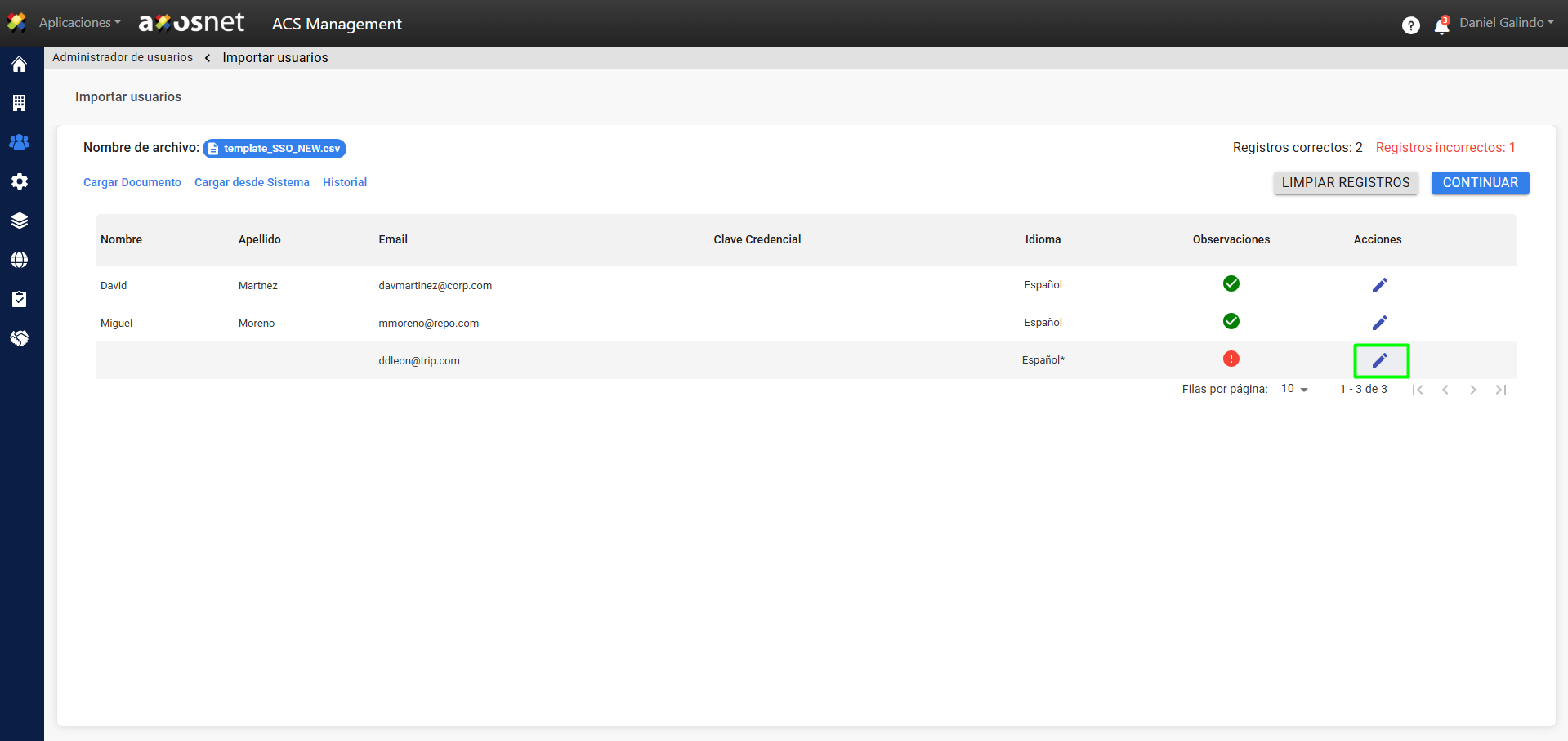
Editar Registro
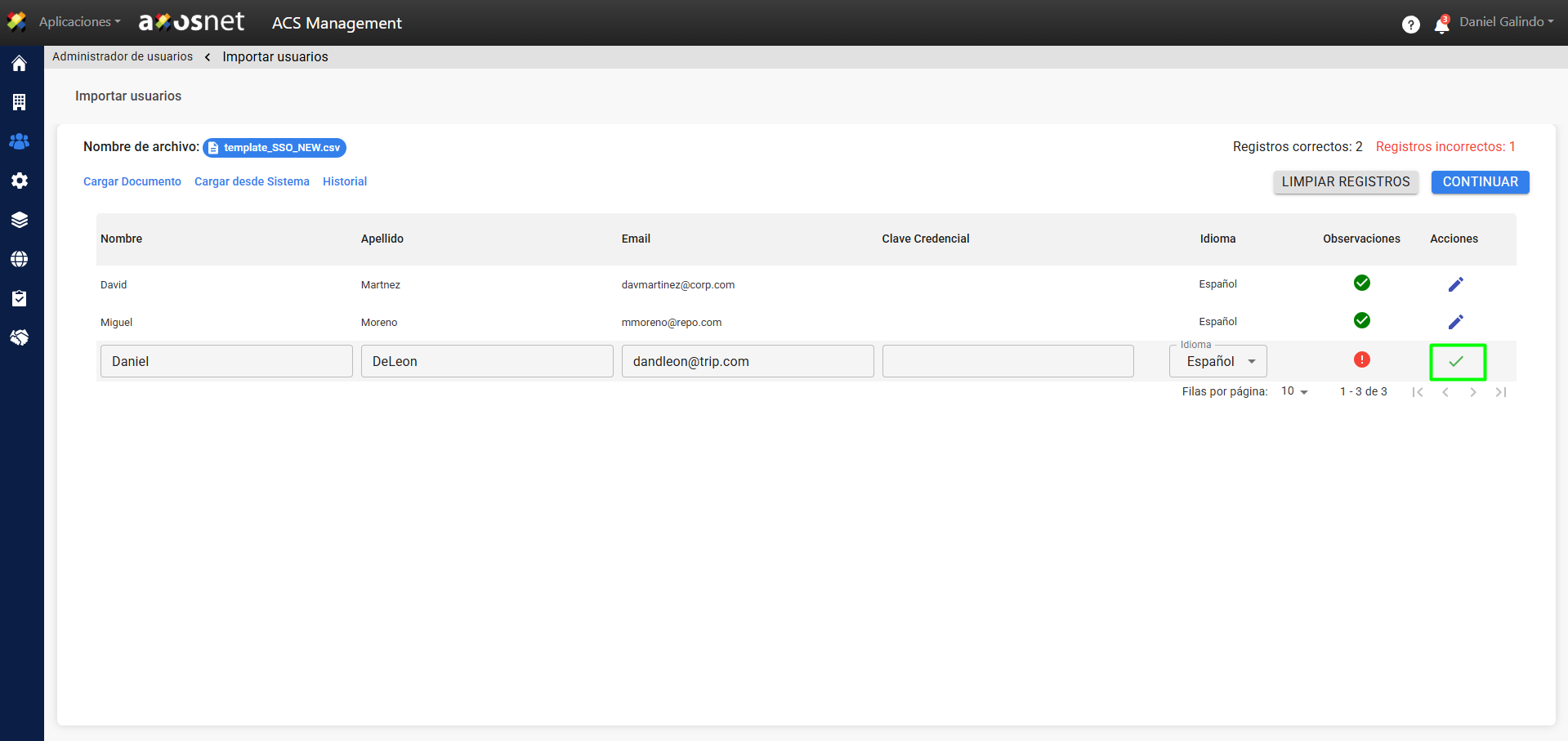
Para asegurarnos de que los registros no tengan errores estos pueden ser editados de manera individual haciendo clic en el botón de edición 🖊️. Algunos ejemplos de registros incorrectos podría ser que el email está incorrecto o el usuario ya está registrado en ACS.
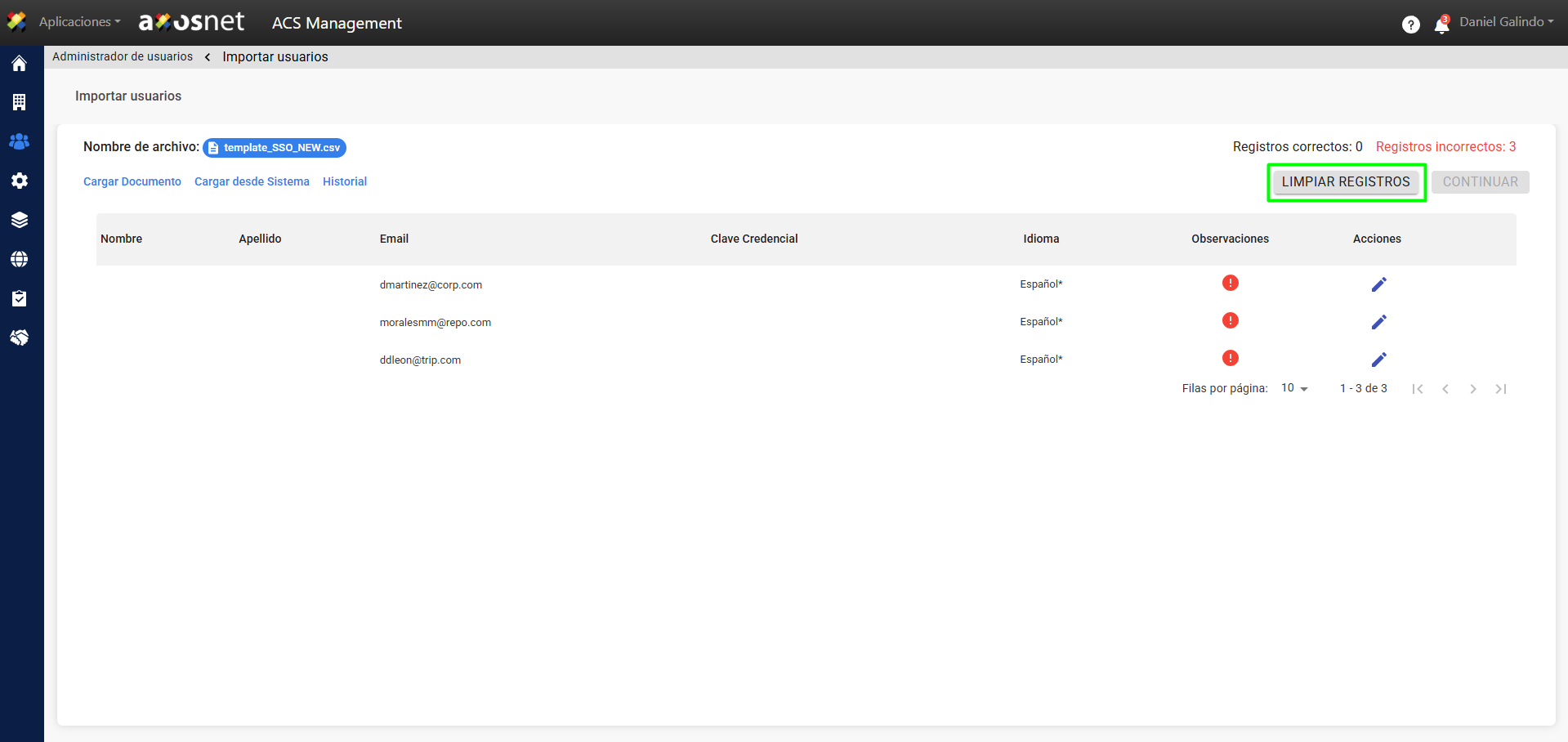
Limpiar Registros
Esta opción permite eliminar rápidamente todos los registros de la lista, si desea reiniciar el proceso de importación de usuarios.
Historial
Puede consultar el historial de importación de usuarios haciendo clic en la opción Historial.
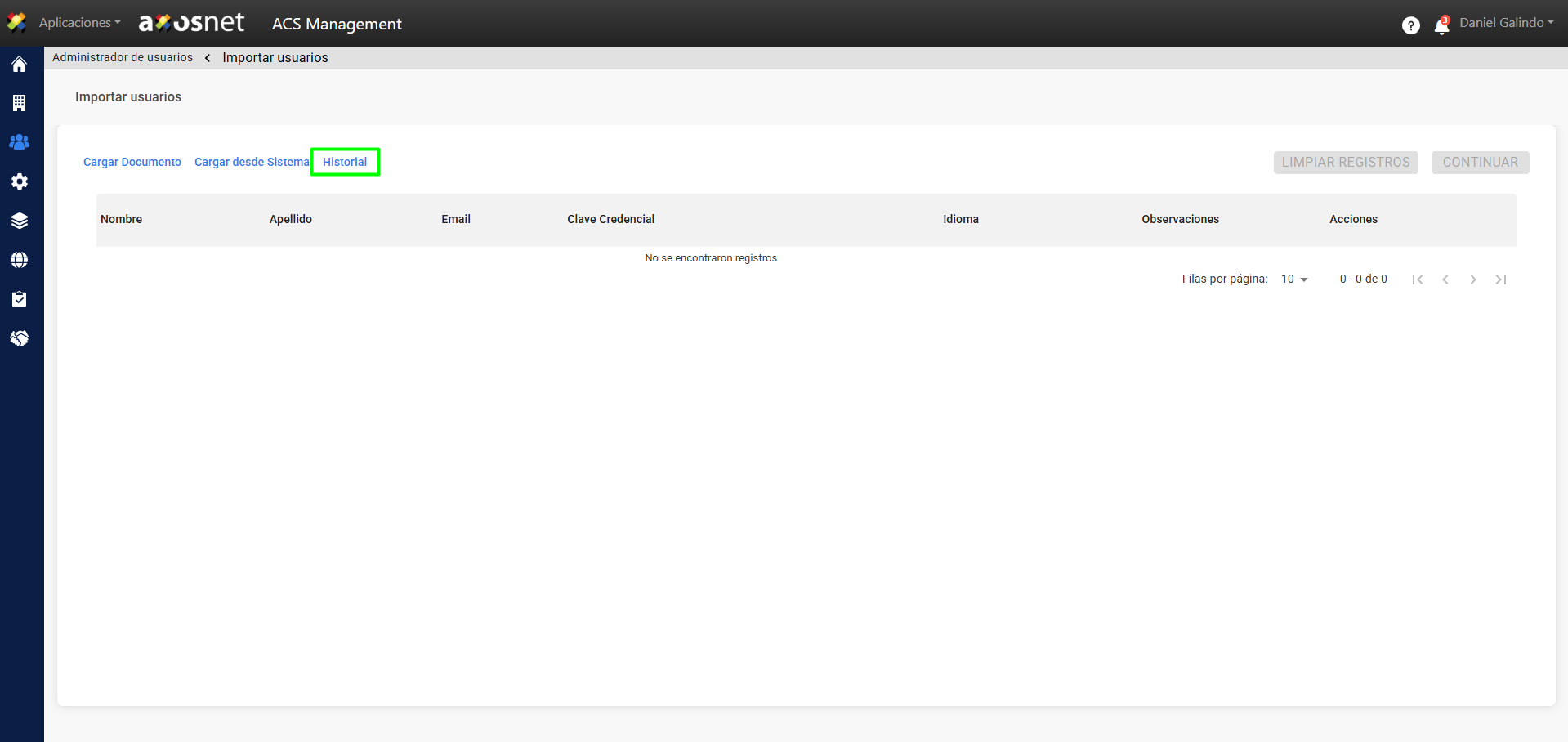
Se presentará un historial de todas las importaciones de usuarios realizadas, ya sea mediante la carga de un archivo o a través de la integración con sistemas externos como SAP Concur. Para examinar la información detallada de los usuarios que fueron importados en una ocasión específica, seleccione la opción “Ver Usuarios”.