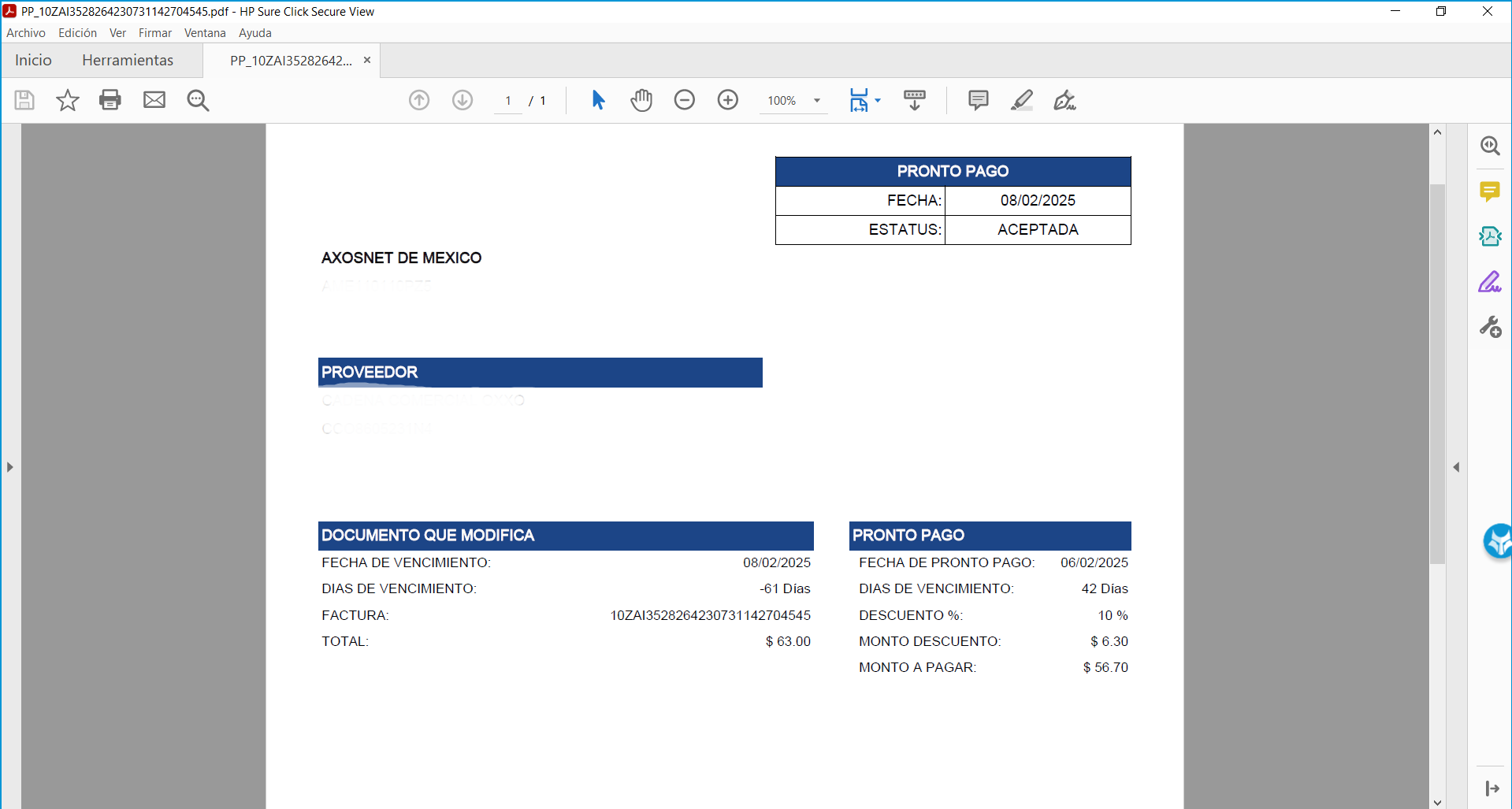
La sección de Pagos de ACP 3 se contempla un proceso para gestionar un pago anticipado. En el proceso participan el Cliente y el Proveedor de la siguiente manera:
- Paso 1: Cliente identifica facturas viables para pronto pago.
- Paso 2: Cliente genera propuesta de pronto pago a cambio de un descuento.
- Paso 3: Cliente envía propuesta.
- Paso 4: Proveedor recibe notificación.
- Paso 5: Proveedor Acepta/Rechaza propuesta.
Importante: En este documento se consideran las opciones que corresponden al Rol de Proveedor.
¿Cómo acceder a Pronto Pago?
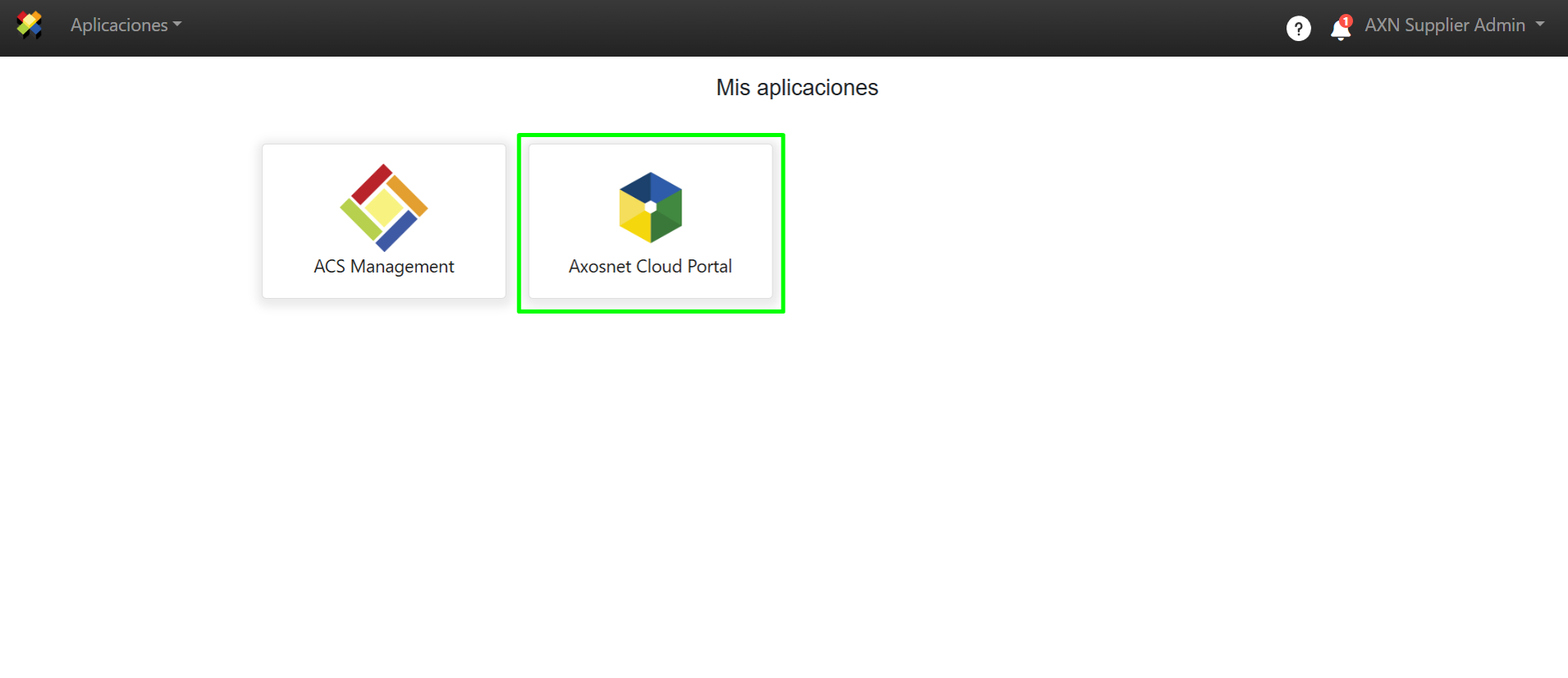
- Ingrese a ACS Management y seleccione la opción Axosnet Cloud Portal.
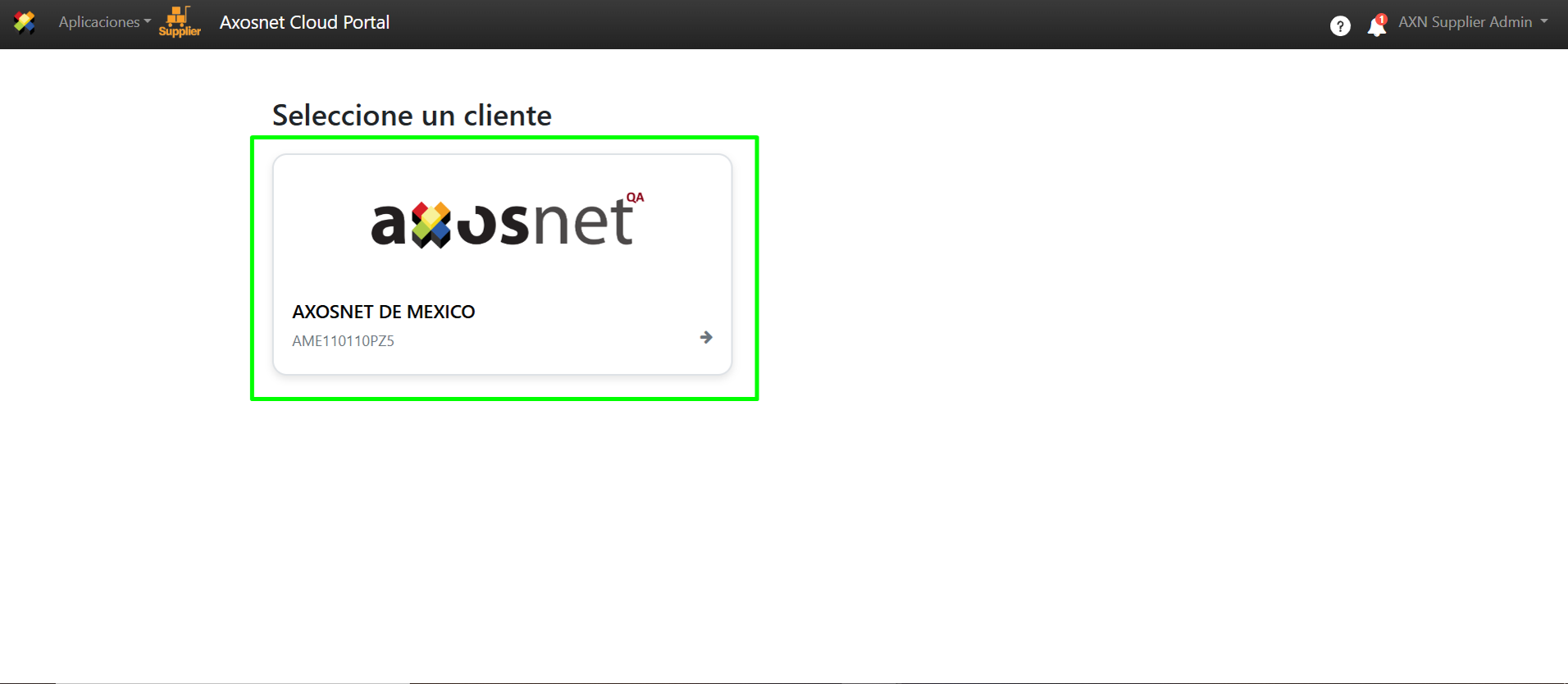
- Al entrar a ACP seleccione el cliente con el que desea trabajar.
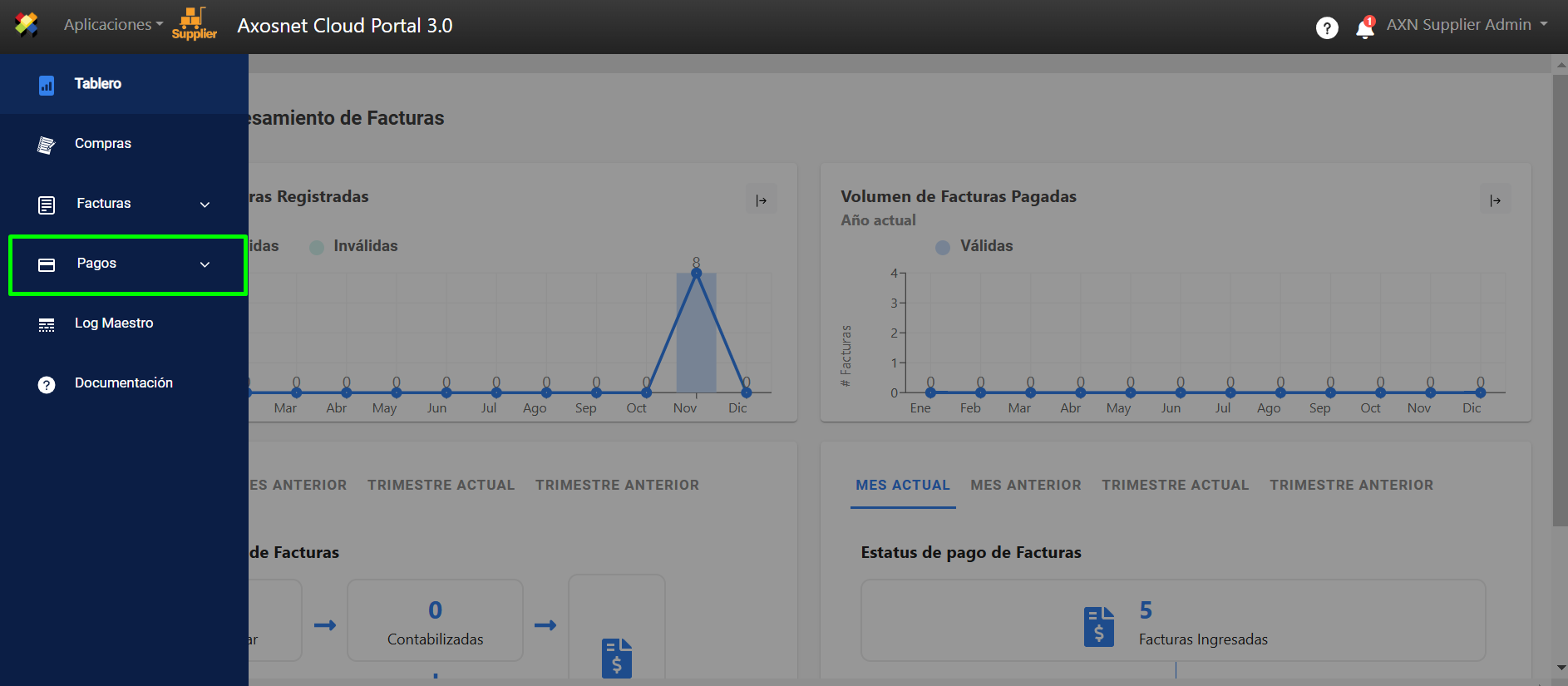
- Dentro de ACP 3 seleccione la opción “Pagos” en el menú lateral izquierdo, puede dar clic en el icono o acercar el cursor para que se desplieguen las opciones.
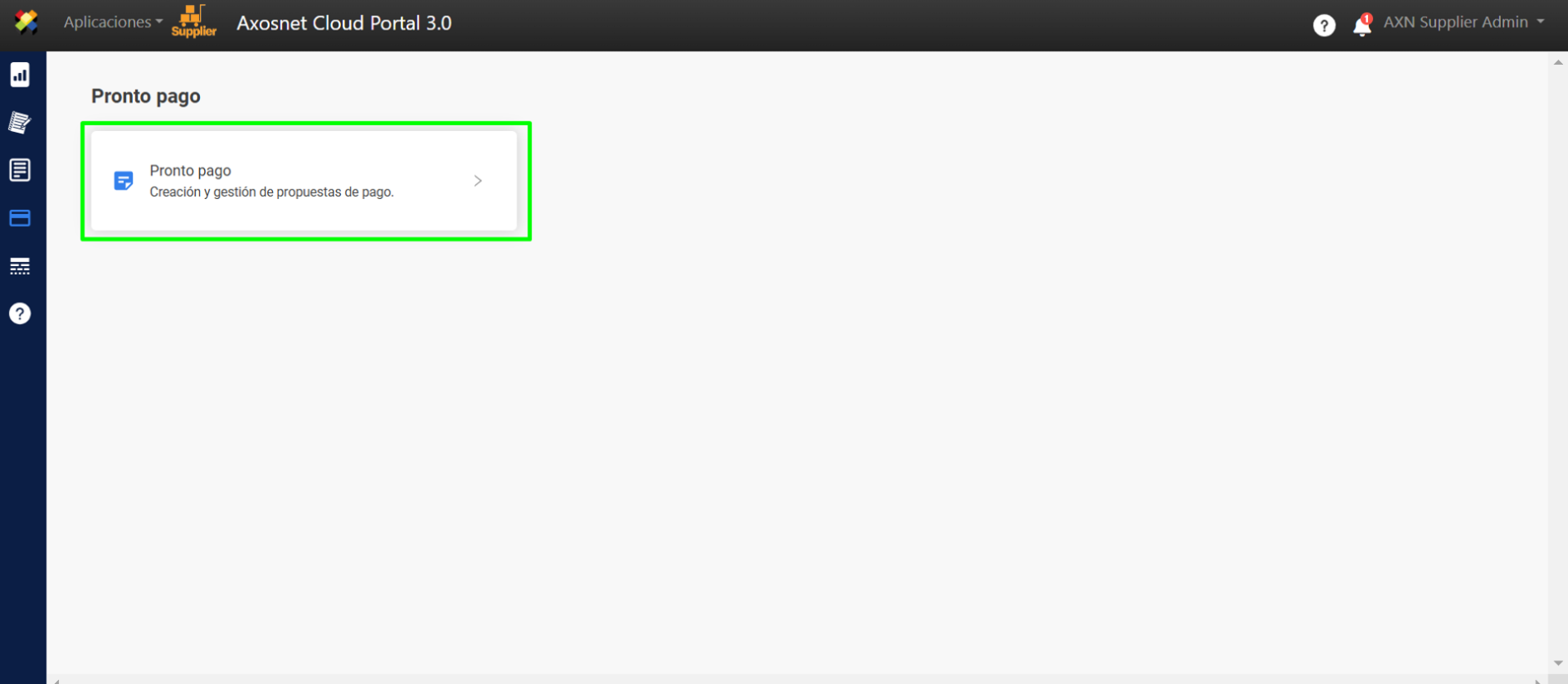
- Se selecciona “Pronto Pago”.
¿Cómo Aceptar una Propuesta?
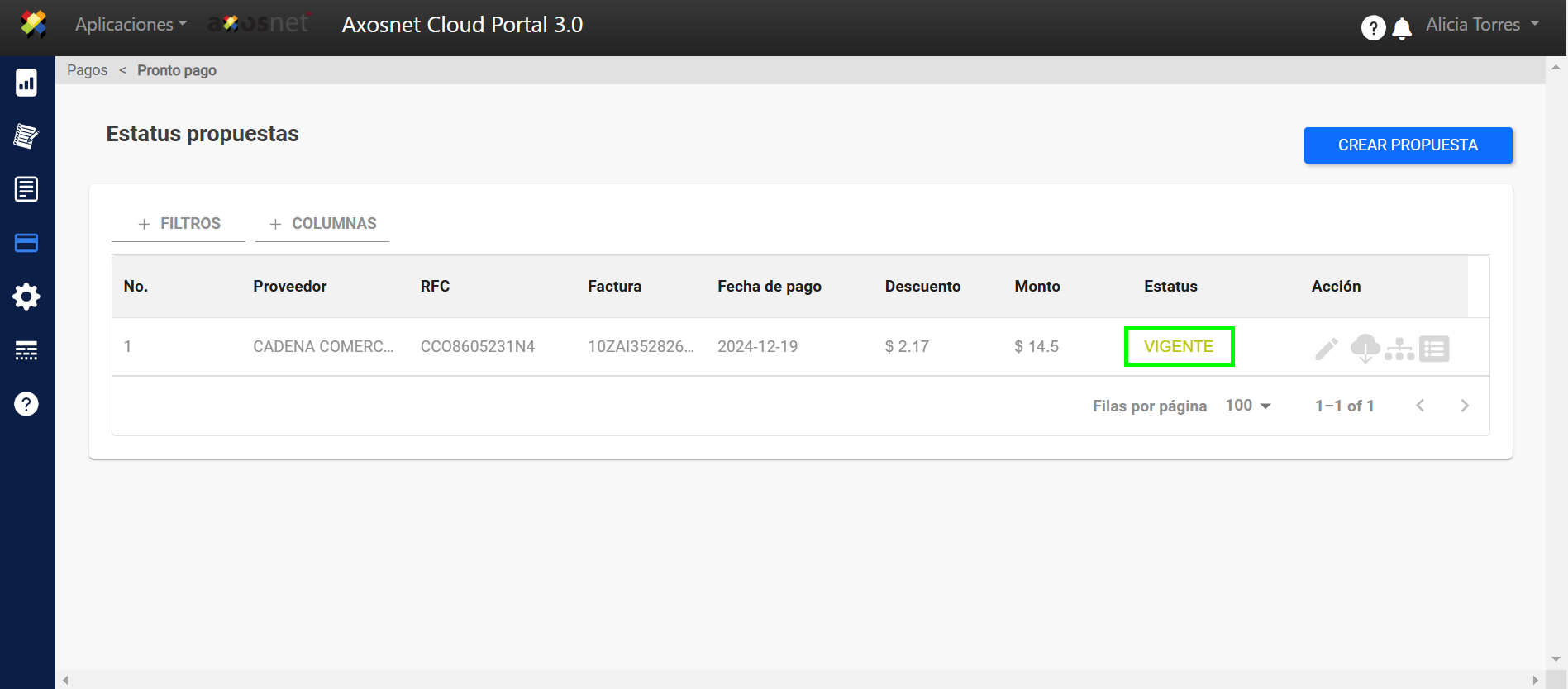
- Al entrar a Pronto Pago se muestran las propuestas y en la columna “Estatus” se pueden identificar como “VIGENTE” las propuestas que están pendientes de ser rechazadas o aceptadas.
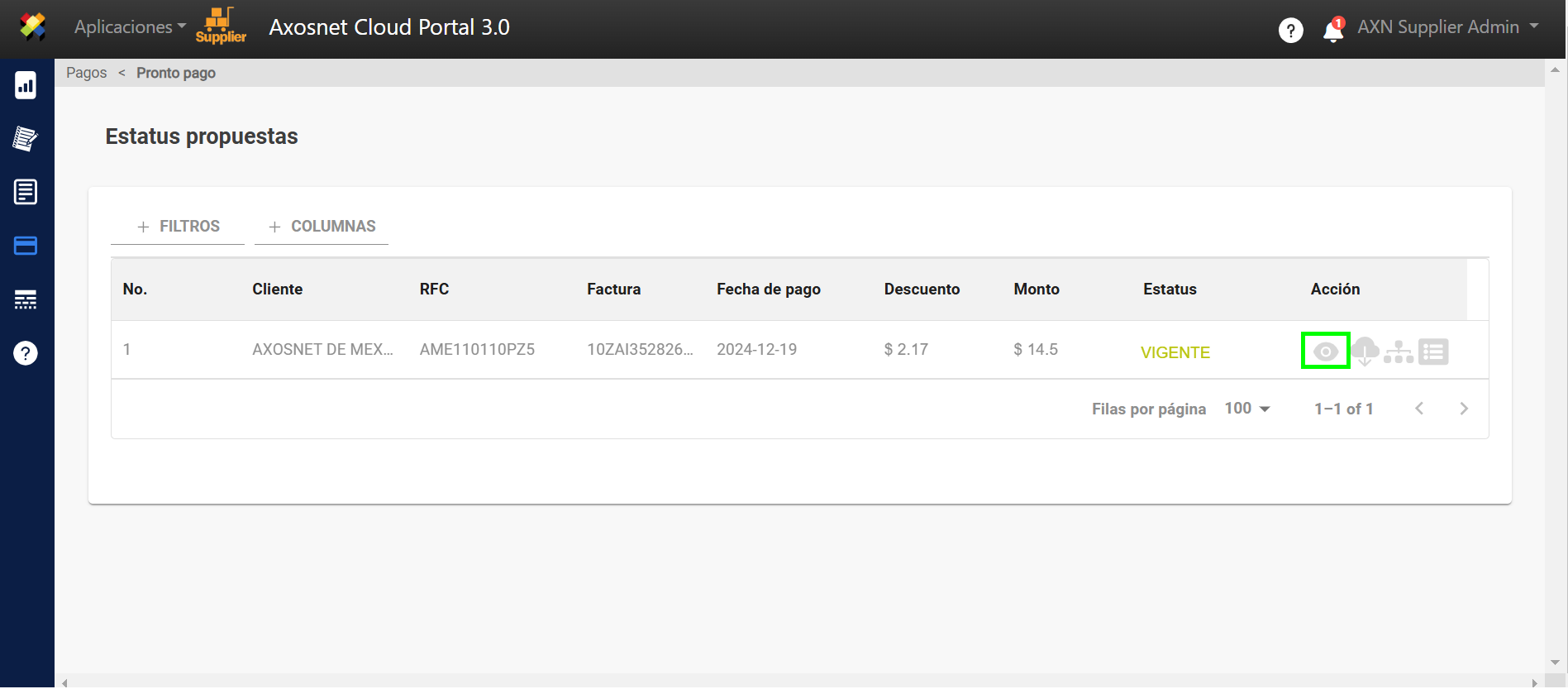
- En la columna “Acción” se muestra el icono de 👁️ que es para visualizar la propuesta que se ha realizado.
- Al momento de hacer se muestran los “Datos de Factura” donde se muestra:
- Fecha de Vencimiento
- Días para vencimiento
- No. de la factura
- Monto
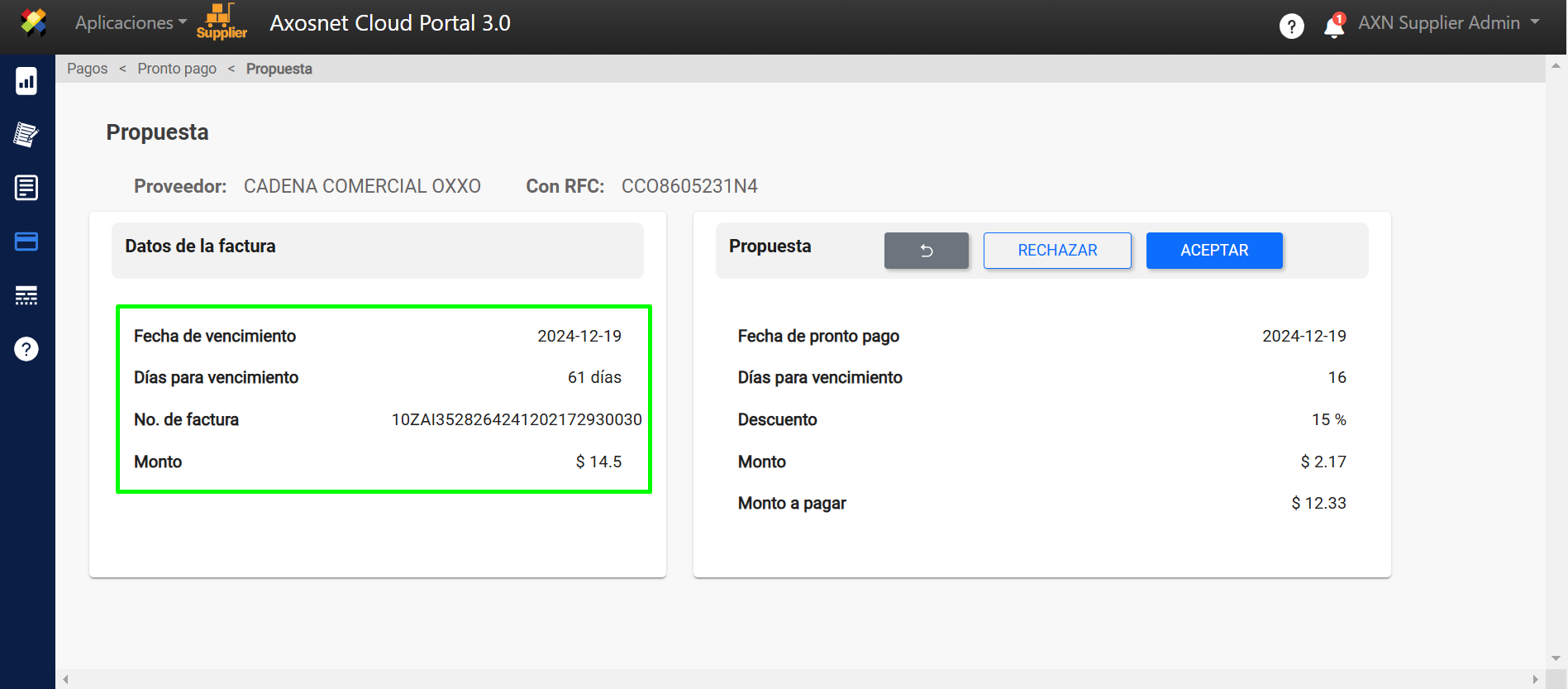
- En la parte superior de “Propuesta” se muestran los botones de
- Regresar ↩️
- RECHAZAR
- ACEPTAR
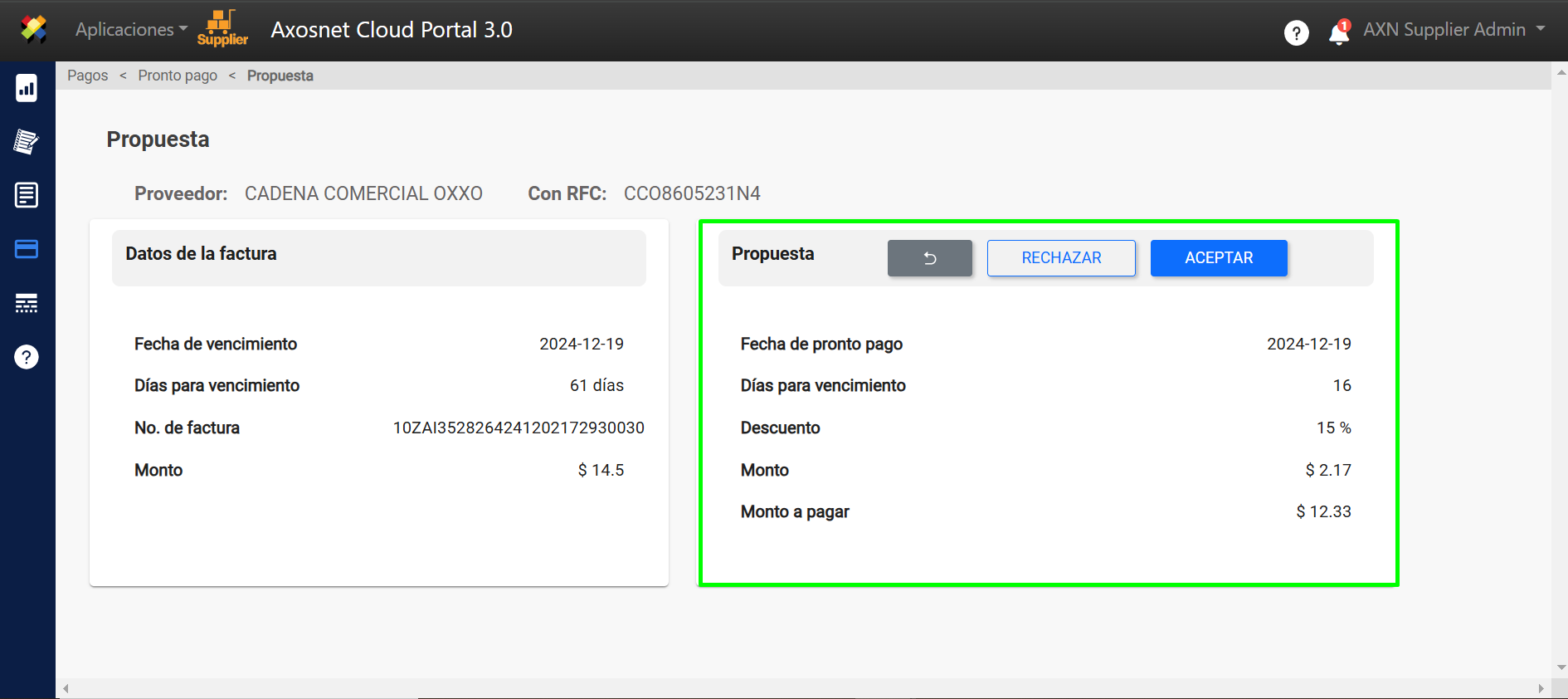
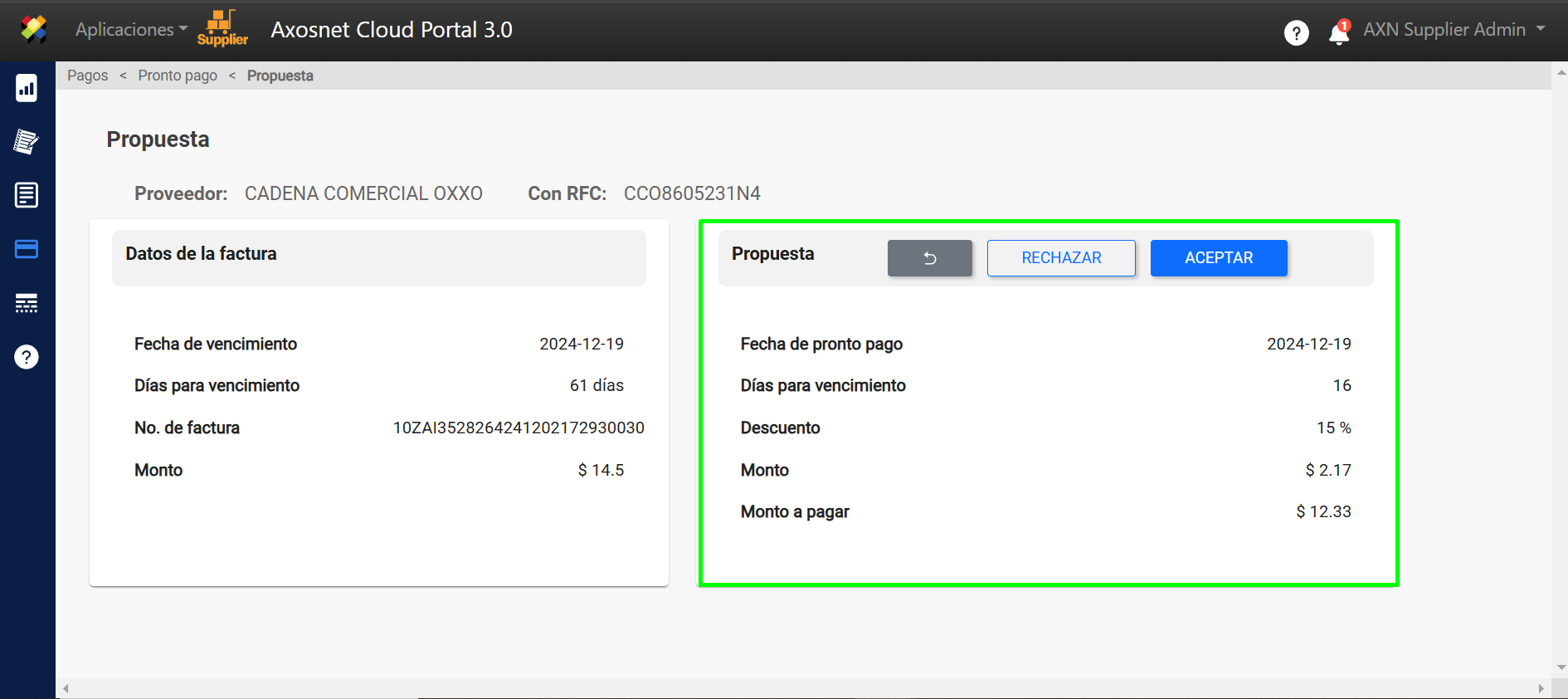
- En la parte inferior de “Propuesta” se muestra la siguiente información.
- Fecha de pronto pago
- Días para vencimiento
- Descuento
- Monto
- Monto a pagar
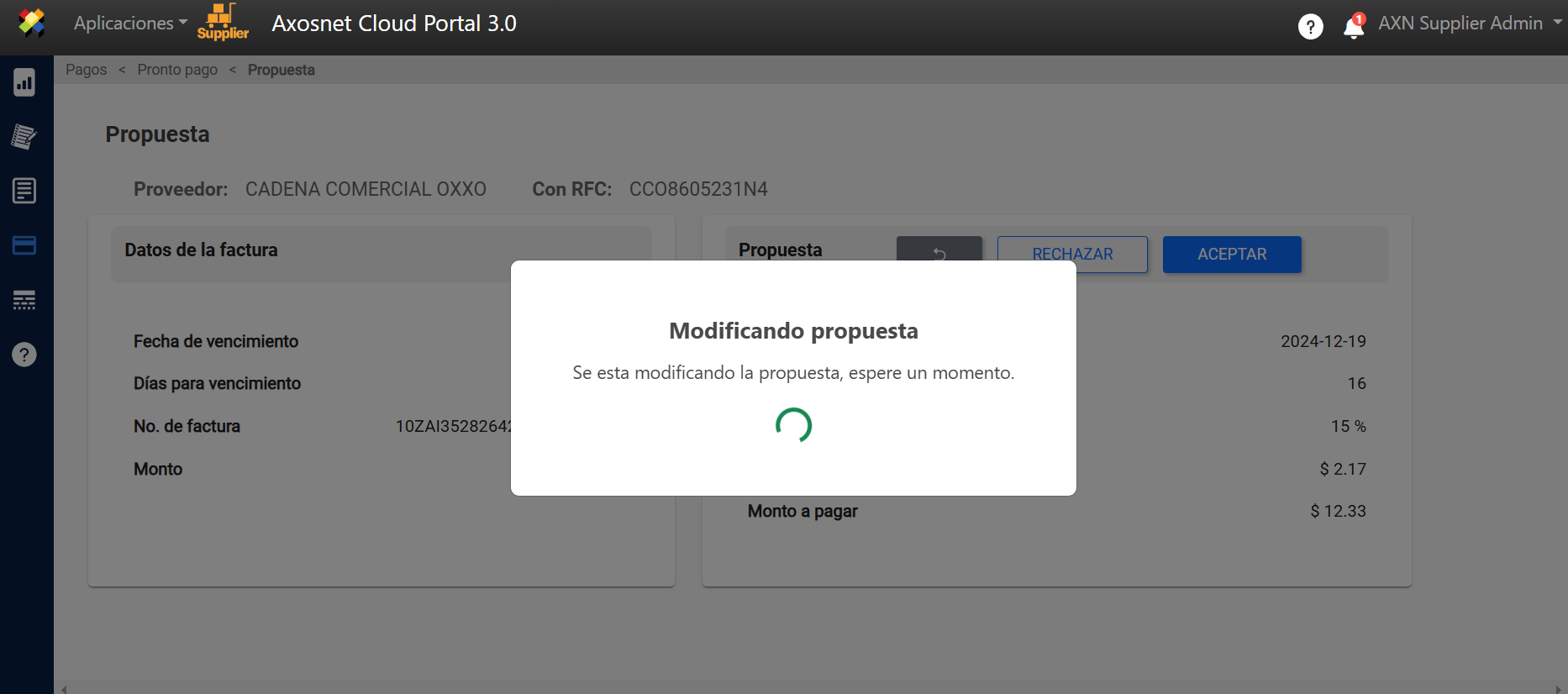
- Haga clic en el botón “ACEPTAR” si desea concretar la propuesta.

- Confirme su respuesta.

- Se acepta la propuesta.
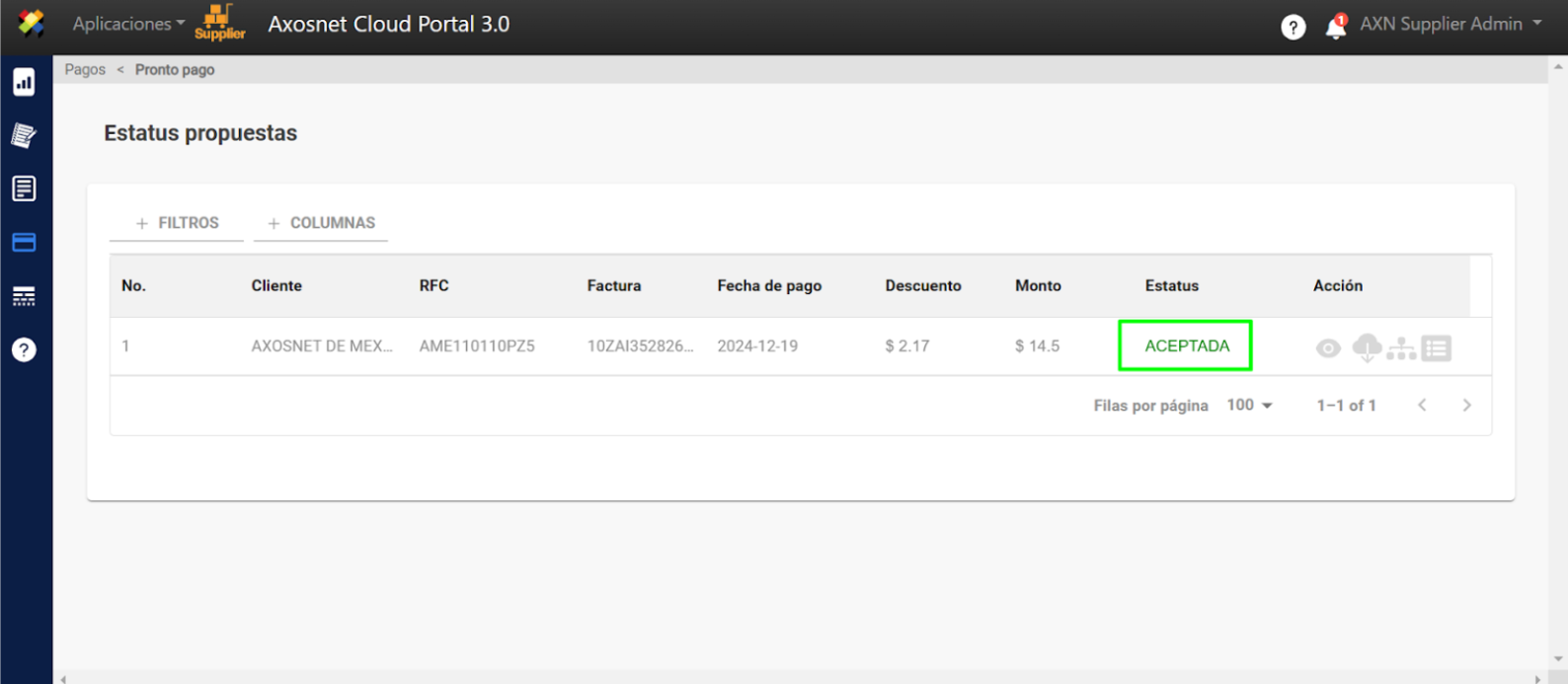
- Se muestra ahora la propuesta con el estatus “ACEPTADA”.
¿Cómo Rechazar una Propuesta?
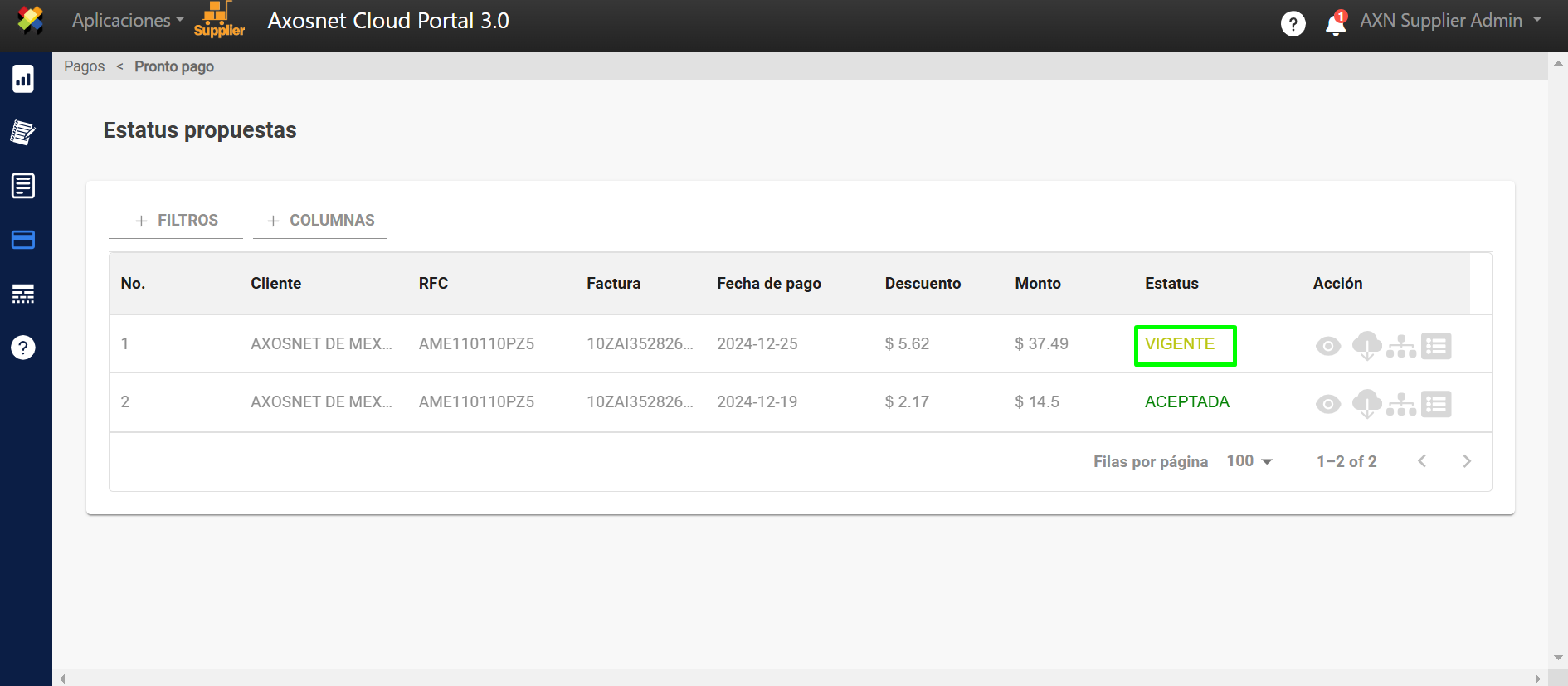
- Al entrar a Pronto Pago se muestran las propuestas y en la columna “Estatus” se pueden identificar como “VIGENTE” las propuestas que están pendientes de ser rechazadas o aceptadas.
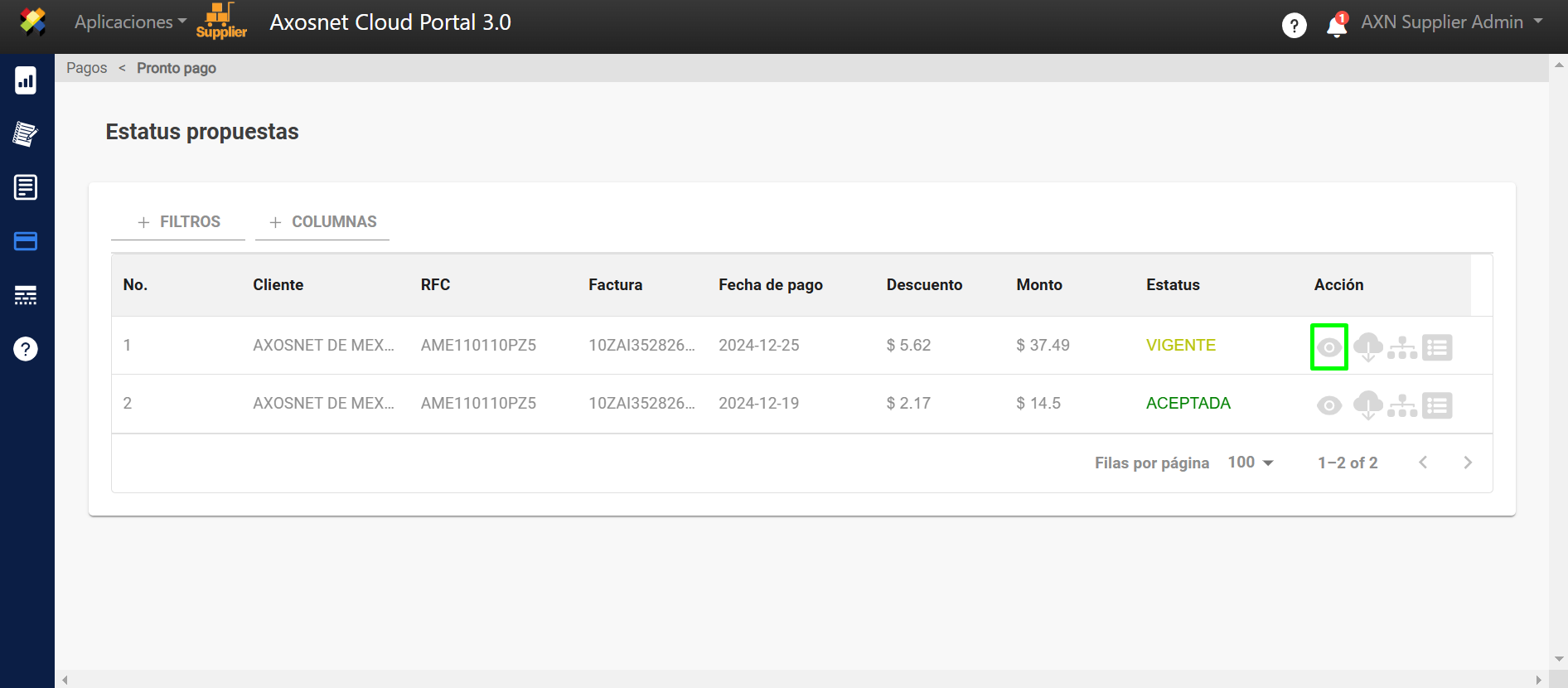
- En la columna “Acción” se muestra el icono de 👁️ que es para visualizar la propuesta que se ha realizado.
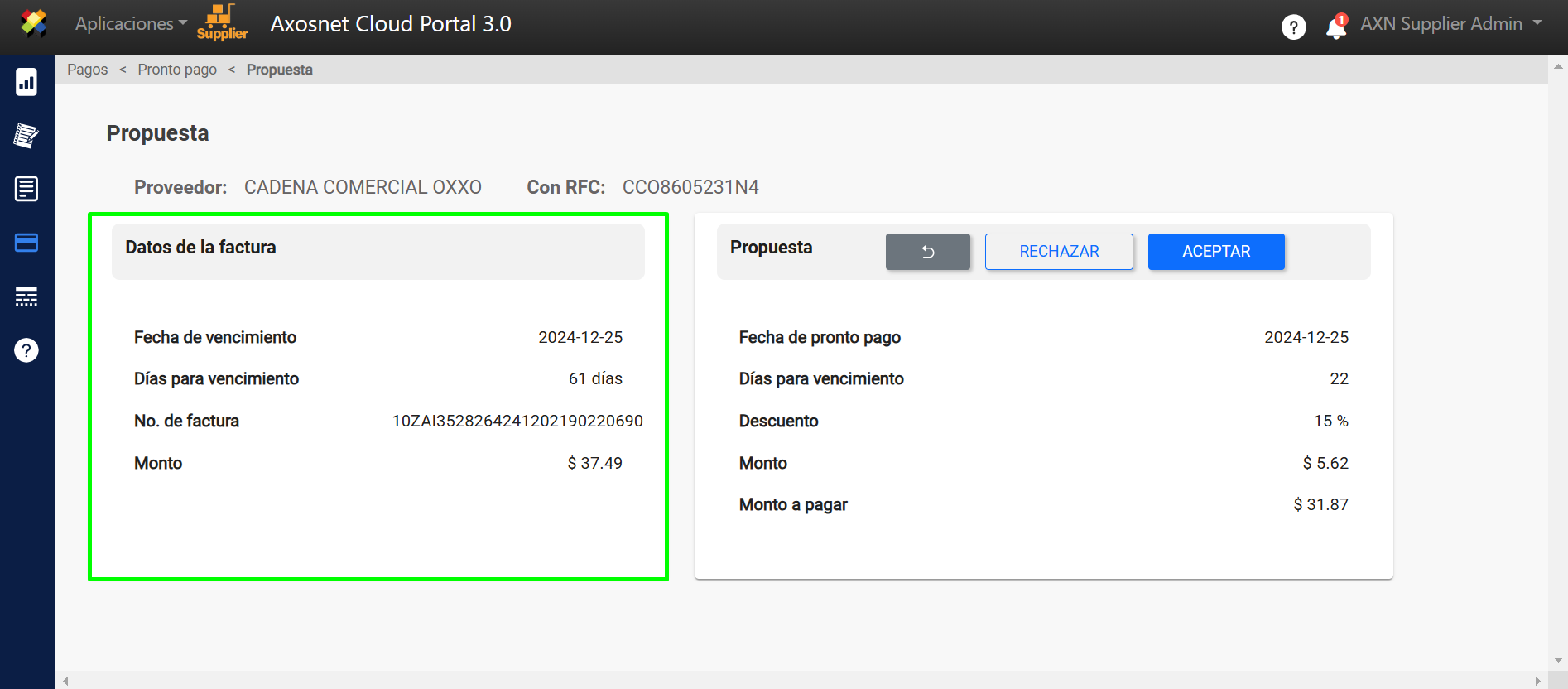
- Al momento de hacer se muestran los “Datos de Factura” donde se muestra:
- Fecha de Vencimiento
- Días para vencimiento
- No. de la factura
- Monto
- En la parte superior de “Propuesta” se muestran los botones de
- Regresar ↩️
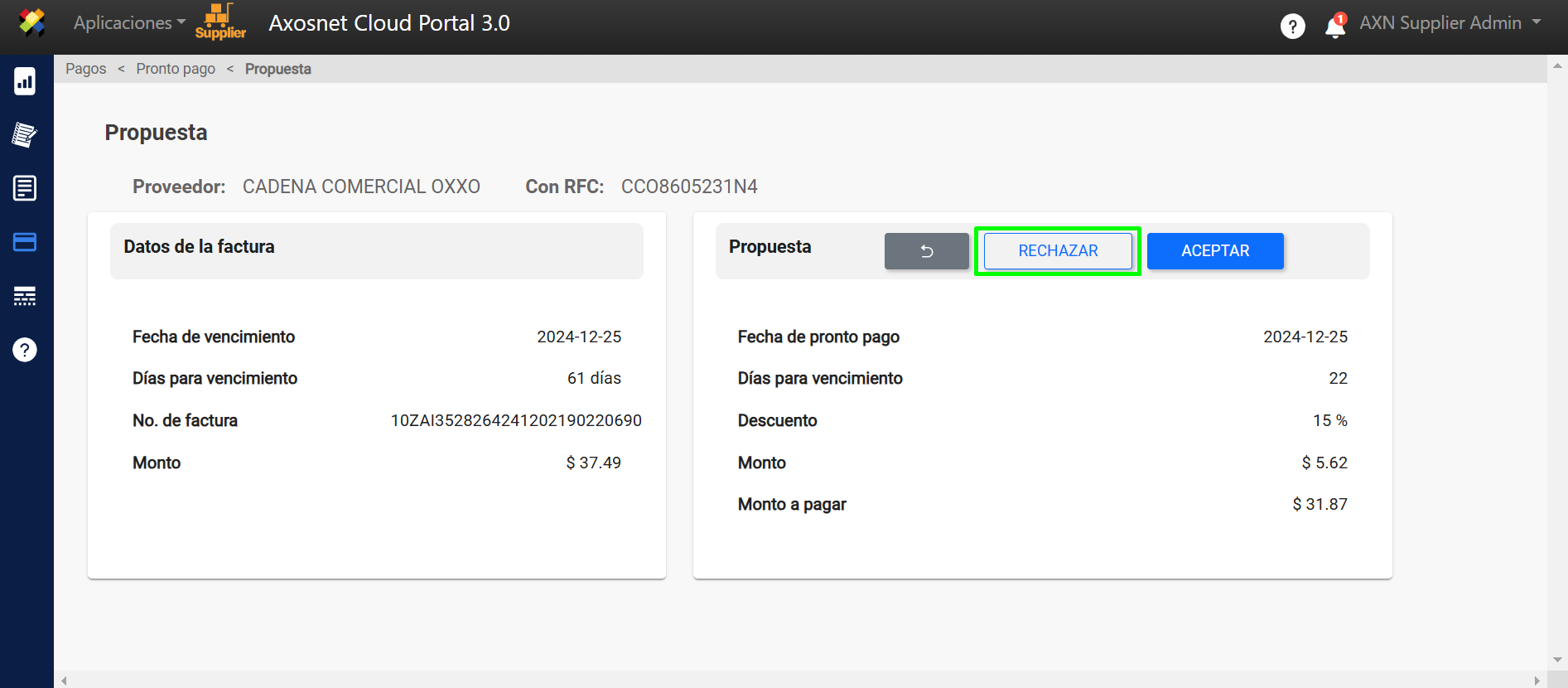
- RECHAZAR
- ACEPTAR
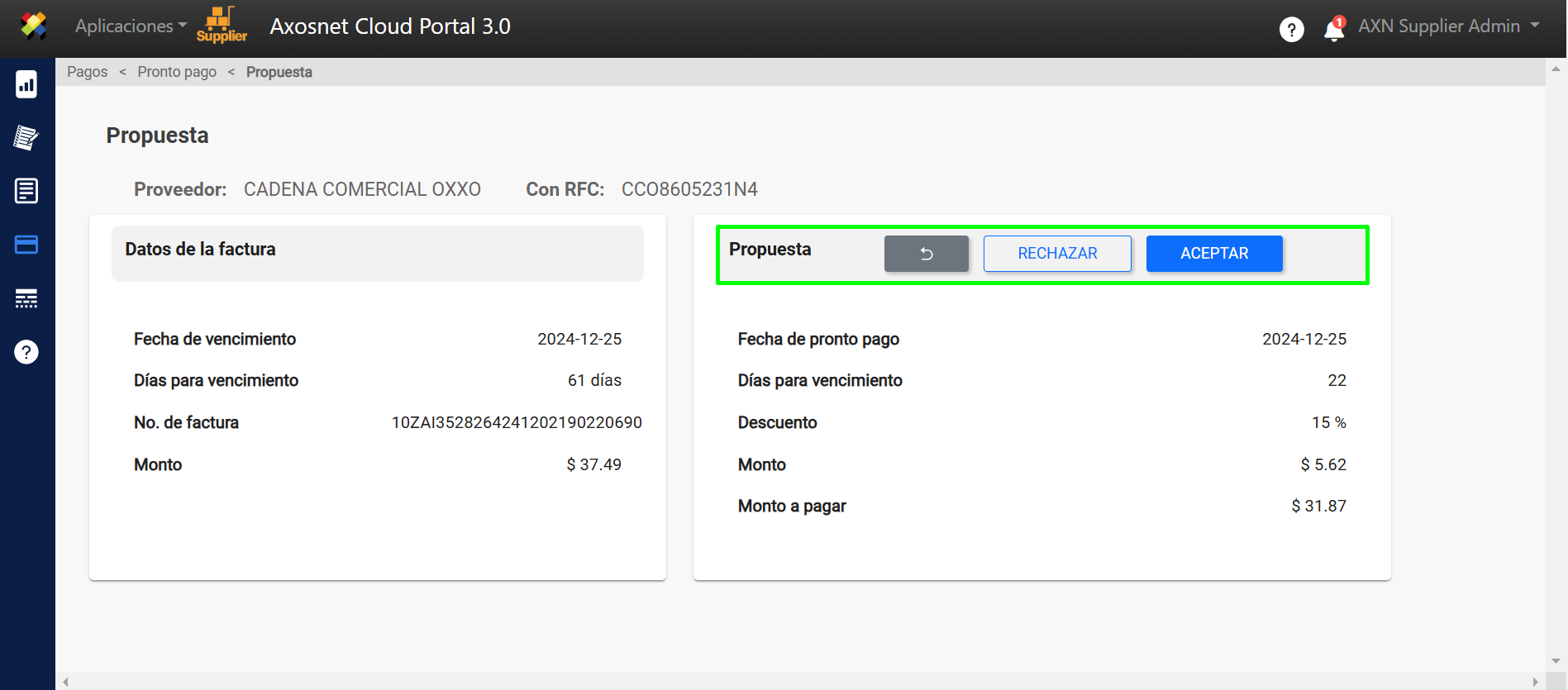
- En la parte inferior de “Propuesta” se muestra la siguiente información.
- Fecha de pronto pago
- Días para vencimiento
- Descuento
- Monto
- Monto a pagar
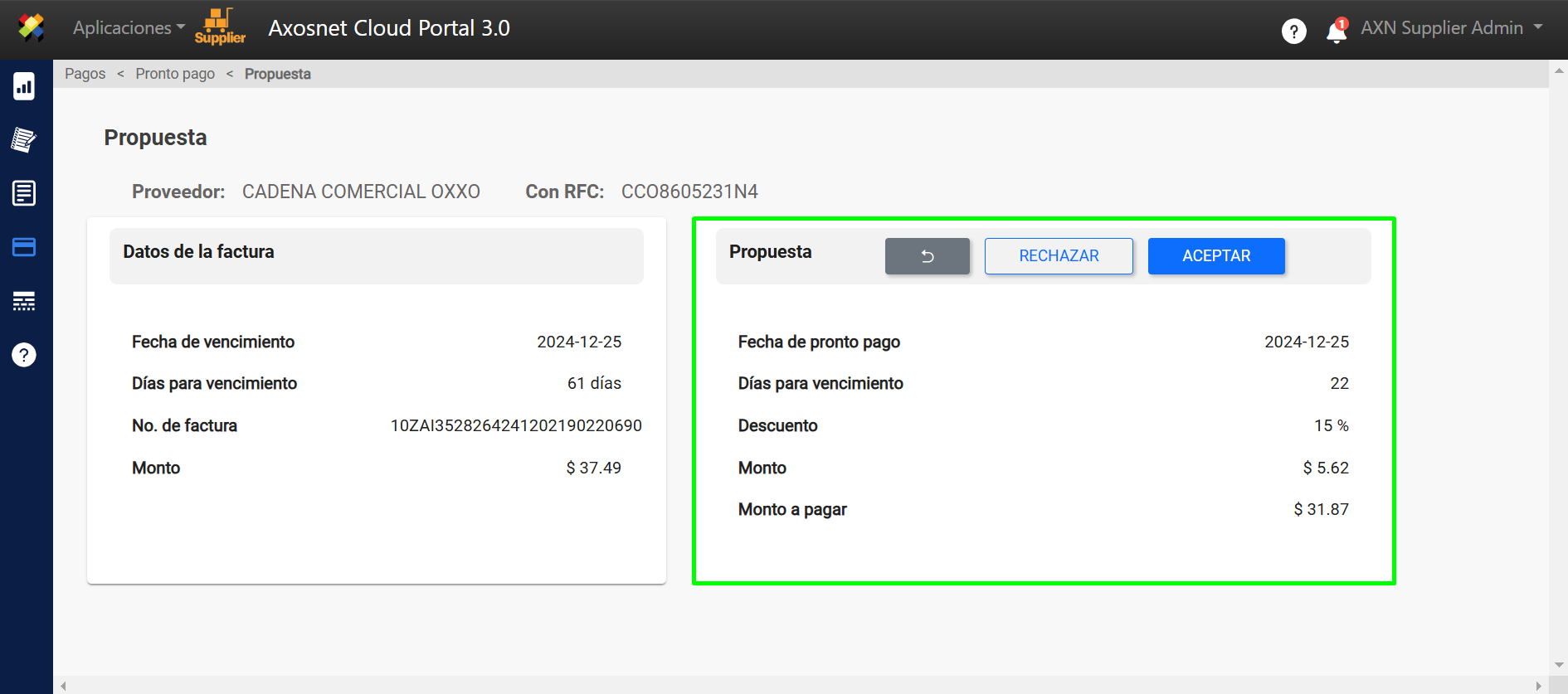
- Haga clic en el botón “RECHAZAR” si así lo desea.
- Confirme su respuesta.
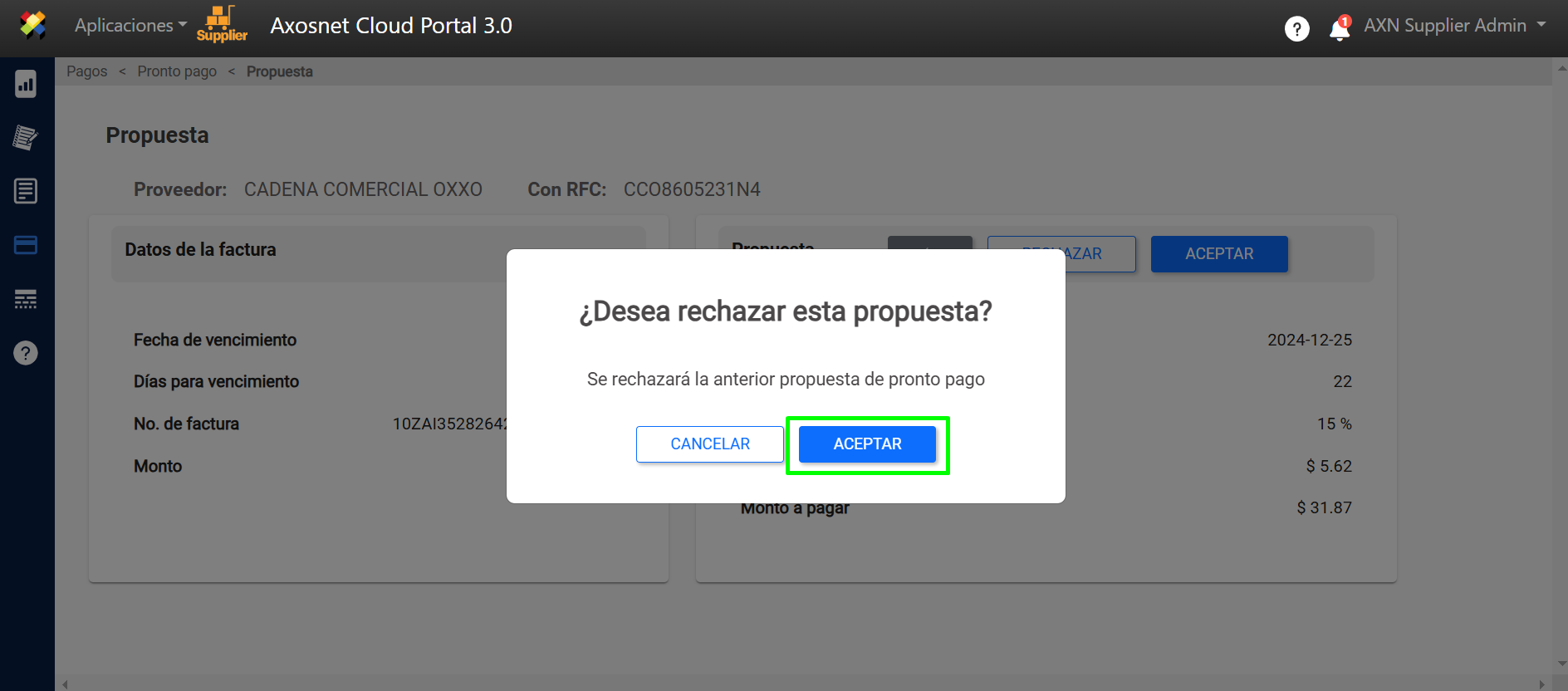
- Se ha rechazado la propuesta.
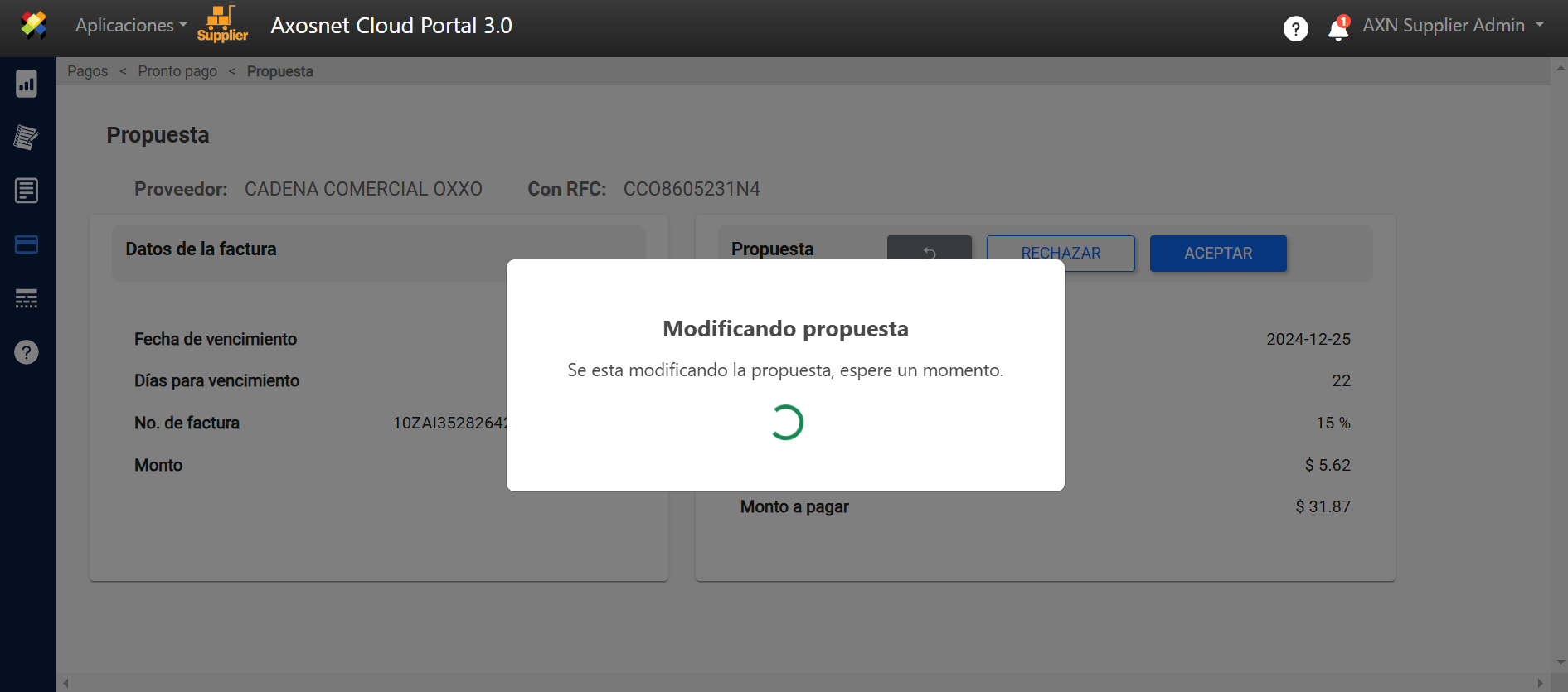
- Se rechaza la propuesta.
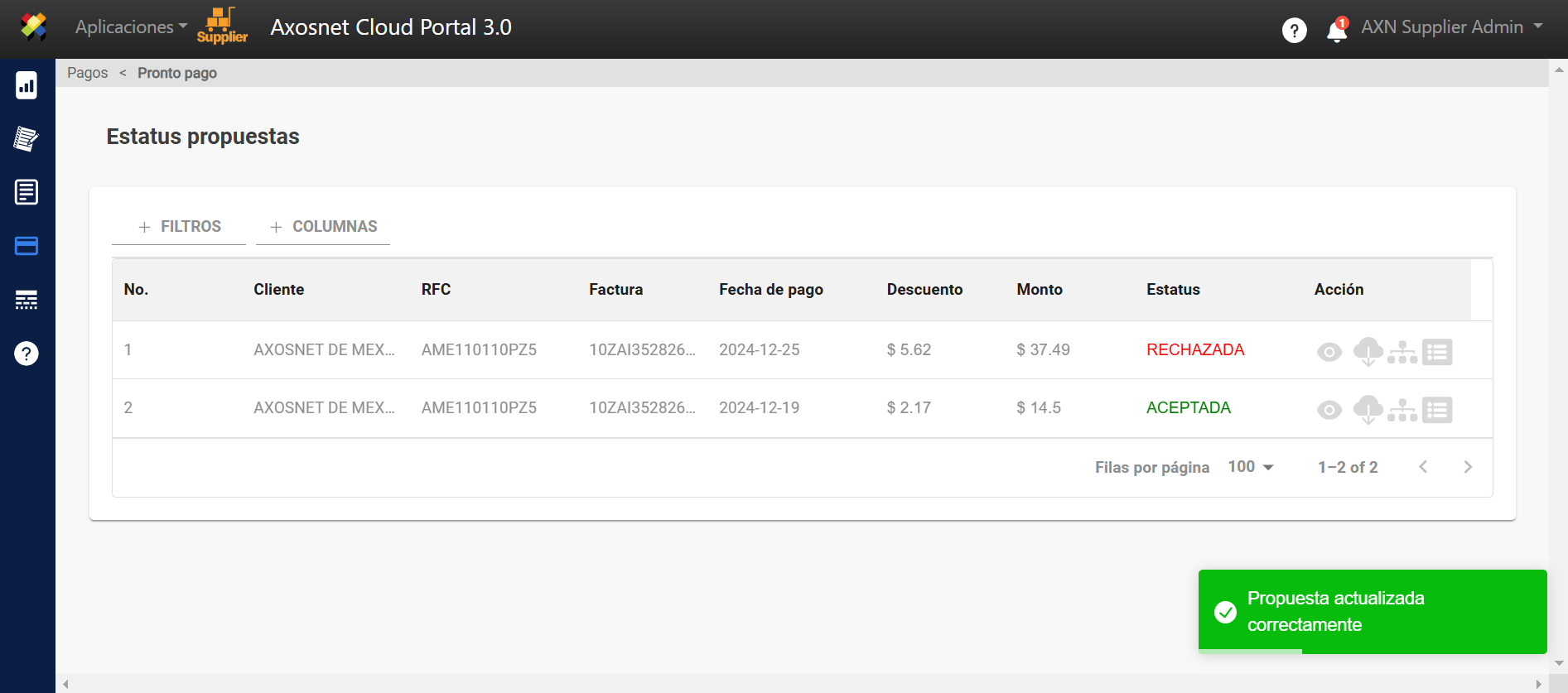
- Se muestra ahora la propuesta con el estatus “RECHAZADA”.
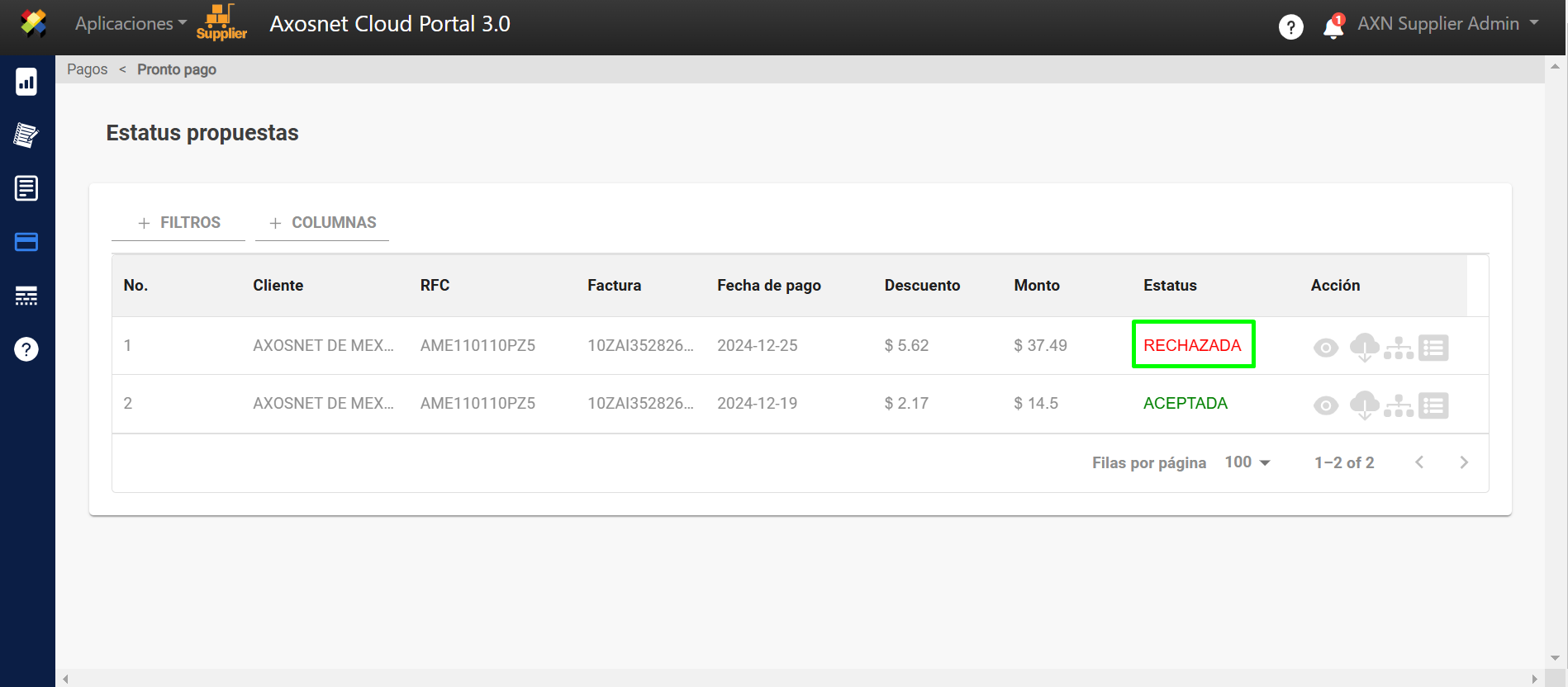
¿Cómo descargar una Propuesta?
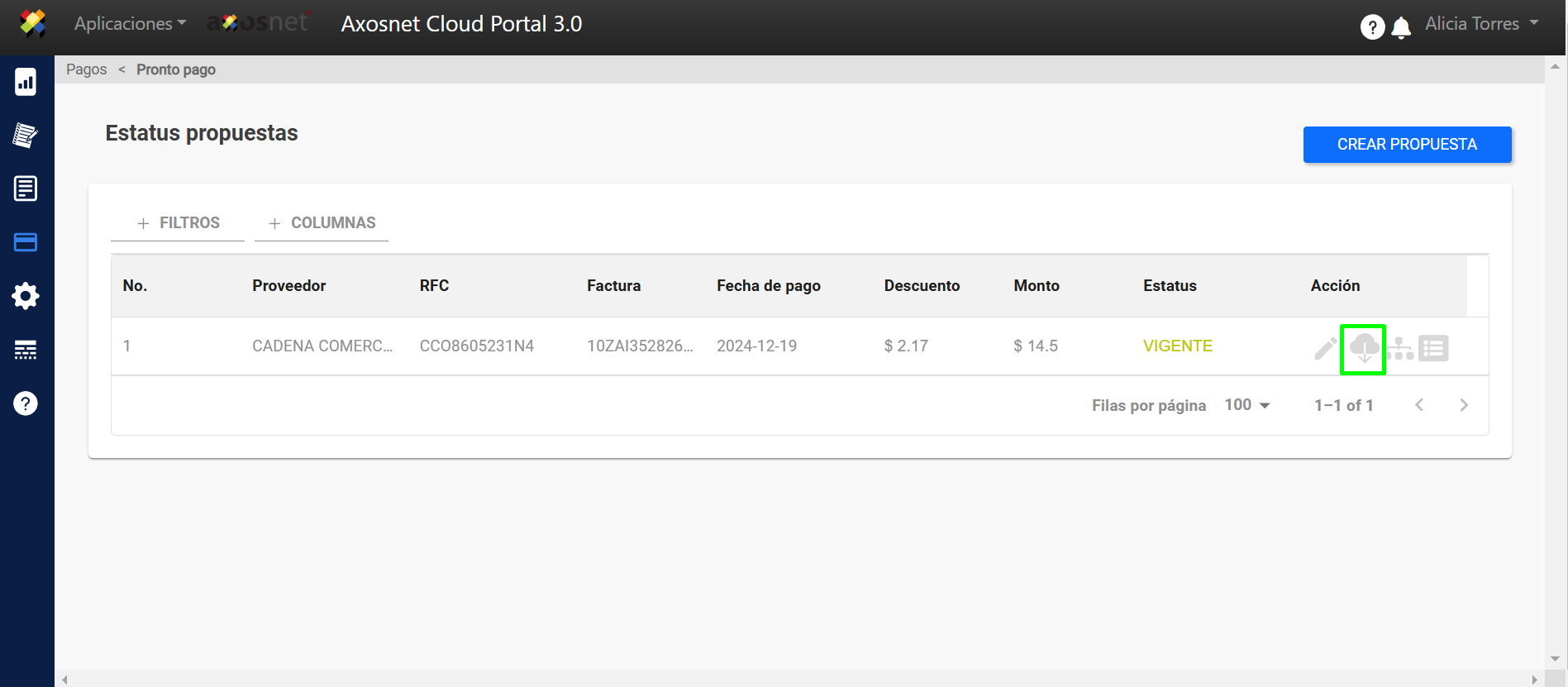
- Al entrar a Pronto Pago se muestran las propuestas que se han hecho.
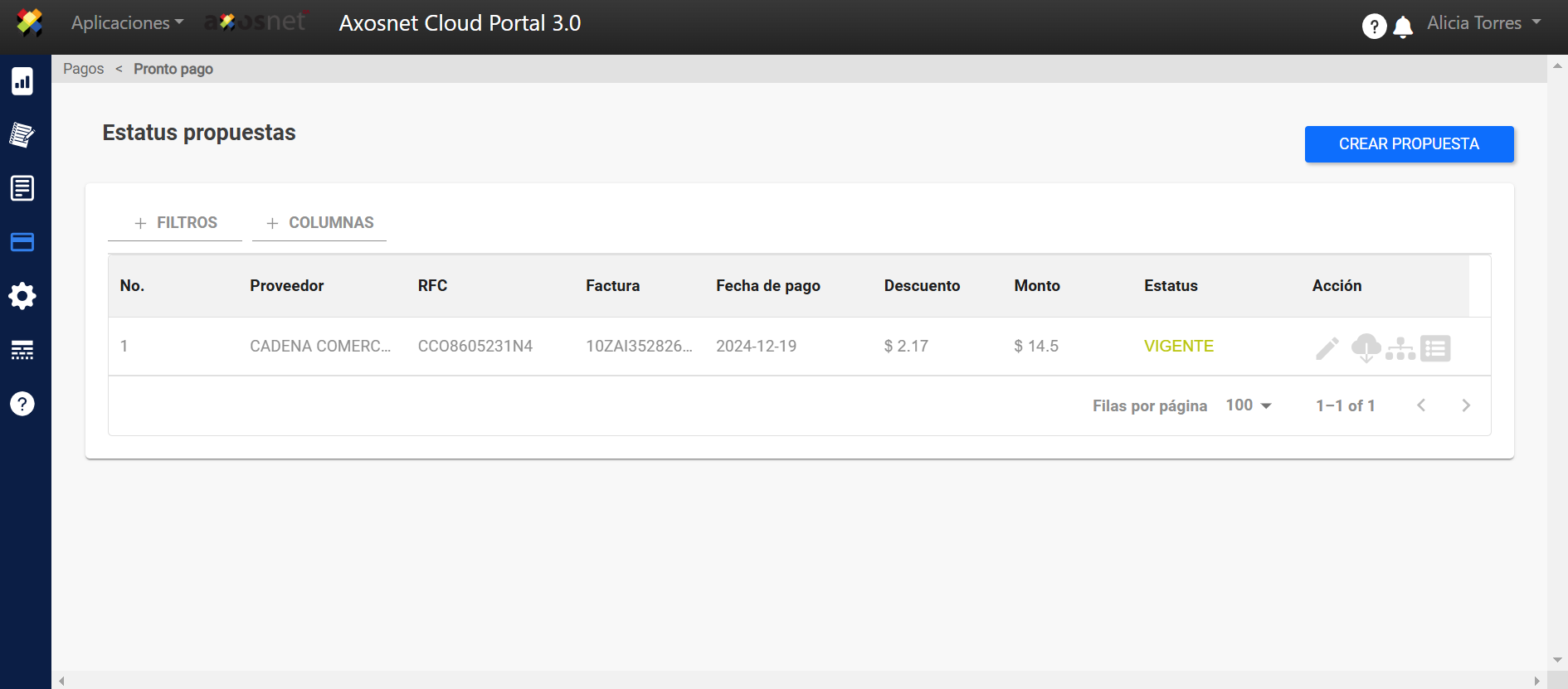
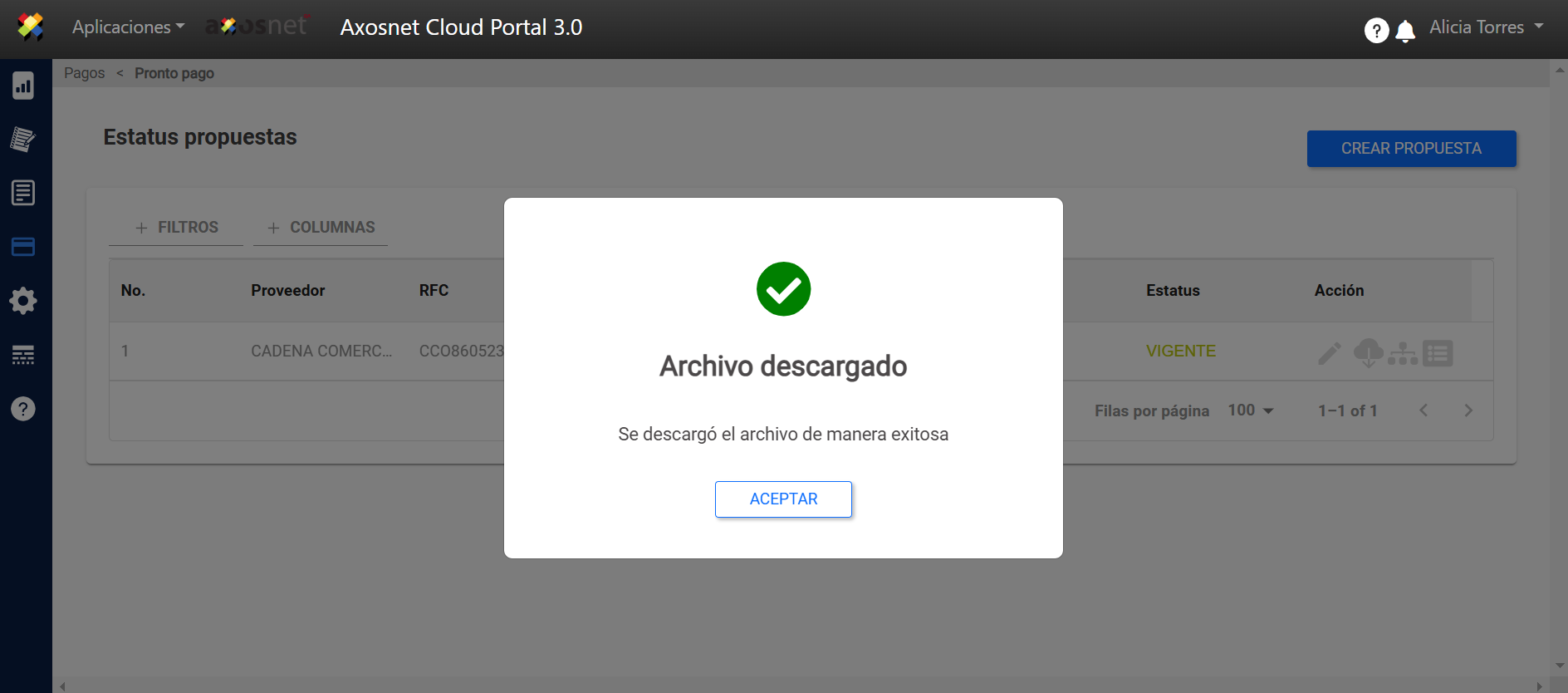
- Haga clic en el icono de ☁️para descargar.
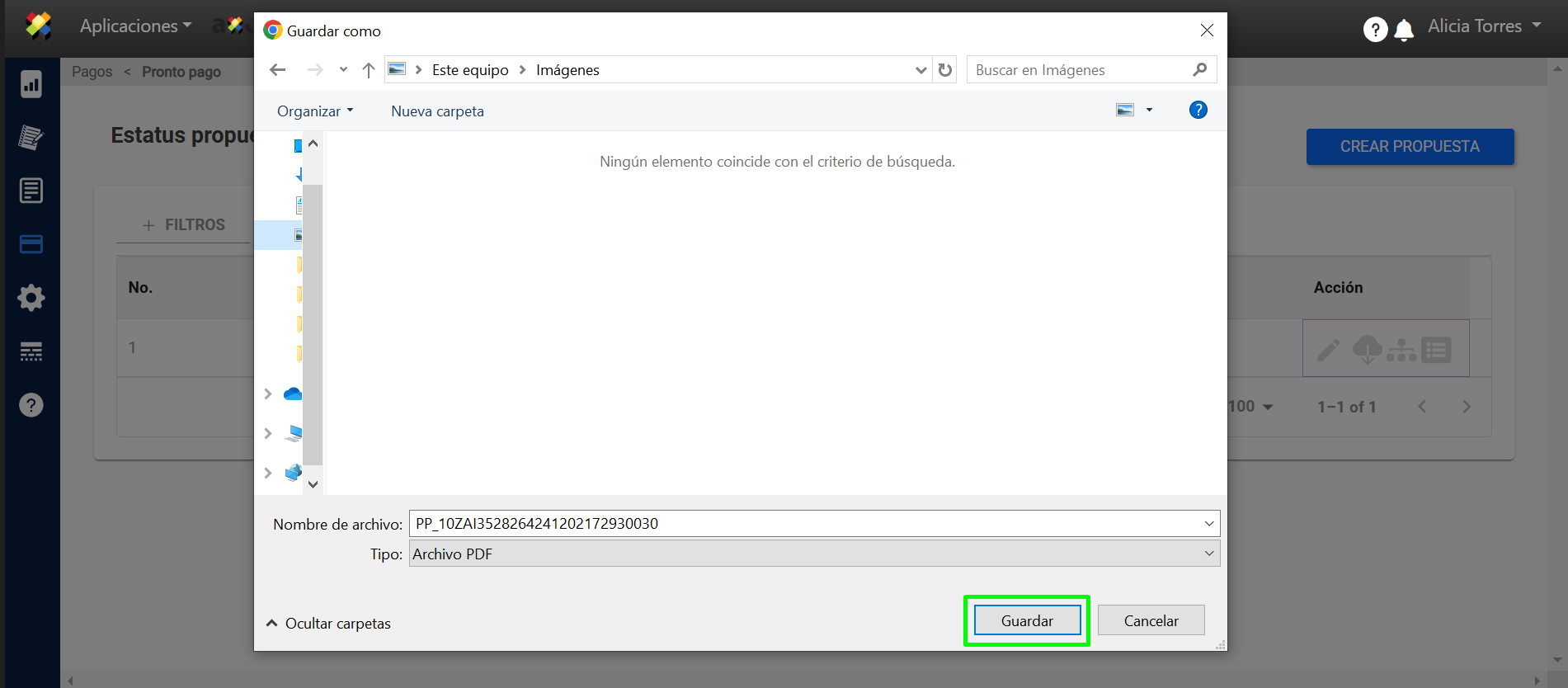
- Haga clic en “Guardar”.
- Se descarga el archivo.
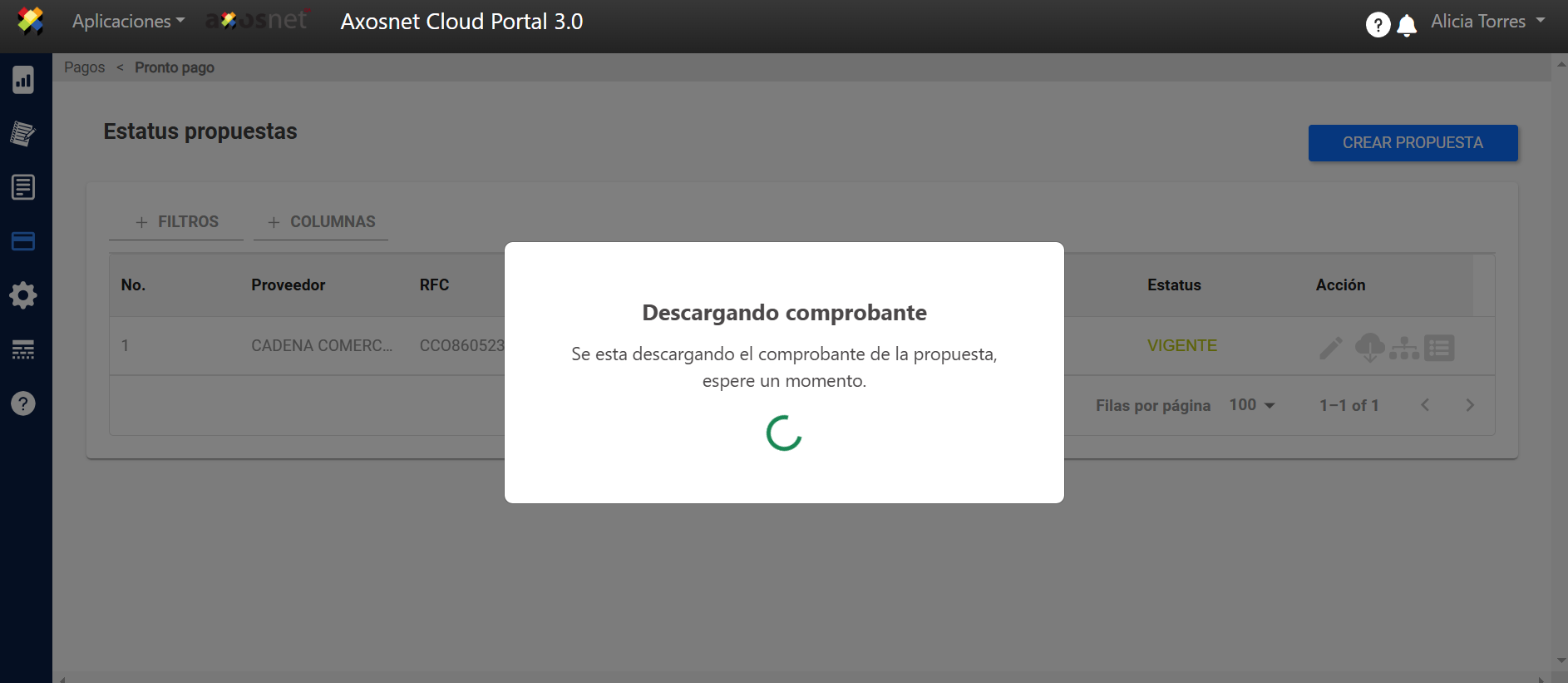
- Se muestra notificación de archivo descargado.