En esta sección, el súper administrador puede identificar la información estadística dentro de un determinado periodo (Q) de un equipo en específico o a su vez, realizar la comparativa con otros pero dentro de la misma compañía.
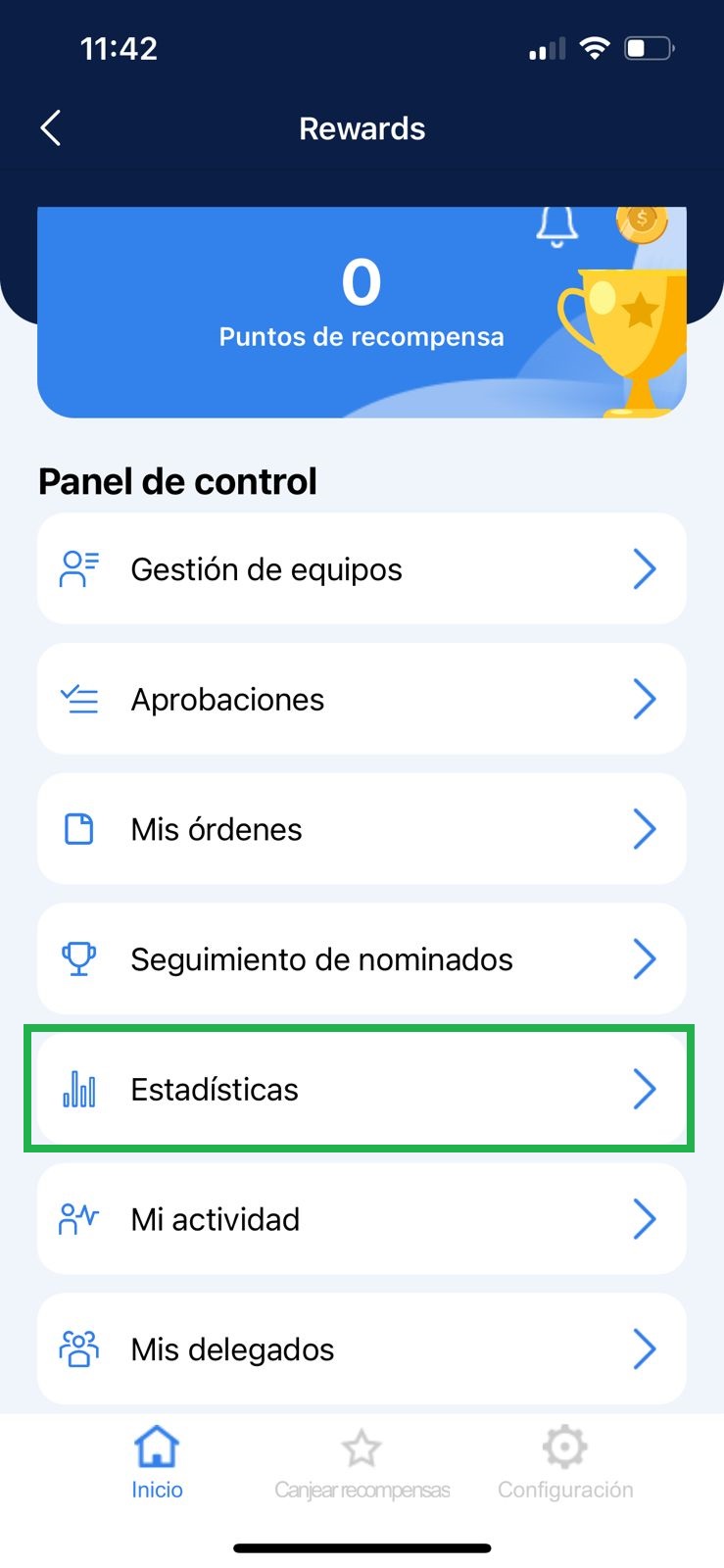
1. Dentro del panel de control de Rewards, seleccione la opción de “Estadísticas”.
2. Asegúrese de que esté seleccionada la compañía a la que están integrados los equipos que necesita.
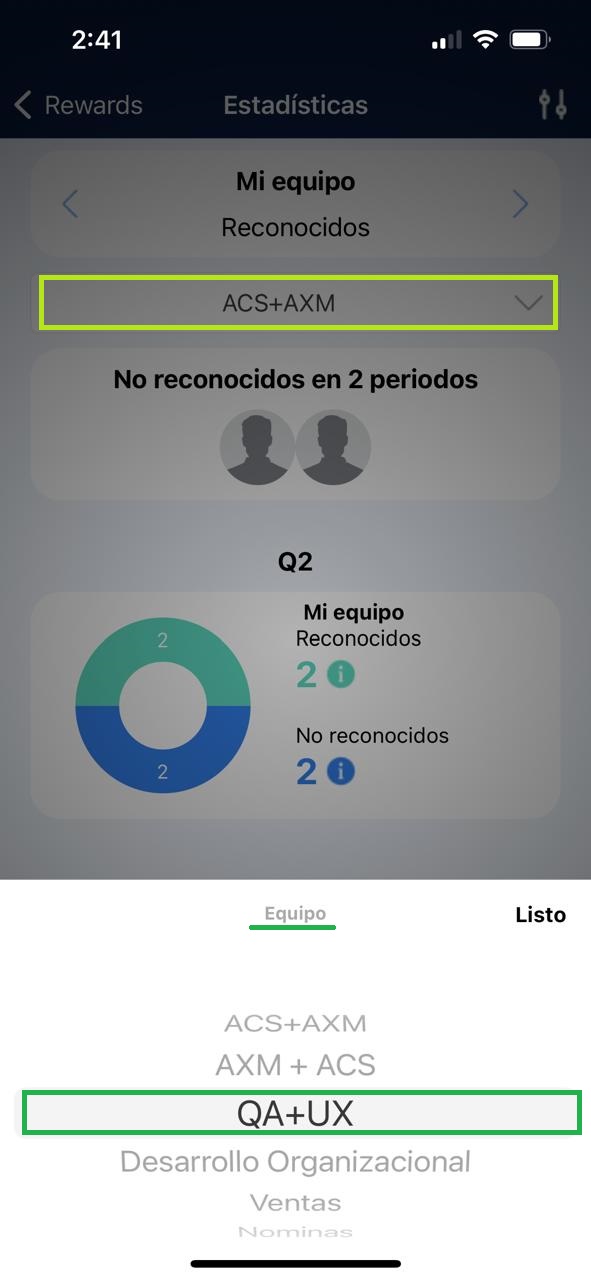
3. En las 3 secciones de Estadísticas podrá seleccionar al equipo que desee. Haga clic sobre el menú desplegable y seleccione el equipo.
2. Seleccione el avatar de cualquier usuario para que logre ver el detalle de cada uno.
3. Podrá visualizar a los colaboradores que fueron reconocidos en comparativa de los usuarios que no lo fueron, representados gráficamente y clasificados por periodos.
4. Haga clic sobre el número de “Reconocidos” o “No reconocidos” para visualizar a los colaboradores que cumplieron con esa característica dentro del periodo determinado.
2. Identificará el nombre de los colaboradores más destacados en haber realizado reconocimientos.
3. La aplicación muestra el nombre del colaborador que “Más reconoció” y al que “Menos reconoció” durante el periodo seleccionado.
4. Haga clic sobre el número de “Personas reconocidas” para que identifique el detalle de los usuarios.
2. Haga clic sobre la pestaña “Reconocimientos recibidos”.
3. Podrá identificar al o los equipos con el número de reconocimientos que fueron otorgados hacia el equipo mostrado dentro del listado.
4. Seleccione la pestaña “Reconocimientos otorgados”.
5. Se muestra el número de los reconocimientos otorgados hacia otros equipos. Éstos se representan gráficamente.
2. Seleccione la compañía para que se le habilite el menú horizontal en la pantalla.
3.2 Podrá identificar la información del equipo que engloba: RFC, DEPARTAMENTO, EQUIPO y FECHA.
3.3 A nivel base de datos se muestra:
3.4 Haga clic sobre el “Filtro” y seleccione la opción que requiera.
3.5 Haga clic sobre la opción del filtro que acaba de elegir y especifique seleccionando el resultado que desee. Por ejemplo, si elige el filtro “Fecha”, haga clic sobre esa misma opción e ingrese la fecha que desea.
Nota: Sí lo requiere, seleccione más de un filtro para que su búsqueda sea más específica y rápida.
4.2 Visualice la lista de información clasificada por Departamento, Equipo y Usuario.
4.3 Podrá identificar el saldo en puntos Inicial y final una vez que haya terminado el mes correspondiente.
4.4 A nivel base de datos, se muestra el identificador de la Empresa, el Tipo de registro, ID de referencia y la Descripción.
4.5 Haga clic sobre el “Filtro” y seleccione la opción que requiera.
4.6 Haga clic sobre la opción del filtro que acaba de elegir y especifique seleccionando el resultado que desee. Por ejemplo, si elige el filtro “Fecha”, haga clic sobre esa misma opción e ingrese la fecha que desea.
Nota: Sí lo requiere, seleccione más de un filtro para que su búsqueda sea más específica y rápida.
4.7 Seleccione la opción “Descargar Excel” para que obtenga en un documento .xlsx el reporte del Balance de puntos.
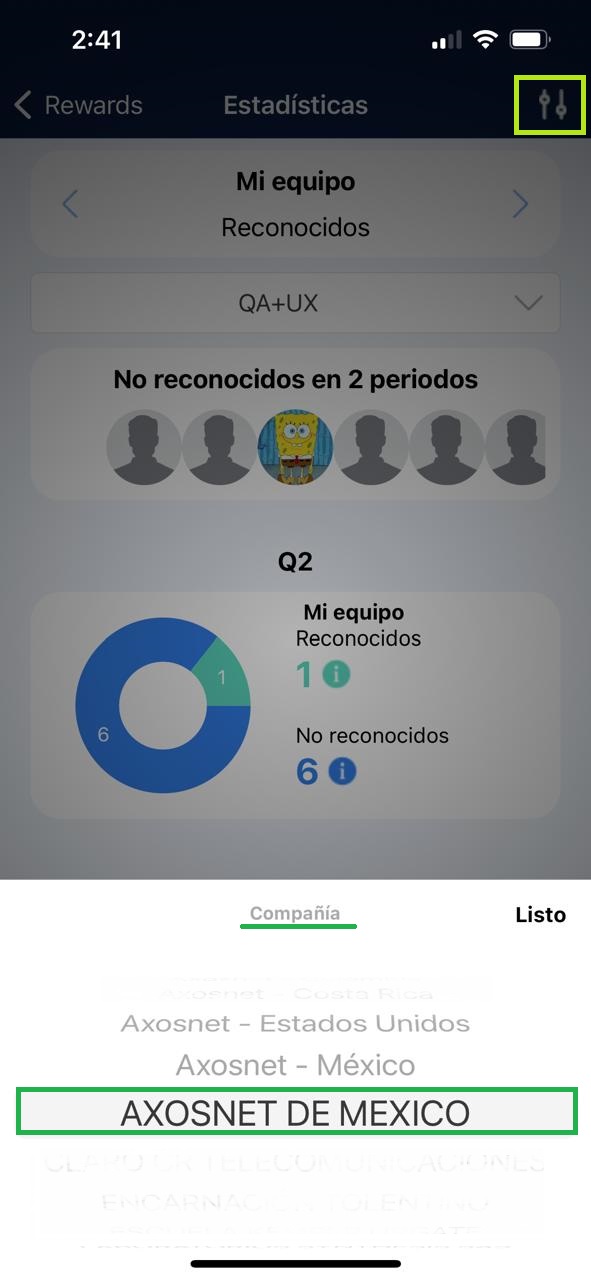
2. Asegúrese de que esté seleccionada la compañía a la que están integrados los equipos que necesita.
3. En las 3 secciones de Estadísticas podrá seleccionar al equipo que desee. Haga clic sobre el menú desplegable y seleccione el equipo.
Mi equipo – Reconocidos
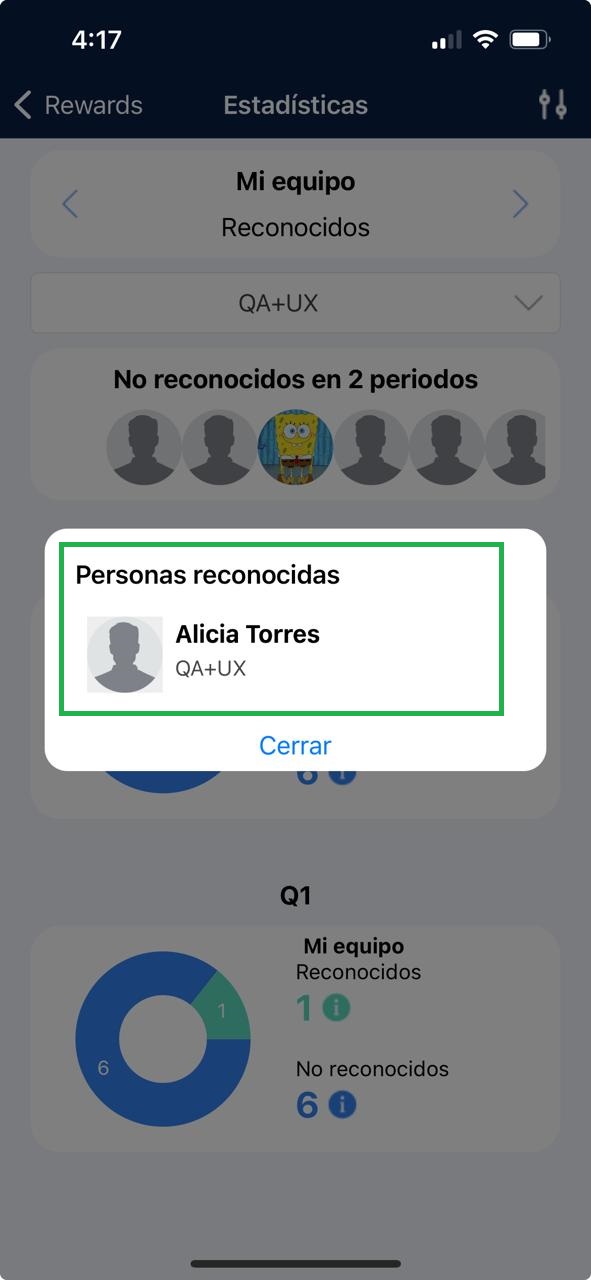
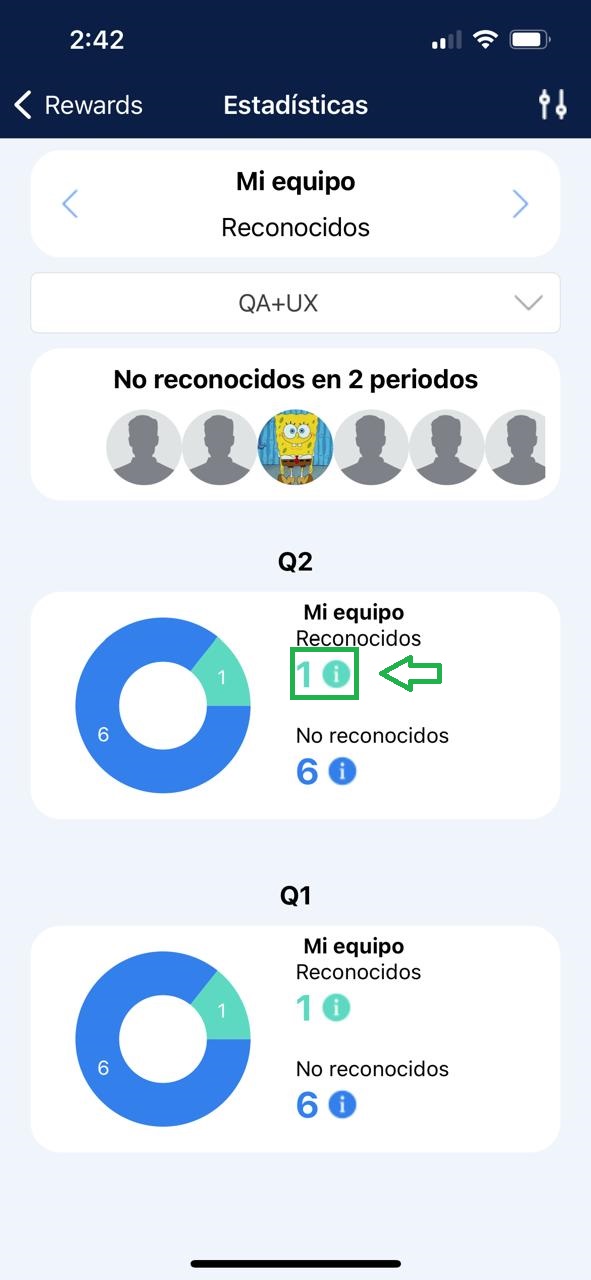
Esta sección muestra el número de reconocimientos que recibieron los colaboradores pertenecientes a un equipo en específico de parte de otros usuarios de equipos distintos de la misma compañía, tomando como rango los últimos 2 periodos. 1. Podrá identificar el número de colaboradores que en 2 periodos no fueron reconocidos.
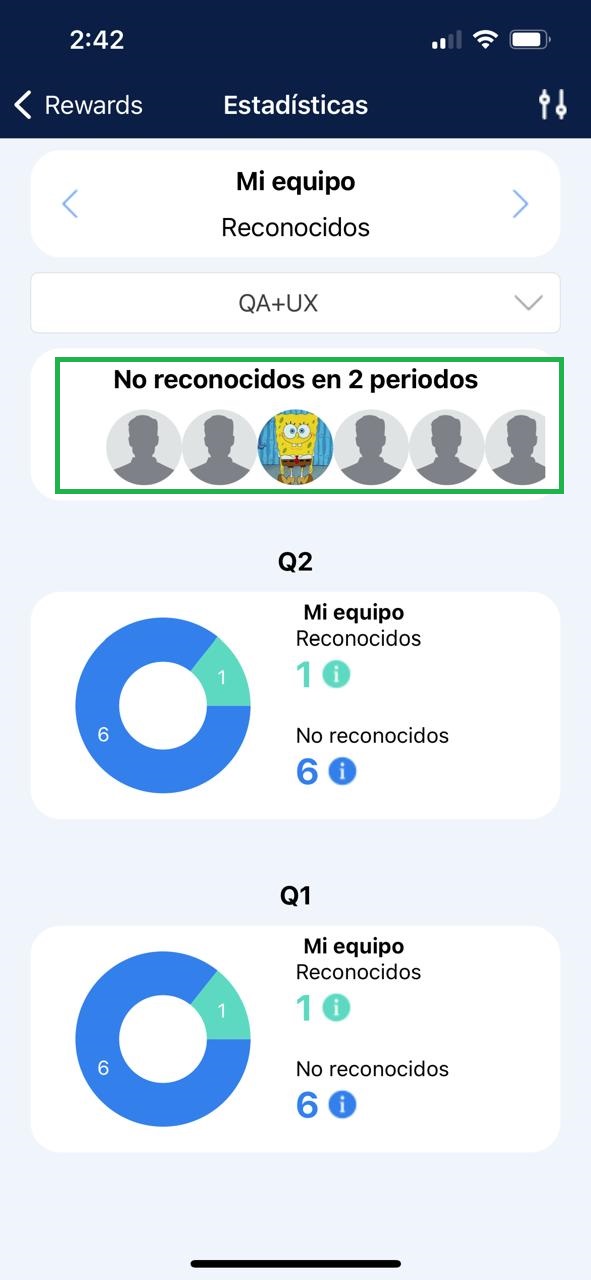
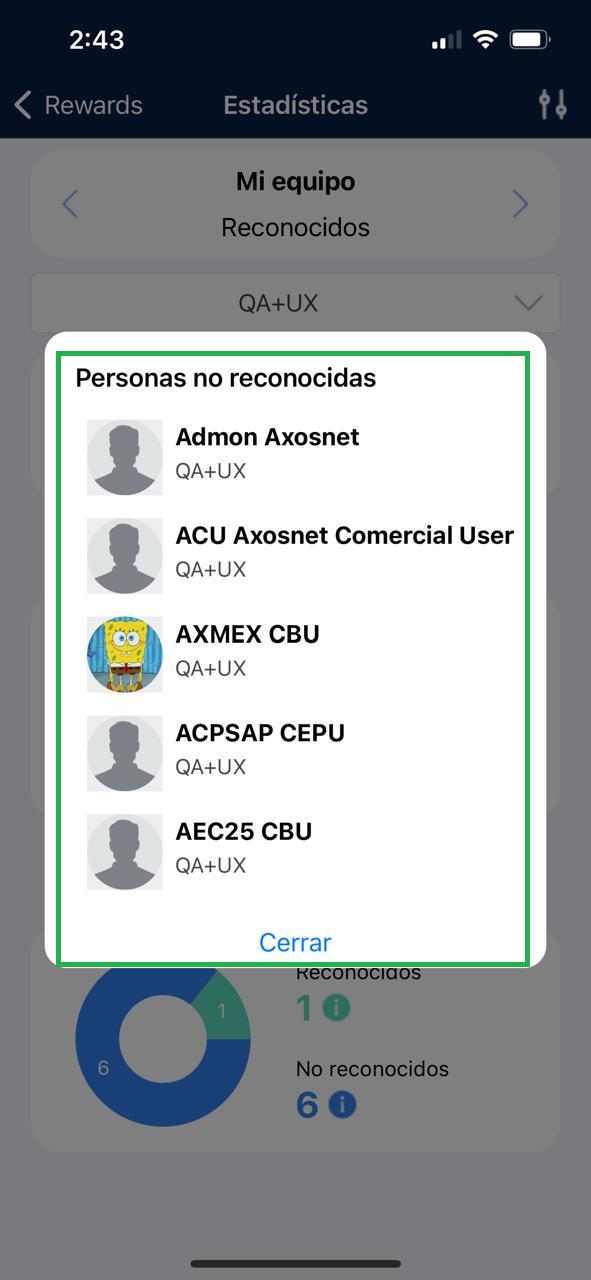
2. Seleccione el avatar de cualquier usuario para que logre ver el detalle de cada uno.
3. Podrá visualizar a los colaboradores que fueron reconocidos en comparativa de los usuarios que no lo fueron, representados gráficamente y clasificados por periodos.
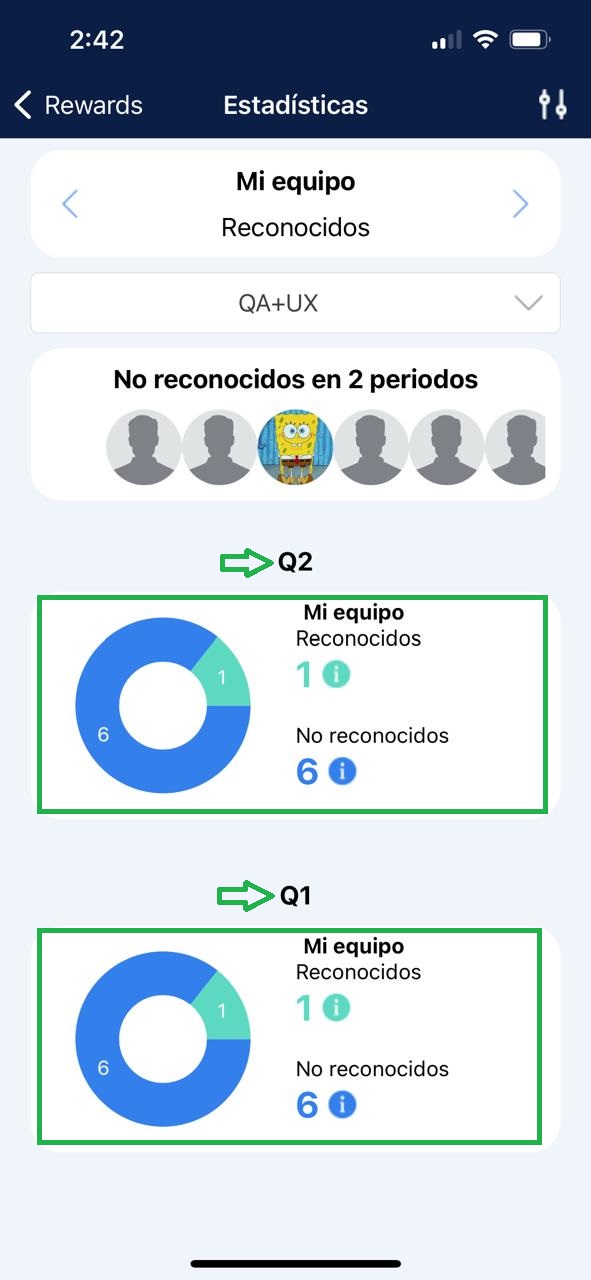
4. Haga clic sobre el número de “Reconocidos” o “No reconocidos” para visualizar a los colaboradores que cumplieron con esa característica dentro del periodo determinado.
Mi equipo – Uso de Recompensas
En esta opción se destacan los colaboradores de un equipo que realizaron Reconocimientos hacia otros usuarios de otros equipos dentro de la misma compañía. Ésta información será clasificada en los 4 periodos, y en cada uno de ellos se podrán localizar las acciones registradas dentro de ese rango de tiempo. 1. Seleccione el periodo en el que desea visualizar las estadísticas de los reconocimientos realizados.
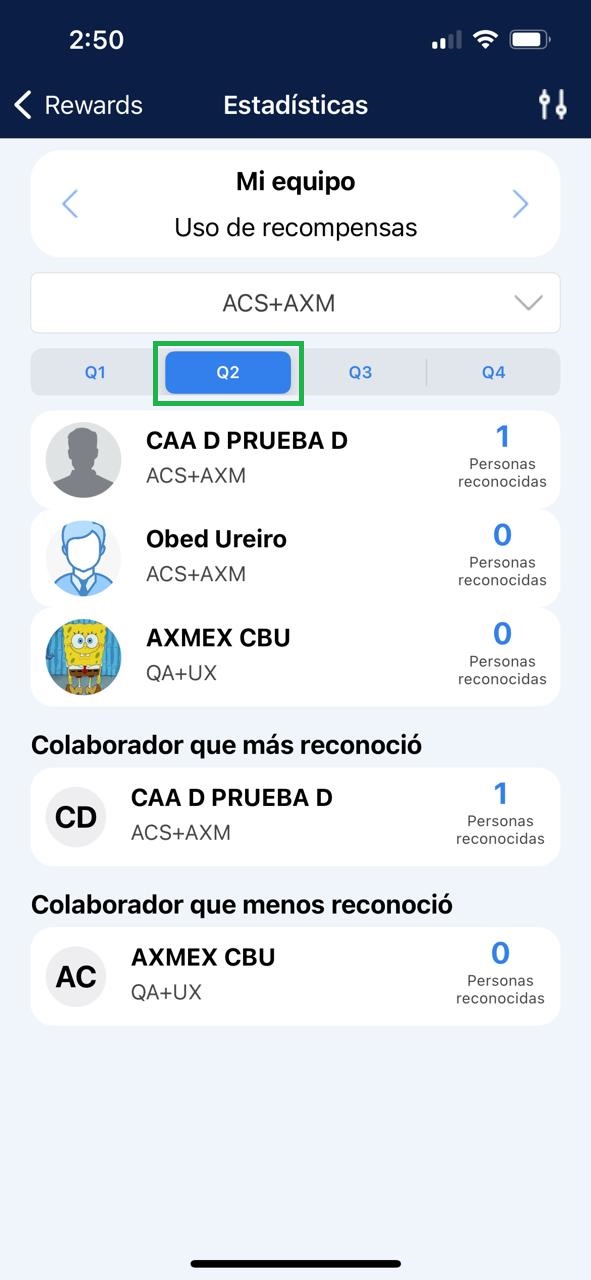
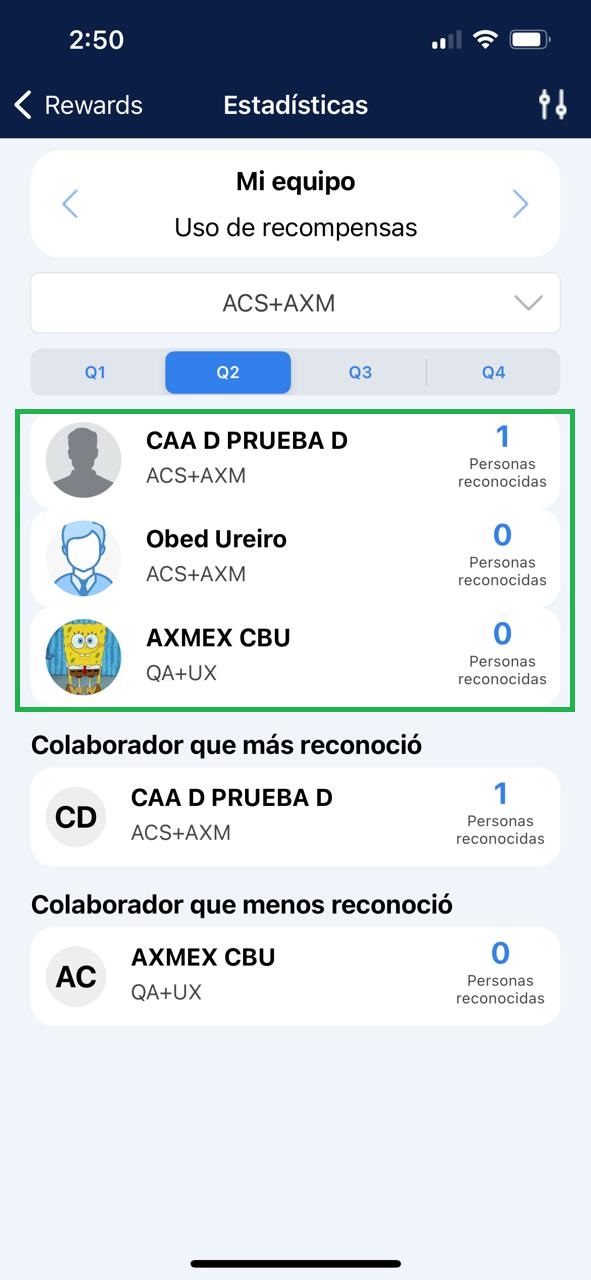
2. Identificará el nombre de los colaboradores más destacados en haber realizado reconocimientos.
3. La aplicación muestra el nombre del colaborador que “Más reconoció” y al que “Menos reconoció” durante el periodo seleccionado.
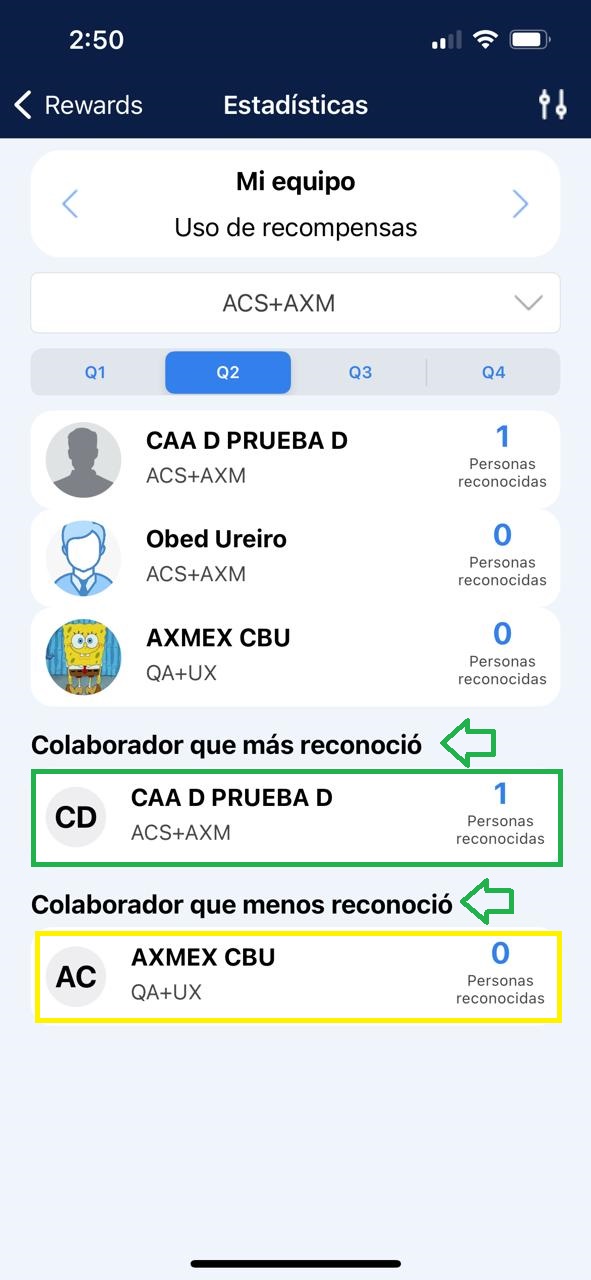
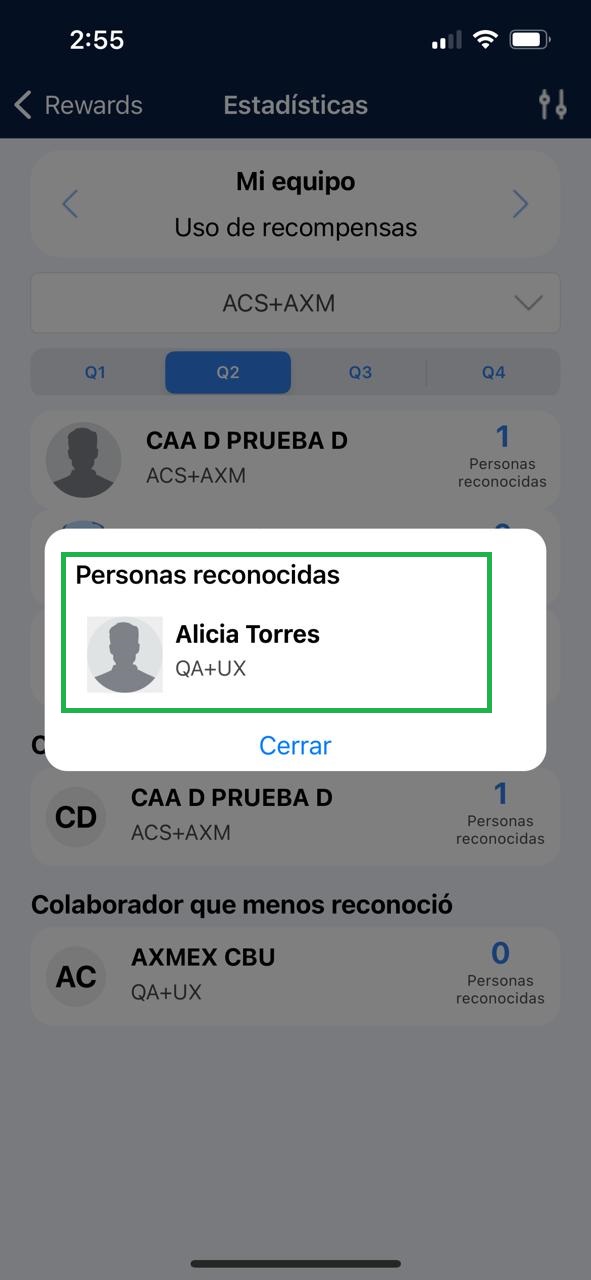
4. Haga clic sobre el número de “Personas reconocidas” para que identifique el detalle de los usuarios.
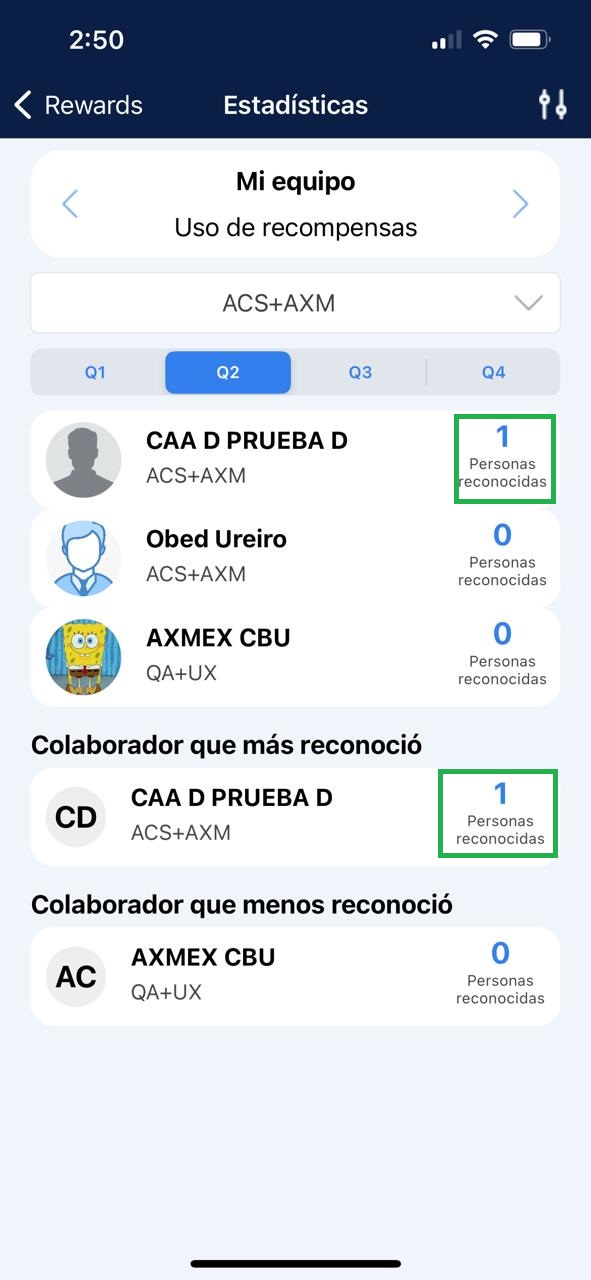
Reconocimiento entre áreas
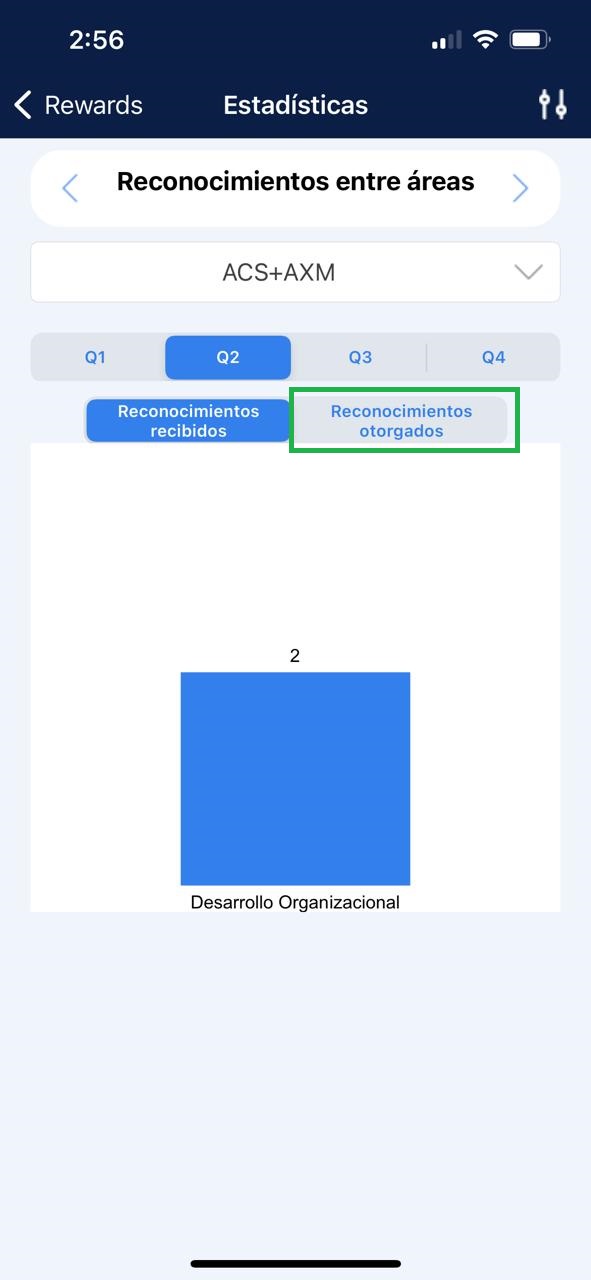
En este apartado, el super administrador identificará gráficamente el número de reconocimientos Recibidos y Otorgados a nivel EQUIPO y clasificados por periodo. 1. Seleccione el periodo el cual requiera visualizar la información.
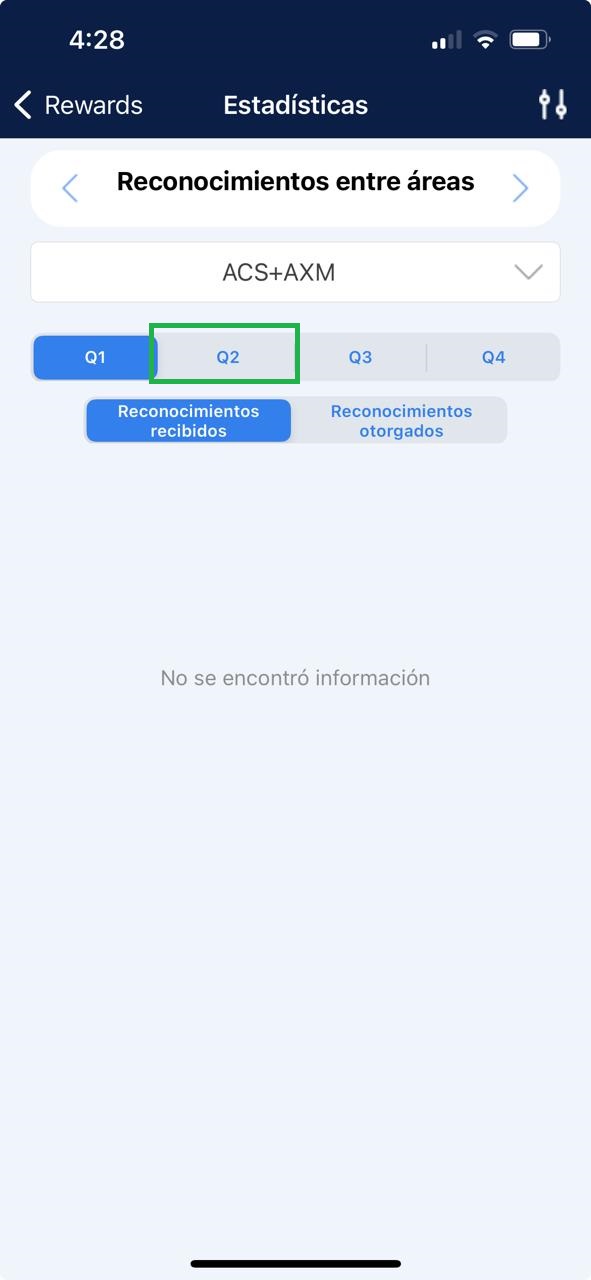
2. Haga clic sobre la pestaña “Reconocimientos recibidos”.
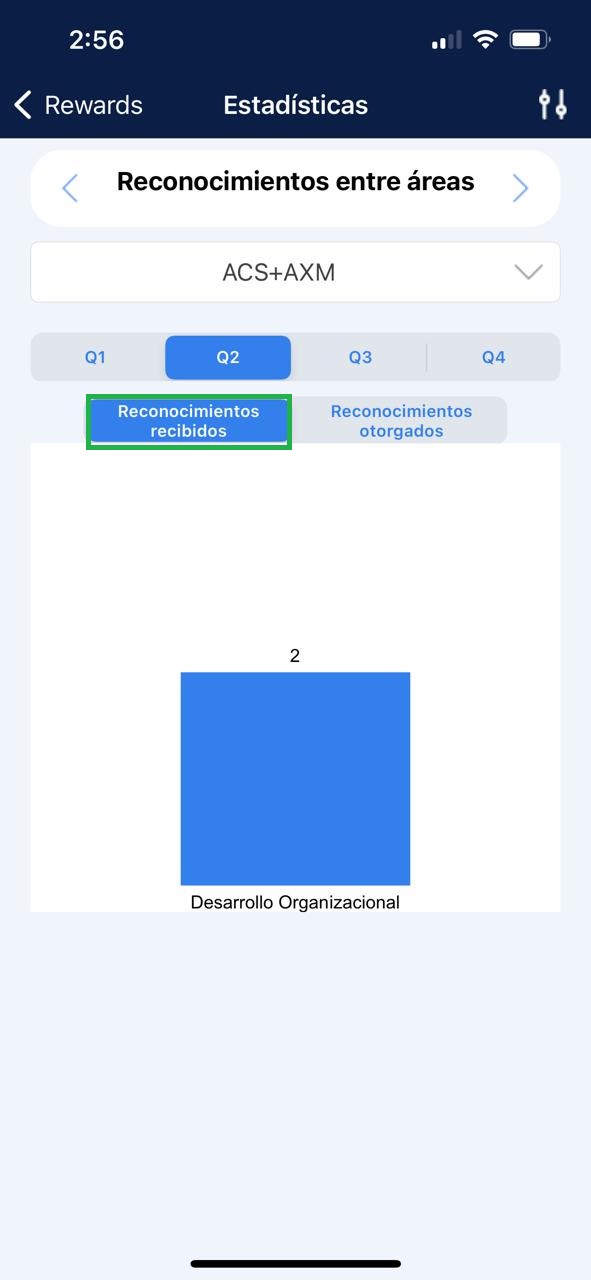
3. Podrá identificar al o los equipos con el número de reconocimientos que fueron otorgados hacia el equipo mostrado dentro del listado.
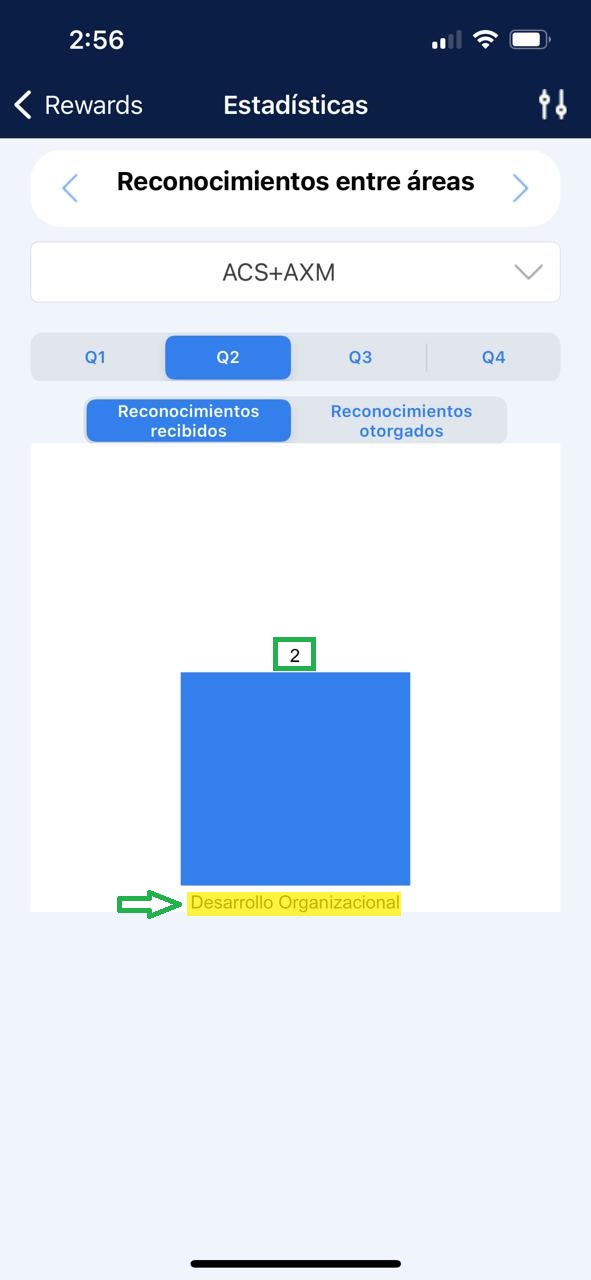
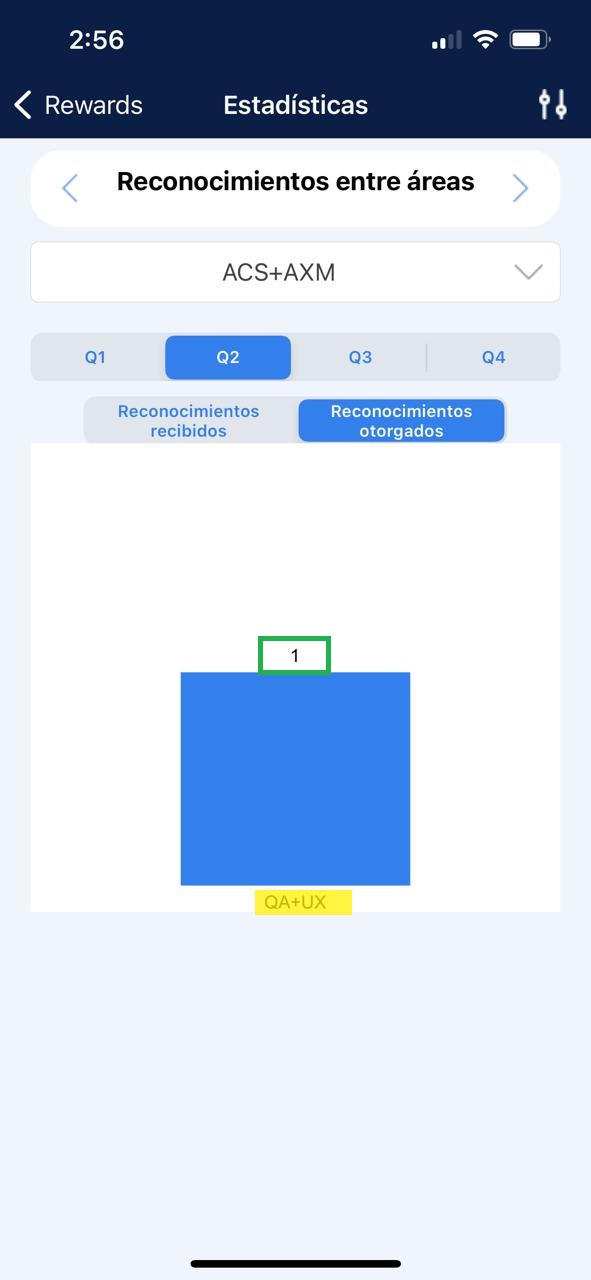
4. Seleccione la pestaña “Reconocimientos otorgados”.
5. Se muestra el número de los reconocimientos otorgados hacia otros equipos. Éstos se representan gráficamente.
Gestión de actividad RWD WEB
El super administrador podrá consultar el reporte del saldo en puntos de un departamento y las actividades realizadas de un equipo desde la página ACS por medio del aplicativo AxosMoney Rewards. 1. Ingrese a ACS y haga clic sobre AxosMoney Rewards.
2. Seleccione la compañía para que se le habilite el menú horizontal en la pantalla.
Actividad del equipo
En esta sección el super admin podrá visualizar las tareas realizadas y estatus en aprobaciones que han tenido todos o solo un equipo en específico. 3.1 Seleccione en el menú Actividad del equipo.
3.2 Podrá identificar la información del equipo que engloba: RFC, DEPARTAMENTO, EQUIPO y FECHA.
3.3 A nivel base de datos se muestra:
- Estado: El estatus de ese mes, si fue cerrado (2) y si sigue abierto (1)
- Abrir: Hace referencia al número de reconocimientos de ese mes
- Cerrar: es Número de reconocimientos ya aprobados
- Rechazados: número de reconocimientos que no fueron aprobados
- Pendiente: Aprobaciones pendientes dentro de la fecha registrada
- Puntos disponibles: Puntos que han sido asignados a cada equipo
3.4 Haga clic sobre el “Filtro” y seleccione la opción que requiera.
3.5 Haga clic sobre la opción del filtro que acaba de elegir y especifique seleccionando el resultado que desee. Por ejemplo, si elige el filtro “Fecha”, haga clic sobre esa misma opción e ingrese la fecha que desea.
Nota: Sí lo requiere, seleccione más de un filtro para que su búsqueda sea más específica y rápida.
Saldo en Puntos
Esta opción ofrece al superadmin visualizar los puntos que han sido otorgados en un inicio a un equipo y el saldo restante con el que finaliza el periodo mensual. Si es requerido, se podrá descargar el reporte del Balance de puntos dentro de un archivo excel. 4.1 Haga clic sobre la opción “Saldo en puntos” dentro del menú.
4.2 Visualice la lista de información clasificada por Departamento, Equipo y Usuario.
4.3 Podrá identificar el saldo en puntos Inicial y final una vez que haya terminado el mes correspondiente.
4.4 A nivel base de datos, se muestra el identificador de la Empresa, el Tipo de registro, ID de referencia y la Descripción.
4.5 Haga clic sobre el “Filtro” y seleccione la opción que requiera.
4.6 Haga clic sobre la opción del filtro que acaba de elegir y especifique seleccionando el resultado que desee. Por ejemplo, si elige el filtro “Fecha”, haga clic sobre esa misma opción e ingrese la fecha que desea.
Nota: Sí lo requiere, seleccione más de un filtro para que su búsqueda sea más específica y rápida.
4.7 Seleccione la opción “Descargar Excel” para que obtenga en un documento .xlsx el reporte del Balance de puntos.